- A furcsa ékezeteket általában a vegyes kiosztások vagy a nem működő amerikai-nemzetközi billentyűk okozzák; módosítsa az alapértelmezett beviteli módot.
- A munkamenet Ctrl+Alt+Del billentyűkombinációval történő zárolása újraindítja a bemeneti alrendszert, és a számítógép újraindítása nélkül megoldja a hibákat.
- Távolítsa el a szellembillentyűzeteket, és állítsa be a nyelvet a Beállításokban; ellenőrizze az akadálymentesítést, az ismétlést és a számzárat.
- Ha a probléma továbbra is fennáll, frissítse a BIOS-t/illesztőprogramokat, telepítse újra a billentyűzetet, és használja a rendszer- és gyártói hibaelhárítókat.
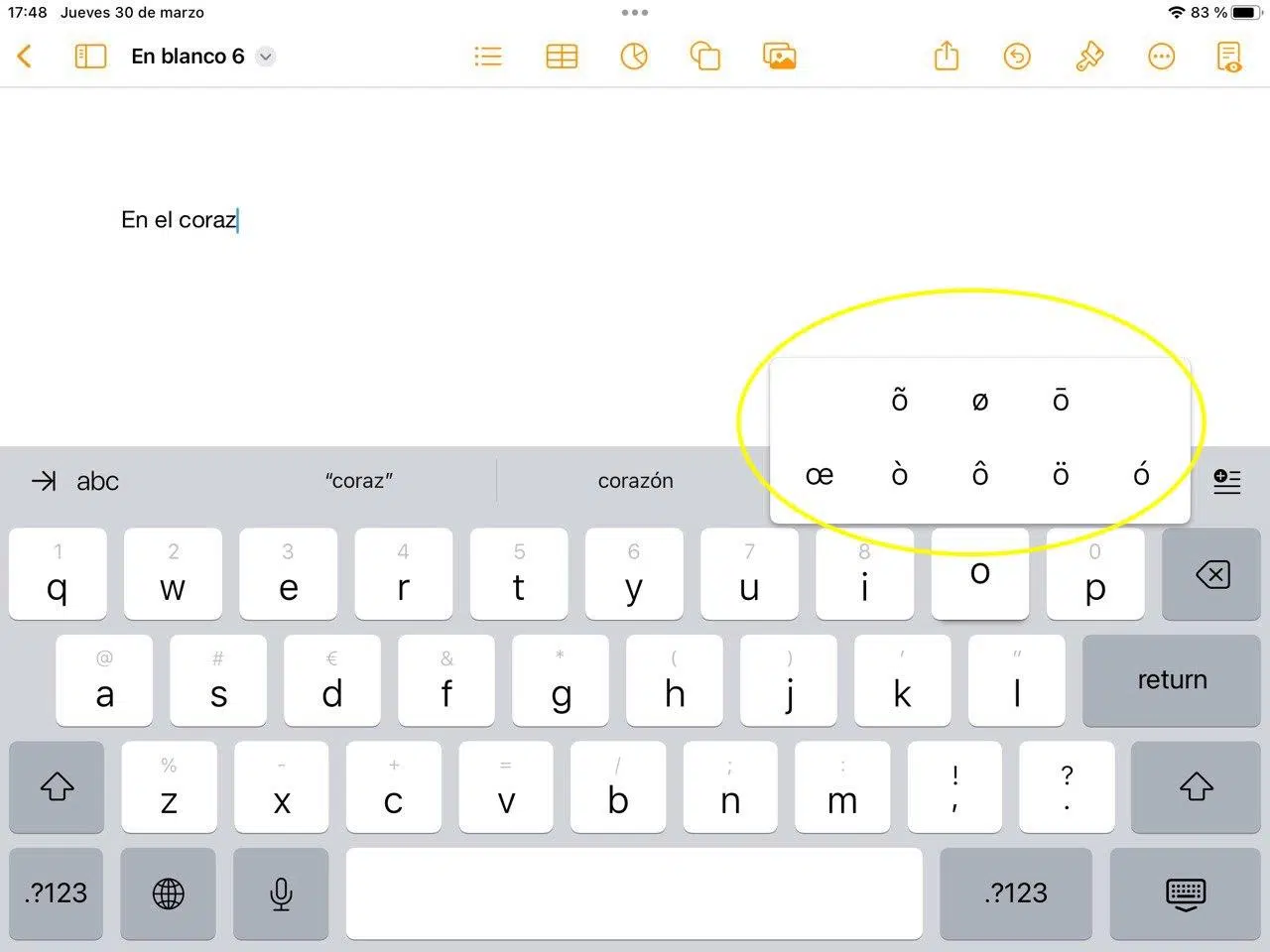
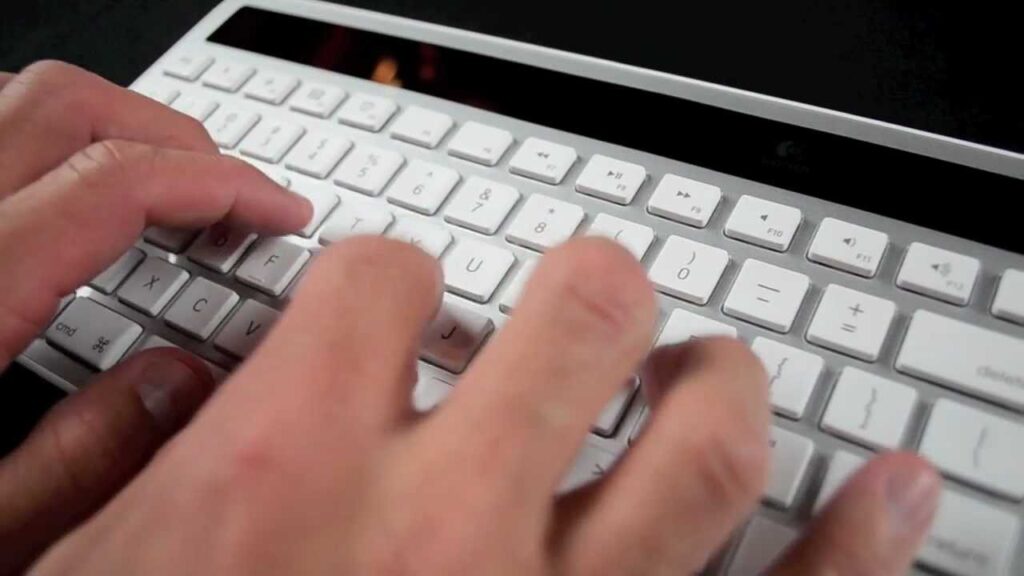
¿Furcsa akcentusai vannak a billentyűzetnek? Amikor a billentyűzet kiszámíthatatlanul ékezeteket és furcsa karaktereket kezd gépelni, a probléma általában a nyelvi és billentyűzetkiosztási beállításokkal van, nem pedig a hardverrel. Sok esetben a beviteli elrendezések keverednek, vagy egy halott billentyűkkel rendelkező mód van aktiválva, és ez furcsa viselkedést vált ki a szokásos billentyűk lenyomásakor.
A jó hír az, hogy vannak gyors és egyszerű javítások, amelyeket a számítógép újraindítása nélkül alkalmazhat. A legendás Ctrl+Alt+Del munkamenet-zárolástól az alapértelmezett beviteli mód módosításán át a billentyűleütéseket lassító vagy duplikáló akadálymentesítési funkciók letiltásáig látni fogja, hogyan... Perceken belül visszanyeri a billentyűzet normál működését.
Miért jelennek meg furcsa ékezetek és szimbólumok
Az egyik leggyakoribb ok az, hogy az Egyesült Államok Nemzetközi elrendezése van betöltve. Ez az elrendezés ékezetes és európai karakterek írásához használható üres billentyűkkel, így az ékezetes billentyű, majd egy betű lenyomása összetett karaktert hoz létre. Ha nem ismeri ezt a mechanikát, hibának tűnhet, de valójában az. Ez az US-International elrendezés várható viselkedése..
Egy másik gyakori ok, hogy a Windows egyszerre több aktív billentyűzetkiosztással indul el. Előfordulhat például, hogy a spanyol (spanyol), és időnként az angol (amerikai) vagy a portugál (ABNT2) is hozzáadódik anélkül, hogy észrevennénk. Ilyen esetekben egy egyszerű rendszerparancs segítségével (például egy billentyűkombinációval a nyelvek között váltva) véletlenül aktiválhatunk egy másik billentyűzetkiosztást. Amikor ez megtörténik, A beírt szöveg már nem egyezik a képernyőn megjelenő tartalommal.
Ha kérdőjellel ellátott fekete dobozokat látsz olyan alkalmazásokban, mint a Jegyzettömb vagy a telepítők, akkor a tipikus helyettesítő karaktert keresed. Ez kódolási problémára utal: a szöveg olyan szimbólumokat tartalmaz, amelyeket az alkalmazás nem tud megjeleníteni. Ez nem a billentyűzet hibája, hanem a szöveg értelmezésének módja; ennek ellenére a felhasználó furcsa betűket tapasztalhat. Ezekben az esetekben, Győződjön meg róla, hogy UTF-8 kódolást használ, és ellenőrizze a regionális beállításokat. spanyolért.
Az is lehetséges, hogy a billentyűk gépelés helyett gyorsbillentyűket aktiválnak. Számos Windows 10-felhasználó észrevette, hogy véletlenszerűen olyan billentyűk, mint az M billentyű, elnémítanak egy böngészőlapot, vagy az F billentyű megnyit egy keresőmezőt. Ez egy átmeneti hibát jelez a beviteli alrendszerben; szerencsére van egy nagyon hatékony trükk a teljes újraindítás nélküli visszaállítására: zárd be a munkamenetet és lépj be újra.
Végül, hardveres és illesztőprogram-alapú forgatókönyvek is vannak: a bekapcsolt akadálymentesítési funkciók miatti karakterkésésektől kezdve a billentyűleütések ismétlődéséig az ismétlési beállítások miatt. Laptopokon a BIOS, az alaplap, a billentyűzet és az érintőpad illesztőprogramjainak állapota is szerepet játszhat; ezekben az esetekben, Frissítsen a legújabb verziókra, vagy telepítse újra az eszközt a kezelőből ez egy csodaszer.
Gyorsjavítások és a nyelv módosításának blokkolása

Amikor a billentyűzet hirtelen funkciókat kezd megnyitni vagy furcsa szimbólumokat kezd begépelni, először próbálja meg a beviteli alrendszer szoftveres újraindítását. Nyomja meg a Ctrl+Alt+Del billentyűkombinációt, lépjen be a biztonsági menübe, és válassza a Zárolás lehetőséget. Amikor újra bejelentkezik PIN-kódjával vagy jelszavával, a bemeneti kezelők alaphelyzetbe állnak a teljes rendszer újraindítása nélkülSok esetben a billentyűzet azonnal visszatér a normál működéshez.
Ha a problémát a vegyes elrendezések okozzák, a tálcán található nyelvi eszköztár segítségével válassza ki a megfelelő elrendezést. Az ikon fölé mutatva megjelenik az aktív nyelv és elrendezés. Kattintson rá, és válassza ki a kívántat, például az Amerikai Egyesült Államok Nemzetközi vagy a Spanyol Spanyolország lehetőséget, a preferenciáitól függően. Ez a kiválasztás azonnali és... kerülje a meglepetéseket ékezetek vagy szimbólumok írásakor.
A megfelelő elrendezés hozzáadásához vagy beállításához régebbi rendszereken ezt a Vezérlőpulton teheti meg. Lépjen a Billentyűzetek és nyelvek menüpontra, kattintson a Billentyűzet módosítása, majd a Hozzáadás gombra. Bontsa ki a kívánt nyelvet (például angol, Egyesült Államok), nyissa meg a Billentyűzet ágat, és válassza az Egyesült Államok, Nemzetközi lehetőséget. Fogadja el a módosításokat, és az Alapértelmezett beviteli nyelv részben válassza ki az újonnan hozzáadott elrendezéssel rendelkező nyelvet. A megerősítés után, A nyelvi sávot a tálcán fogja látni az aktív elrendezéssel..
Windows 11 és 10 rendszerben a modern útvonal a Beállítások, Idő és nyelv, Nyelv és régió. Ellenőrizze, hogy a kívánt nyelv helyes-e, és a Nyelvi beállítások menüpontban tekintse át a társított billentyűzetkiosztásokat. Távolítsa el a nem használt elrendezéseket (például az angol (amerikai) vagy a portugál (ABNT2), ha véletlenül jelennek meg), és csak azokat adja hozzá, amelyekre szüksége van. A Speciális billentyűzetbeállítások részben állítsa be az alapértelmezett beviteli módot, és tiltsa le az alkalmazásonként eltérő beviteli mód engedélyezését, ha nem szeretné. Tehát, A teljes rendszerre zárolja a nyelvet, és megakadályozza a véletlenszerű változtatásokat..
Gyakorlati tipp: tekintse át a nyelvváltásra szolgáló rendszerparancsokat. Ha véletlenül mégis aktiválja a váltást, fontolja meg a letiltásukat, vagy válasszon olyan kombinációkat, amelyeket nem használ. Ellenőrizze azt is, hogy a fiókjával való nyelvi szinkronizálás nem állítja-e vissza a már törölt elrendezéseket. Ezzel a két intézkedéssel, A szellembillentyűzetek többé nem jelennek meg újra bejelentkezéskor.
Furcsa, kérdőjelet tartalmazó karakterek esetén érdemes UTF-8 formátumban mentést kényszeríteni a Jegyzettömbben vagy a szövegszerkesztőben. Ha régebbi telepítőkkel vagy szoftverekkel dolgozol, ellenőrizd a regionális és formázási beállításokat, és ha alkalmazható, engedélyezd az Unicode használatát a globális kompatibilitás érdekében a rendszer területi beállításaiban. A gyakorlatban ez azt jelenti, hogy Az ékezetes spanyol betűk és az eñes helyesen jelennek meg a legtöbb programban.
Megjegyzés azoknak, akik szeretnék kihasználni az United States International használatát: ne feledjék, hogy ez az elrendezés üres billentyűket használ. Ékezetes magánhangzók beírásához először az ékezetet, majd a magánhangzót kell lenyomni; csak az ékezet beírásához az ékezetet, majd a szóköz billentyűt kell lenyomni. Ha ez nem felel meg a gépelési stílusának, váltson a kívánt nyelv szabványos elrendezésére. Az elrendezés szokásaihoz való igazításával, Elkerülöd a súrlódásokat és felgyorsítod a napi írást.
Ha a billentyűzetkiosztások újraindítás után is megjelennek és eltűnnek, törölje a nem kívántakat, állítsa be a kedvenc elrendezést alapértelmezettként, és indítsa újra a gépet a változás érvénybe léptetéséhez. Ha az újraindítás után újra megjelennek, tiltsa le a nyelvi szinkronizálást a fiókjában, és tekintse át a nyelveket kezelő alkalmazásokat (például azokat a csomagokat, amelyek saját elrendezéseket adnak hozzá). Ezzel a tisztítással… a rendszert egyetlen, konzisztens beviteli módszerrel fogják karbantartaniElőfordulhat, hogy más Windows-útmutatók, például ez, hasznosnak bizonyulnak a Windowsról szóló útmutatók olvasása során. A tálca eltűnt a Windows 11 rendszerben: útmutató a helyreállításához segít mindent jobban elsajátítani.
Ha a probléma továbbra is fennáll: Illesztőprogramok, Fn billentyűparancsok és diagnosztika (Windows 11 és 10)
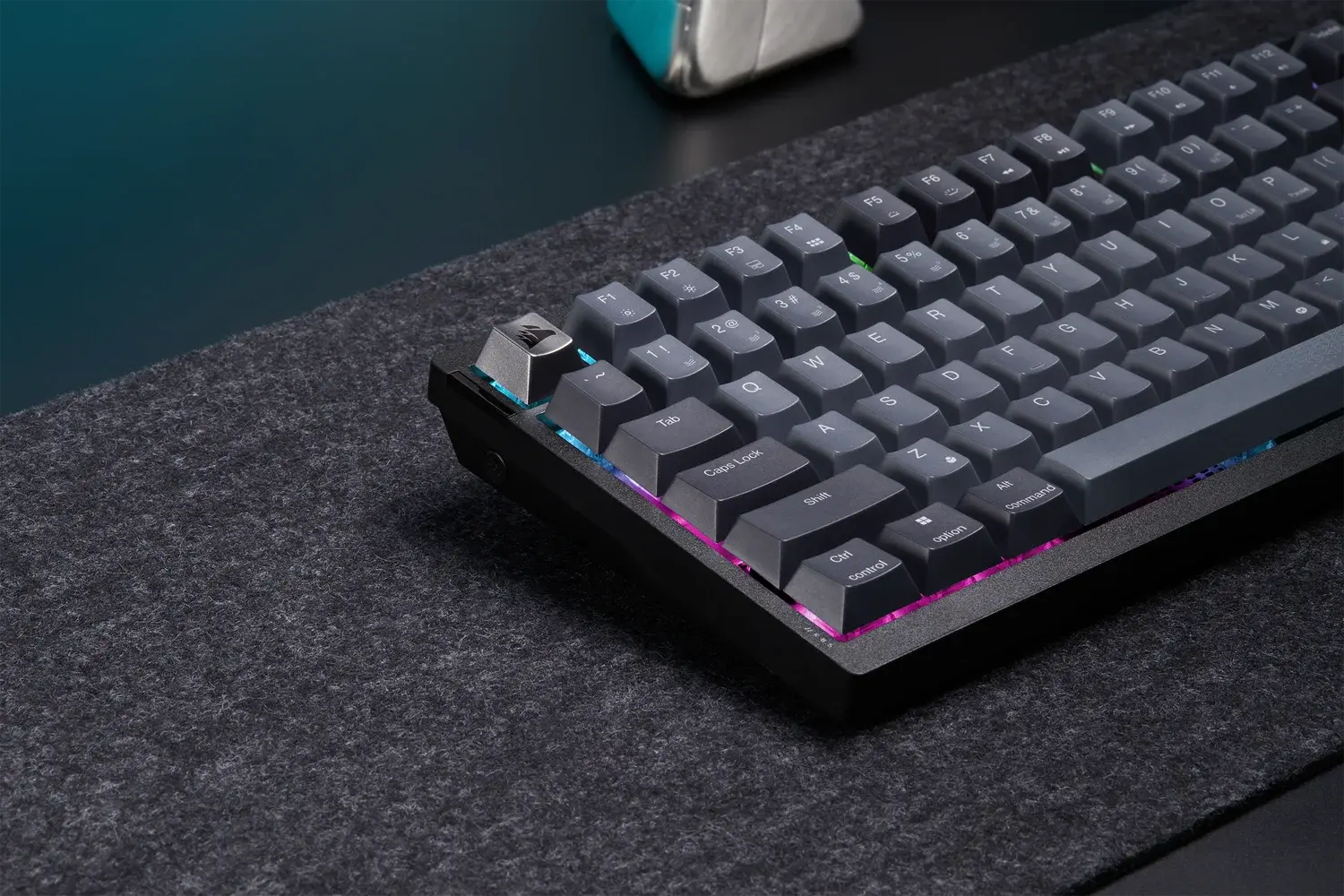
Először frissítse a számítógépét. A BIOS, a Windows és az illesztőprogramok naprakészen tartása gyakran javítja a stabilitást és megoldja a billentyűzettel kapcsolatos problémákat. A Beállítások menüből lépjen a Windows Update oldalra, és telepítse az összes elérhető frissítést. Ha laptopot használ, látogasson el a gyártó támogatási oldalára, adja meg a modellt, és töltse le a legújabb illesztőprogramokat a rendszerhez, a billentyűzethez és az érintőpadhoz. Ez az egyszerű karbantartási rutin... számos időszakos összeomlást és szabálytalan billentyűleütést kijavít.
Ha a frissítés után azt veszi észre, hogy bizonyos billentyűk nem reagálnak vagy furcsán viselkednek, telepítse újra a billentyűzetet az Eszközkezelőből. Nyissa meg az Eszközkezelőt, bontsa ki a Billentyűzetek kategóriát, kattintson jobb gombbal a billentyűzet eszközére, és válassza az Eszköz eltávolítása lehetőséget. Ismételje meg a műveletet, amíg az összes felsorolt billentyűzetet el nem távolítja, majd indítsa újra a rendszert; a Windows automatikusan újratelepíti az illesztőprogramot. Ez a tisztítási folyamat a következőket teszi: Gyors és biztonságos, eltávolítja a sérült beállításokat ami okozhatja a problémát.
Próbálja ki a beépített Windows hibaelhárítót is. Windows 11 rendszerben lépjen a Beállítások menübe, majd a Hibaelhárítás menüpontba, és az Egyéb hibaelhárítók alatt futtassa a Billentyűzet hibaelhárítóját. Windows 10 rendszerben nyissa meg a Beállítások menüt, majd a Frissítés és biztonság menüpontot, és válassza a Hibaelhárítás lehetőséget, válassza a Billentyűzet lehetőséget, és futtassa a varázslót. Hagyja, hogy észlelje és alkalmazza a javításokat; ez egy egyszerű eszköz, amely gyakran... rendellenes állapotban lévő szolgáltatásokat vagy bemeneti konfigurációkat észlel.
Ha késést tapasztal, mielőtt a karakter megjelenik a képernyőn, lehetséges, hogy engedélyezve van a Billentyűszűrés. Lépjen a Beállítások, Kisegítő lehetőségek, Billentyűzet menüpontra, és tiltsa le ezt a funkciót. Ha egyszeri megnyomásra két vagy több karakter jelenik meg, lépjen a Vezérlőpultra, nyissa meg a Billentyűzet elemet, és állítsa az Ismétlési késleltetés csúszkát Hosszú értékre. Ezekkel a beállításokkal, A nem kívánt lassúság és ismétlődések korrigálva vannak írásban.
Amikor bizonyos billentyűket lenyomva számokat jelenít meg, ellenőrizze a Num Lock állapotát. A képernyő-billentyűzetet a Futtatásból az osk beírásával nyithatja meg, aktiválja a numerikus billentyűzetet a Beállításokban, és nyomja meg a Num Lock billentyűt a bekapcsolásához. Ezután a billentyűk visszatérnek a normál betűkapcsolatukhoz ha a probléma csak numerikus lenne.
Ha a megjelenő karakterek nem egyeznek a billentyűkkel, ellenőrizze a kívánt nyelvet és a telepített billentyűzetet. A Nyelvi beállítások részben ellenőrizze, hogy a megfelelő nyelv szerepel-e a lista tetején, és hogy az aktív billentyűzet a kívánt. Ha hiányzik, a Nyelv hozzáadása, majd a Billentyűzet hozzáadása lehetőséggel adja hozzá. Győződjön meg arról is, hogy a Feljebb gombbal vagy alapértelmezettként állítja be. Ezek a lépések... egységesítse a szövegbevitelt a rendszerben.
Laptopokon egyes Fn billentyűparancsok nem működhetnek, ha hiányoznak bizonyos segédprogramok vagy illesztőprogramok. Használja a gyártó eszközét (pl. MyASUS) a System Control Interface és a megfelelő érintőpad-illesztőprogramok, például a Precision TouchPad vagy a Smart Gesture telepítéséhez, modelltől függően. A telepítés és újraindítás után visszatérnek az olyan billentyűparancsok, mint az érintőpad be- vagy kikapcsolására szolgáló Fn. Ez azért fontos, mert Ezek a segédprogramok a gépelésen túlmutató billentyűzetfunkciókat kezelik.
Egy dologra érdemes odafigyelni a játékgépek esetében: a Windows billentyű letiltása a rendszer segédprogramokból (például az Armory Crate beállításaiban) letilt néhány kijelzővel kapcsolatos parancsikont. Ha problémái vannak a kijelző módok vagy a fényerő közötti váltással, jelölje be ezt a lehetőséget. Ha kétségei vannak, állítsa vissza a beállítást, és ellenőrizze, hogy a Windows Update naprakész-e; így… A grafikus gyorsbillentyűk általában újra működnek.
Ha a probléma nemrég jelentkezett, és korábban minden rendben volt, érdemes lehet rendszer-visszaállítási pontot létrehozni egy, a hiba előtti dátumra. A rendszer visszaállítása visszafordíthatja a hibát okozó illesztőprogramok vagy beállítások módosításait. Ha semmi sem oldja meg a problémát, mentse el a fájljait, és próbálja meg újraindítani a számítógépet, lehetőség szerint megőrizve az adatokat. Ez a legdrasztikusabb megoldás, de... visszaállítja a környezetet tiszta állapotba konfliktusok előidézése nélkül.
Végül, ha kéznél van egy gyártói diagnosztikai eszköz, futtassa le. Az ASUS ökoszisztémában a MyASUS System Diagnostics funkció ellenőrzi a hardvert és a beállításokat, és javításokat javasol. Ezek a csomagok hasznosak annak ellenőrzésére, hogy nincs-e fizikai probléma a beépített billentyűzettel, és hogy valóban működik-e. Minden a szoftveren és a konfiguráción múlik.
Mostanra már normálisan kell gépelned a billentyűzeteden. Ha muszájból az US-International kiosztásnál ragadtál, gyakorold a halott billentyűk logikáját; ha nem, akkor maradj a nyelvednek leginkább megfelelő kiosztásnál, és töröld a többit. A munkamenet-zárolás gyors megoldások, a jó nyelvkezelés, valamint az akadálymentesítés és az illesztőprogram-beállítások kombinálásával... Megakadályozhatod, hogy a billentyűzet újra megtréfáljon. a mindennapi életedben. További információkért kérjük, hagyjuk a Windows-támogatás ugyanebben a témában.

Kiskora óta szenvedélyes a technológia iránt. Szeretek naprakész lenni a szektorban, és mindenekelőtt azt kommunikálni. Ezért foglalkozom évek óta a technológiai és videojáték-weboldalak kommunikációjával. Androidról, Windowsról, MacOS-ról, iOS-ről, Nintendóról vagy bármilyen más kapcsolódó témáról írok, ami eszembe jut.