- Helyzet szerinti diagnózis: Az SFC, a DISM és a CHKDSK parancsok a legtöbb rendszer- és lemezhibát megoldják.
- Mindig javítsa ki a beállításjegyzéket (RunOnce és az indítási bejegyzéseket, mint például az RTHDCPL) egy biztonsági másolattal.
- A setupapi.dev.log napló segítségével megkeresheti a hiányzó fájlokat a telepítésekben és az illesztőprogramokban.
- A Frissítések és biztonsági mentések alatt jelölje be a BITS, a Kriptográfiai szolgáltatások és a Windows Update beállítást Automatikusra.

Egy nap a Windows talán ezt az üzenetet jeleníti meg: "A rendszer nem találja a megadott fájlt„és pókerarccal hagyott el. Ez a figyelmeztetés általában a következőhöz kapcsolódik: 0x80070002 kód és nagyon különböző helyzetekben jelenik meg: lemez megnyitásakor, program indításakor, illesztőprogramok kezelésekor vagy akár biztonsági mentés közben is.
Mielőtt belemennénk a részletekbe, fontos, hogy tisztán lássuk a dolgokat: azonosítsa a konkrét helyzetet, futtassa a megfelelő tesztet (SFC, DISM, CHKDSK, beállításjegyzék, szolgáltatások stb.), és csak akkor telepítse újra vagy formázza meg, ha nincs más lehetőség. És természetesen végezzen el egy mentés mielőtt bármi kényeshez hozzáérnél, gondold át, mi a fontos.
A hibák gyakori okai
A „A rendszer nem találja a megadott fájlt” üzenetnek több oka is lehet: hiányzó vagy sérült feljegyzések, Kapcsolódási problémák távoli műveletek során, helytelen elérési utak vagy fájlnevek, sérült rendszerfájlok, hibák a forrásköteten vagy hiányzó fájlokkal rendelkező illesztőprogramok.
Az is aktiválódhat, ha a rendszer olyan komponenseket próbál betölteni, amelyek már nem léteznek (például indítási bejegyzések, mint például RTHDCPL amelyek törölt fájlokra mutatnak), vagy ha a lemezen rossz szektorok és a felolvasás félúton meghiúsul.

Gyorsjavítás: SFC a rendszerfájlok javításához
Ha azonnali ellenőrzésre van szükség, nyisson meg egy emelt szintű jogosultságokkal rendelkező konzolt, és futtassa a következőt: SFCSok esetben ez elegendő a fájlrendszer stabilitásának helyreállításához.
- Nyissa meg a Start gombot, írja be cmd, kattintson a jobb gombbal a „Parancssor” elemre, és válassza a „Futtatás rendszergazdaként".
- ír
sfc /scannowés nyomja meg az Enter billentyűt; várja meg, amíg a vizsgálat és a javítás befejeződik.
A vizsgálat befejezése után indítsa újra a számítógépet, és ellenőrizze, hogy megjelenik-e a „a rendszer nem találja a megadott fájlt» eltűnt az Ön esetében.
DISM + SFC: Windows rendszerkép ellenőrzése és javítása
Amikor a CFS önmagában nem elegendő, a kombináció a következőkkel kombinálható: DISM Megmentheted a helyzetet. Futtasd le mindhárom DISM menetet, és ha kész, futtasd újra az SFC-t.
- Kattintson a jobb gombbal a Start gombra, és nyissa meg a „Windows PowerShell (rendszergazda)„” vagy „Terminál (Admin)”.
- Végrehajtás, ebben a sorrendben:
DISM /Online /Cleanup-Image /ScanHealth
DISM /Online /Cleanup-Image /CheckHealth
DISM /Online /Cleanup-Image /RestoreHealth - Aztán fuss újra
sfc /scannowa rendszerfájlok javításának befejezéséhez.
Kérjük, legyen türelmes, mert ezek a folyamatok eltarthatnak egy ideig. Ne zárja be a konzolt, vagy megszakítod a műveletet futás közben, mivel ez rosszabb állapotba hozhatja a Windows rendszerképet.
CHKDSK: Lemezhibák keresése és javítása
Ha a „A rendszer nem találja a megadott fájlt” hiba jelenik meg lemez, USB-partíció vagy SD-kártya megnyitásakor, akkor a probléma magában a lemezben lehet. fájlrendszerA CHKDSK képes a sérült szektorok észlelésére és az olvasható információk helyreállítására.
- Nyissa meg a PowerShellt vagy a CMD-t rendszergazdaként.
- Fuss
chkdsk X: /f /r /xhelyettesítő X: a meghajtóbetűjeled alapján.
A módosító /f logikai hibákat javít, /r megkeresi a hibás szektorokat, és megpróbálja helyreállítani az adatokat /x A meghajtó kényszerített leválasztása. Ne szakítsa meg a folyamatot, és ha rendszerlemezről van szó, akkor a következő leválasztási időpontra lesz ütemezve. indítsa újra.
További technikai részletek a hivatalos Microsoft Learn about dokumentációban találhatók. CHKDSKNe feledje, hogy a biztonság érdekében ajánlott magánál tartani adatainak másolatai bármilyen kisebb javítás előtt.
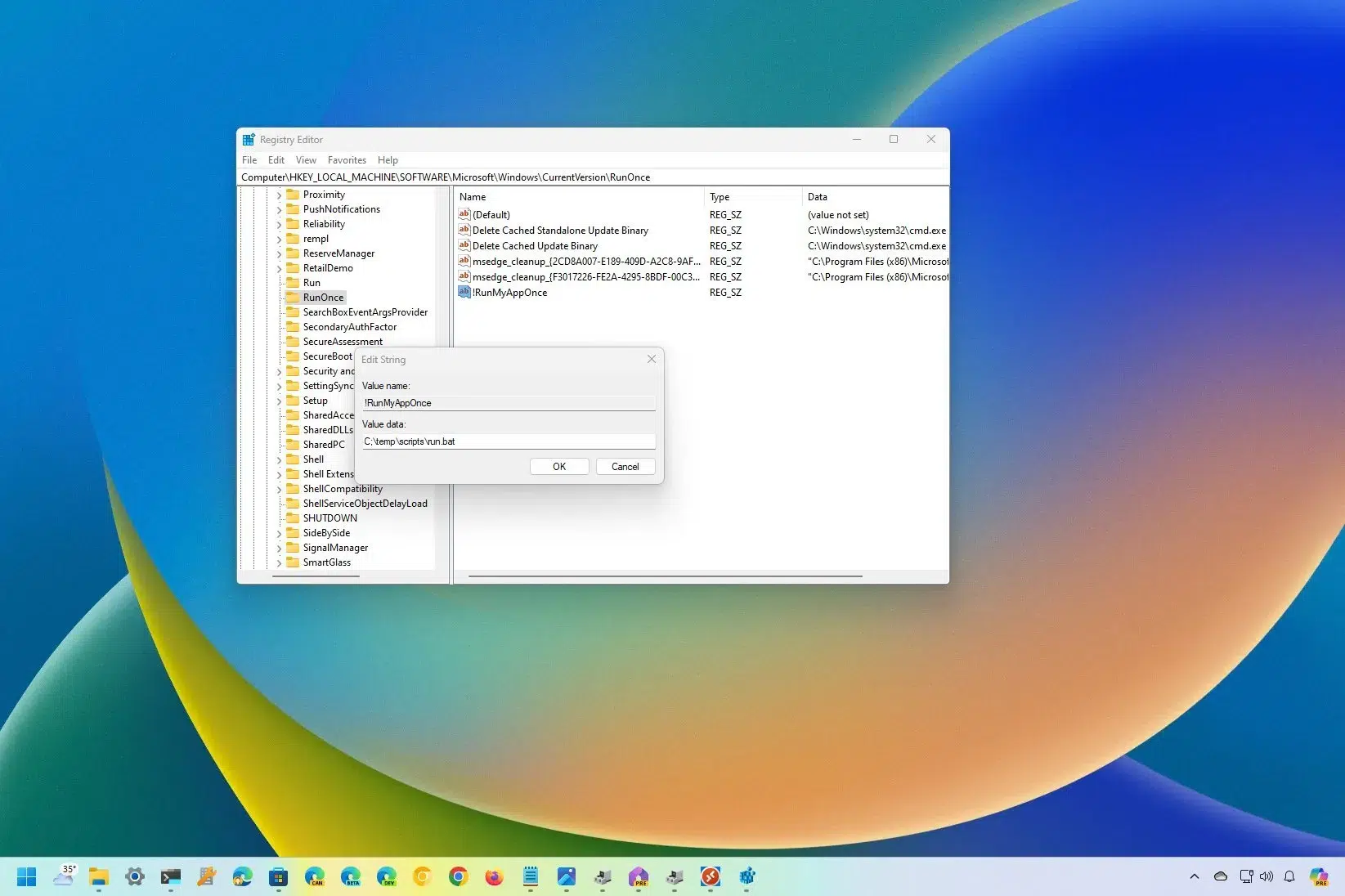
Windows rendszerleíró adatbázis: RunOnce és RTHDCPL bejegyzés
Egyes számítógépeken a „A rendszer nem találja a megadott fájlt” probléma a fájlban található bejegyzések javításával oldható meg. bejegyzésKét kulcsfontosságú szempont az áttekintésben: RunOnce (két ágon) és az RTHDCPL bejegyzés a szabványos rendszerindítási útvonalon.
Először is készítsen másolatot a beállításjegyzékről: a Beállításszerkesztőben lépjen a „Fájl> Exportálás”, válassza az „Összes” lehetőséget, és mentse el a .reg fájlt. Ha bármi hiba történik, a módosításokat az exportált fájl újbóli importálásával visszaállíthatja.
- Nyissa meg a szerkesztőt: nyomja meg A Windows + R, írja regedit és Enter.
- Navigáljon ide
HKEY_LOCAL_MACHINE\SOFTWARE\Microsoft\Windows\CurrentVersionés ellenőrizd, hogy létezik-e a kulcs RunOnceHa nem, hozzon létre egy új kulcsot ezzel a névvel. - Ismételje meg a bejelentkezést
HKEY_CURRENT_USER\Software\Microsoft\Windows\CurrentVersionÉs alkot RunOnce ha nem jelenik meg. - ellenőrizze is
HKLM\Software\Microsoft\Windows\CurrentVersion\Run\és keresse a bejáratot RTHDCPLHa nem létezik, de más bejegyzések érvénytelen elérési utakra mutatnak, jelölje be a „Futtatás” jogosultságokat, hogy az Adminisztrátor felhasználó rendelkezzen a következővel: Teljes ellenőrzés és kijavítja az elavult útvonalakat.
A Microsoft figyelmeztet, hogy a beállításjegyzék módosítása súlyos károkat okozhat, ha helytelenül hajtják végre. További információkért lásd a hivatalos útmutatójukat. másolatok készítése és a rendszerleíró adatbázis visszaállítása és együttműködik óvatosság.
Telepítési napló áttekintése: hiányzó fájlok megkeresése
Egy másik hasznos módszer, ha vannak olyan eszközök vagy illesztőprogramok, amelyek telepítése nem fejeződik be, a rendszer telepítési naplóinak ellenőrzése a mappában INF Windows-t.
- Megnyílik
C:\Windows\infés keresse meg setupapi.dev.log o setupapi.dev. - Nyisd ki, nyomd meg Ctrl + F és keresd a láncot nem találja a fájlt.
- Amikor hiányzó fájlnevet észlel, másolja ki az érvényes helyéről, és illessze be a C:\Windows\inf.
- Telepítse újra az érintett illesztőprogramot, és újraindul a rendszer.
Ez a módszer különösen hatékony, ha a Windows azt jelzi, hogy "A megadott fájl nem található» illesztőprogram telepítése vagy hardver felismerése során.
1. helyzet: Az üzenet lemezhozzáféréskor jelenik meg
Ha hibát kapsz egy belső, külső vagy USB-meghajtó megnyitásakor, először is menj végig a következőn: CHKDSK a jelzett módon. Ha a rendszer továbbra sem érhető el, védje meg adatait, mielőtt alapos javítást végezne.
Az információk problémás meghajtókról történő helyreállításához használhat eszközöket adat helyreállítás például az EaseUS Data Recovery Wizard, amely lehetővé teszi fájlok beolvasását és kibontását formázott vagy lecsatolhatatlan lemezekről.
- Telepítse és futtassa az eszközt, válassza ki a meghajtót, és kezdje el keresni. elveszett fájlokat.
- Szűrés típus szerint (fényképek, dokumentumok, videók stb.), előnézet és a helyreállított adatok mentése egy másik meghajtóra.
Miután az adatok biztonságban vannak, törölheti és újrakonfigurálhatja a lemezt a DiskPart privilegizált konzolról. Ez a folyamat az összes partíciót törli.
- Nyisd meg a CMD-t rendszergazdaként, és futtasd
diskpart. - Lemezek listája a következővel:
list diskés válaszd ki a megfelelőt azzal,select disk X(cserélje ki X-szel). - Fuss
cleanamíg ne adj hibát és a lemez üresen marad. - Hozd létre a partíciót:
create partition primaryés jelölje ki aselect partition 1. - Aktiválás, ha alkalmazható:
active(csak a BIOS/MBR-ben, ha szükséges). - Formátum:
format fs=fat32 quickvagy válassz NTFS/exFAT használattól függően.
A formázás befejezése után szükség esetén rendeljen hozzá egy betűt a assign és próbáld meg megnyitni a meghajtót; most már elérhetőnek kell lennie normális.
2. helyzet: A hiba fájlok vagy mappák megnyitásakor jelentkezik
Ha a „A rendszer nem találja a megadott fájlt” üzenet jelenik meg, amikor megpróbál belépni egy mappába vagy megnyitni egy adott fájlt, először ellenőrizze a naplót. setupapi.dev.log és a kulcsok RunOnce, a fentebb kifejtettek szerint.
Ezenkívül ellenőrizze a bejegyzés meglétét RTHDCPL és ha nem, akkor ellenőrizze, hogy a kezdő útvonalak ...\CurrentVersion\Run\ ne mutasson már nem létező bináris fájlokra a „Futtatás” jogosultságok beállításával Teljes ellenőrzés szükség esetén az adminisztrátorok számára.
Ha veled történik „szellemmappák” az Asztalon (amely megnyílik, de nem nevezhető át vagy törölhető), a rendszerben lehet egy sérült azonosító vagy egy kezelő összeomlása.
- Teszteld be Biztonsági mód és futni
rmdir /s /q \\?\C:\Ruta\a\la\carpetaaz előtag használatával \\?\ hogy hosszú útvonalakat erőltessen. - Ellenőrizze, hogy nincsenek-e olyan folyamatok, amelyek fenntartják a zárt a mappát; ha alkalmazható, zárja be az alkalmazásokat, és próbálja újra.
- Vagy hozzon létre egy ideiglenes mappát, és használja
robocopya/moveaz áthelyezés és az azt követő kikényszerítése eliminación.
Bizonyos esetekben a probléma újraindítás és lemezellenőrzés után megoldódik; ha továbbra is fennáll, ellenőrizze az NTFS-engedélyeket és az öröklődést a tulajdonságok a mappából.
3. helyzet: Programok indításakor jelenik meg
Ez a forgatókönyv gyakori, amikor egy alkalmazás egy már nem létező fájlt vagy könyvtárat keres. Dönthet úgy, hogy frissíti az illesztőprogramokat, reinstalar a programot, vagy zárja be a hibás folyamatokat.
- Illesztőprogramok frissítése. Vannak olyan segédprogramok, mint például DriverHandy (EaseUS), amely felismeri az elavult illesztőprogramokat, és egyetlen kattintással telepíti azokat.
- Telepítse újra az alkalmazást: lépjen a „Beállítások > Alkalmazások > Alkalmazások és funkciók” menüpontra, távolítsa el, majd töltse le Microsoft Store vagy a hivatalos oldalról és telepítsd újra.
- Ha látod nginx.exe aktív és kapcsolódik a problémához, zárja be a Feladatkezelőből, töltse le a megfelelő verziót, és indítsa újra.
Ezen műveletek bármelyike után a rendszer újraindítása segít a törlődésben gyorsítótárban tárolt útvonalak és árva függőségek.
4. helyzet: Hiba az illesztőprogramok telepítésekor
Ha a „A rendszer nem találja a megadott fájlt” hibaüzenet jelenik meg egy illesztőprogram telepítése során, térjen vissza az ellenőrzésekhez rekord (RunOnce a HKLM-ben és a HKCU-ban) és a setupapi.dev.log a hiányzó fájl visszaállításához és a telepítés újraindításához.
Ha a telepítő továbbra is hibát jelez, próbálja meg futtatni a csomagot a szükséges engedélyekkel. adminisztrátor, ideiglenesen tiltsa le a víruskeresőt, és győződjön meg arról, hogy a letöltött fájl nincs korrupt.
5. helyzet: Hiba a biztonsági mentések vagy a Windows Update használata során
Frissítési vagy biztonsági mentési esetekben a szolgáltatások helytelen konfigurációja vagy a függőben lévő frissítések okozhatják a híres "a fájl nem található”.
- Az összes frissítés telepítése: A Windows + I > „Frissítés és biztonság” > „Frissítések keresése” lehetőséget, amíg már nincsenek függőben lévő frissítések.
- A „Szolgáltatások” alatt állítsa ezeket a szolgáltatásokat „Automatikus” vagy „Automatikus (Késleltetett indítás)” értékre, és indítsa el őket: Háttér intelligens átviteli szolgáltatás (BITS), Titkosítási szolgáltatások y windows Update.
Ha frissítés után elveszíti a fájljait, a helyreállítási eszközök, mint például EaseUS Data Recovery varázsló segíthet a véletlenül vagy sikertelen frissítés miatt törölt elemek visszaállításában.
Amint láttad, a „A rendszer nem találja a megadott fájlt” hibának sok arca van, és nincs egyetlen csodaszer. Kezdd azzal, hogy SFC, folytassa a DISM y CHKDSK, tekintse át a kulcsokat rekord (RunOnce és Start bejegyzések), lásd a setupapi.dev.log, a frissítési szolgáltatások biztosítása és adott esetben a programok vagy illesztőprogramok újratelepítése az esetek túlnyomó többségét lefedi. Amikor adatkockázat áll fenn, rangsorolja a felépülés a destruktív műveletek, például a DiskPart vagy a formázás előtt.


Technológiára és internetes kérdésekre szakosodott szerkesztő, több mint tíz éves tapasztalattal a különböző digitális médiában. Szerkesztőként és tartalomkészítőként dolgoztam e-kereskedelmi, kommunikációs, online marketing és reklámcégeknél. Írtam közgazdasági, pénzügyi és egyéb ágazati weboldalakra is. A munkám egyben a szenvedélyem is. Most a cikkeimen keresztül Tecnobits, Igyekszem minden újdonságot és új lehetőséget feltárni, amit a technológia világa kínál nekünk nap mint nap életünk javítása érdekében.