Ebben a bejegyzésben elmagyarázzuk, hogyan konfigurálható az automatikus biztonsági mentés NAS-ra Windows 11 rendszerben. Ha nemrég vásárolt egy NAS-t (Hálózatra csatlakoztatott tároló), van egy Nagyon hasznos és hatékony eszköz a fontos fájlok védelméreHa nem tudja, hogyan kell erre a célra konfigurálni, akkor kövesse az ebben a teljes útmutatóban felsorolt lépéseket.
Mi az a NAS, és miért érdemes biztonsági mentésekhez használni?

Az automatikus biztonsági mentések beállítása NAS-ra az egyik legjobb stratégia a fájlok védelmére Windows 11 rendszerű számítógépeken. Ezek a tárolóeszközök lehetővé teszik a következőket: fájlok mentése, megosztása és elérése különböző számítógépekrőlÉs a merevlemezekkel ellentétben ezek mindig elérhetők a hálózaton, így nagyszerű lehetőséget kínálnak az automatikus biztonsági mentésekhez.
Természetesen egy NAS (Hálózatra csatlakoztatott tároló) sokkal több, mint egy hálózati merevlemez. Igaz, hogy fájlok tárolására használják, de fő célja a tegye őket elérhetővé különböző felhasználók számára több eszközrőlÜzleti és otthoni szinten a NAS eszközöket privát felhőként vagy akár streaming központként és médialejátszóként is használják, mindezt külső szolgáltatások igénybevétele nélkül.
Az automatikus biztonsági mentések NAS-ra beállításának előnyei
Milyen előnyei vannak a NAS-ra történő automatikus biztonsági mentések beállításának Windows 11 rendszerben? Igaz, hogy erre a célra használhatja a servicio en la nube de Microsoft, OneDrive vagy bármely más szolgáltató. Vagy ha valami privátabbat és központosítottabbat szeretne, pár külső merevlemez elég lehet fájlok másolásához és beillesztéséhez.
De ha már van NAS-od, vagy komolyan fontolgatod a vásárlását, ne habozz... használd ki a lehetőséget biztonsági mentések készítéséreOkok? Legalább négy:
- A hálózathoz csatlakoztatott összes eszköz (asztali számítógép, laptop) képes lesz vissza ugyanarra a helyre.
- Miután beállította az automatikus biztonsági mentést, minden majd magától alakul, bármilyen beavatkozás vagy fizikai kapcsolat nélkül.
- A fontos fájljaid a fő számítógépeden lesznek, védett hardverhibák, vírusok vagy véletlen törlés ellen.
- Ezek a fájlok otthonában vagy irodájában maradnak, nem pedig egy harmadik fél által biztosított felhőszerveren.
Tehát, ha Windows 11 felhasználó vagy, és Synology, QNAP, Asustor vagy bármely más gyártó NAS-ába fektettél be, ez az útmutató nagyon hasznos lesz. Elmagyarázzuk... Hogyan állítsunk be automatikus biztonsági mentéseket NAS-ra?Így a fájljaidról biztonsági másolat készül anélkül, hogy manuálisan kellene másolni és beilleszteni őket. Kezdjük is.
Hogyan állítsunk be automatikus biztonsági mentéseket NAS-ra Windows 11 rendszerben?
A NAS-ra történő automatikus biztonsági mentések beállításához annak ugyanahhoz a helyi hálózathoz (Wi-Fi vagy kábel) kell csatlakoznia, mint a Windows 11-es számítógépnek. Ezenkívül szükséges a hozzon létre egy megosztott mappát amely a tárolására lesz hivatott biztonsági mentésekHogyan hozhatom létre ezt a mappát? Egyszerű:
- Nyisd meg a webböngésződet, és írd be a NAS IP-címét a vezérlőpult eléréséhez.
- Miután belépett, keresse meg a Vezérlőpult vagy az Adminisztráció lehetőséget, és válassza a Megosztott mappa vagy a Megosztott erőforrások bejegyzést.
- Most kattintson a Megosztott mappa létrehozása vagy hozzáadása elemre.
- Dale un nombre (Biztonsági mentés, Biztonsági mentés), a mappa leírását és helyét.
- Győződjön meg róla hozz létre egy mappát írási jogosultsággalCsak ezután fogod tudni biztonsági mentések készítésére használni.
Miután létrehozta a megosztott mappát a NAS-on, szükséges tedd láthatóvá a Windows 11 számítógépeden hálózati meghajtókéntEnnek elvégzése a Windows Fájlkezelőből nem bonyolult:
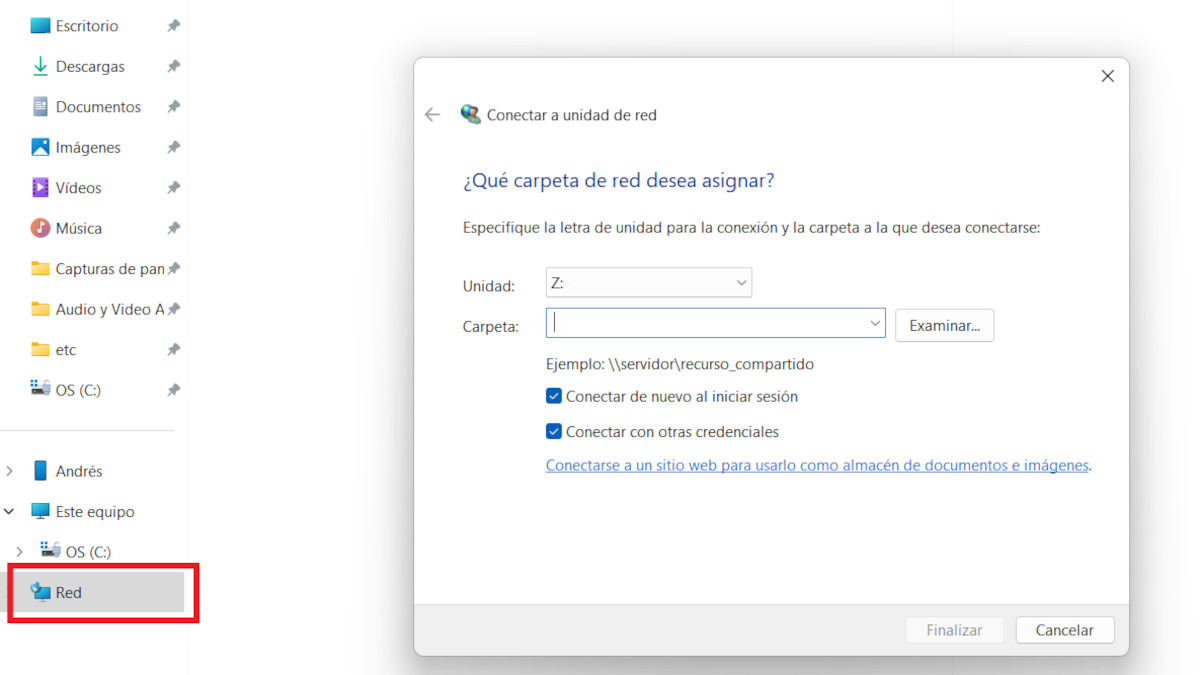
- Nyissa meg a Fájlkezelő.
- A bal oldali menüben keresse meg a lehetőséget Rács y haz clic derecho sobre ella.
- A lebegő menüben válassza a Csatlakozás hálózati meghajtóhoz.
- A következő ablakban válasszon ki egyet levél az egységhez (a Z: a javasolt).
- A terepen Carpeta, Adja meg a NAS-on létrehozott megosztott mappa elérési útját. Az elérési út tartalmazza a NAS IP-címét és a megosztott mappa nevét. Például: \\192.168.1.100\Backup.
- Asegúrate de marcar la casilla Újracsatlakozás bejelentkezés után hogy a kapcsolat automatikusan újrainduljon az újraindítás után.
- Jelöld be a négyzetet Conectar con credenciales diferentes.
- Add meg a NAS felhasználónevét és jelszavát.
- Kattintson ide Befejezés És ennyi, a NAS egy másik meghajtóként jelenik meg a rendszeredben a Fájlkezelő „Ez a számítógép” bejegyzése alatt.
A Windows 11 Fájlelőzmények segítségével állítson be automatikus biztonsági mentéseket NAS-ra
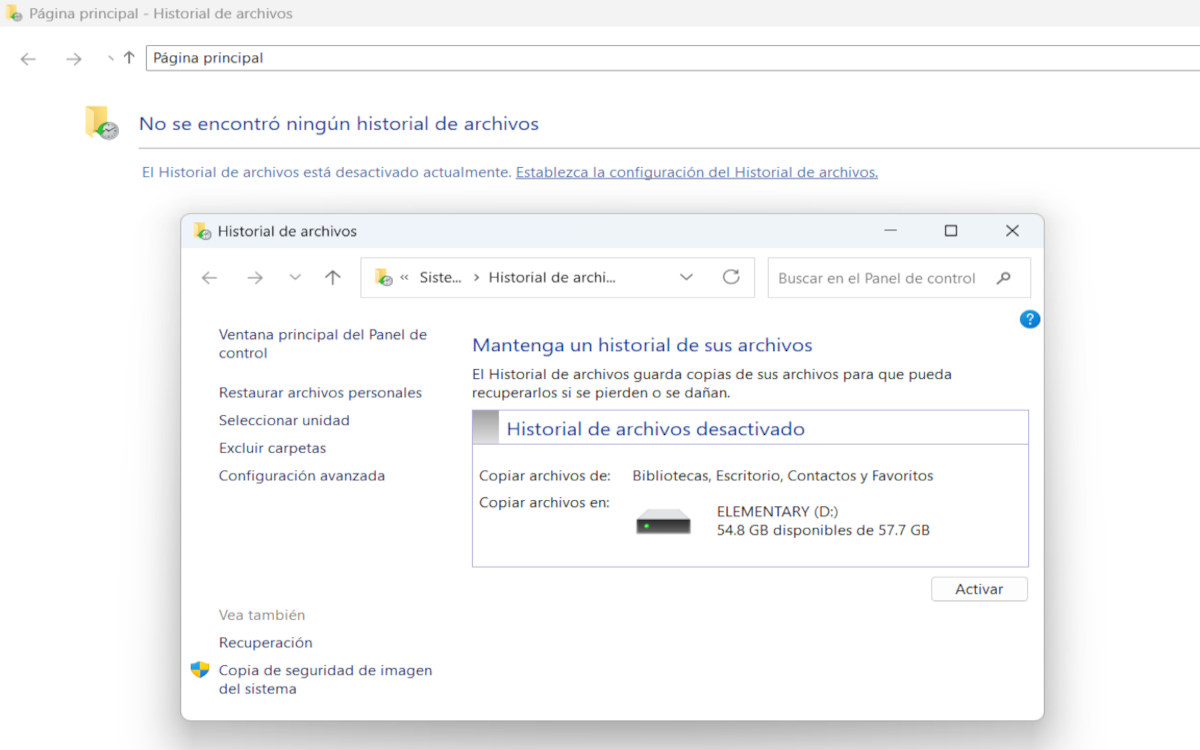
Ideje beállítani az automatikus biztonsági mentéseket egy NAS-ra, és ehhez a következő eszközt fogjuk használni: Fájlelőzmények Windows 11. Ez az eszköz az operációs rendszer natív része, emellett hatékony és egyszerű. Vele a következőket teheti: automatikus és időszakos másolatok készítése a felhasználói profilod legfontosabb mappái közül (Dokumentumok, Képek, Asztal stb.). Csak kövesd az alábbi lépéseket:
- Menj ide Konfiguráció Windows 11 (Win + I) rendszeren.
- A felső szövegmezőbe írja be Fájlelőzmények és nyomja meg az Enter billentyűt a lehetőség kereséséhez.
- Kattintson a lehetőségre Restaurar los archivos con Historial de archivos.
- A Fájlelőzmények fő oldalán kattintson a Fájlelőzmények beállításainak konfigurálása.
- A következő ablakban beállíthatja az automatikus biztonsági mentéseket NAS-ra a Fájlelőzmények közül. Válassza ki az imént csatlakoztatott hálózati meghajtót a lehetőségek listájából. Ha nem látja, kattintson a gombra. Seleccionar unidad hogy megkeresse és kiválassza.
- Ha ez megtörtént, kattintson a Bekapcsolás gombra, hogy a Windows aktiválja a Fájlelőzményeket, és megkezdje a kezdeti biztonsági mentést.
- Most kattintson a Speciális beállítások beállíthatja, hogy milyen gyakran és mennyi ideig szeretné menteni a fájljait.
- Az opcióban Excluir carpetas, manuálisan kiválaszthatja, hogy mely mappákról szeretne biztonsági másolatot készíteni, és melyekről nem.
És ennyi. Így állíthatod be az automatikus biztonsági mentéseket egy NAS-ra egy Windows 11 rendszerű számítógépen. Bár a Fájlelőzmények hatékony eszköz erre a célra, néha nem elég. Ezért,Ha nagyobb kontrollra van szüksége afelett, hogy mit, hogyan és mikor másolhasználhatsz ingyenes eszközöket, mint például FreeFileSync.
Összefoglalva, most már tudja, hogyan használhatja a NAS-t a fájljai automatikus biztonsági mentésére. Ezen és más lehetőségek használatának elsajátítása nagy nyugalmat adhat, mivel Fontos dokumentumai és fájljai biztonságban lesznek és mindig elérhetőek lesznek.

Fiatal korom óta lenyűgözött minden, ami tudományos és technológiai, különösen azok a fejlesztések, amelyek megkönnyítik és élvezetesebbé teszik az életünket. Szeretek naprakész lenni a legfrissebb hírekkel és trendekkel kapcsolatban, és megosztani a tapasztalataimat, véleményemet és tippjeimet az általam használt eszközökkel és kütyükkel kapcsolatban. Ez vezetett ahhoz, hogy valamivel több mint öt évvel ezelőtt webíró lettem, elsősorban Android-eszközökre és Windows operációs rendszerekre összpontosítva. Megtanultam az összetett fogalmakat egyszerűen elmagyarázni, hogy az olvasóim könnyen megértsék azokat.