- A Windows 11 Auto Super Resolution funkciója mesterséges intelligenciával és NPU-val javítja a grafikát és az FPS-t.
- Copilot+ PC szükséges Snapdragon X processzorral, Windows 11 24H2+ operációs rendszerrel és legalább 1080p felbontású kijelzővel.
- Lehetővé teszi az igényes játékok gördülékeny és kiváló minőségű lejátszását gamer hardverek nélkül.
- Integrálódik a rendszerbe, és automatikusan vagy manuálisan aktiválható a kompatibilis játékokban.

De pontosan mi is az Auto Super Resolution a Windows 11-ben, hogyan működik, milyen előnyei vannak más megoldásokkal szemben, és hogyan használhatod ki, ha van egy kompatibilis számítógéped? Ebben a cikkben részletesen elmagyarázzuk.
Mi az az automatikus szuperfelbontás Windows 11 rendszerben?
Az Auto Super Resolution (Automatikus szuperfelbontás), más néven Auto SR (Automatikus SR), A Microsoft azon törekvése, hogy mesterséges intelligenciával támogatott grafikus fejlesztéseket közvetlenül a Windows 11 operációs rendszerbe vigyen. Ez egy intelligens felskálázási technológia, amely lehetővé teszi, hogy alacsony felbontásban élvezd a játékokat, de a vizuális minőség sokkal közelebb áll a magasabb felbontásokhoz, és jelentősen megnő a folyékonyság (képkocka/másodperc vagy FPS).
Az olyan megoldások ihlették, mint az NVIDIA DLSS, az AMD FSR és az Intel XeSS, Az Auto SR mesterséges intelligencia algoritmusokat és egy kifejezetten a videojátékokban generált képek javítására képzett konvolúciós neurális hálózatot (CNN) használ. A meghajtóprogramokban található klasszikus élesítési vagy méretezési szűrőkkel ellentétben ez a funkció sokkal tovább megy:
- Csökkentsd a játék futtatásának felbontását (például Full HD-ről 720p-re) az erőforrások felszabadítása és az FPS növelése érdekében.
- A mesterséges intelligencia rekonstruálja a képet, részleteket és élességet adva hozzá így a végeredmény vizuálisan megközelíti a natív felbontást, sőt, sok esetben érzékelt minőségben meg is haladja azt.
Az Auto SR fénypontja, hogy Integrált módon működik magában az operációs rendszerben, lehetővé téve a fejlesztések automatikus alkalmazását bizonyos játékokban, valamint manuálisan más, DirectX 11 és 12-vel kompatibilis játékokban.
Hogyan működik az Auto Super Resolution? Az MI és az NPU szerepe
Az Auto Super Resolution lényege a következő: egy valós videojáték-tartalommal speciálisan betanított konvolúciós neurális hálózat (CNN) használata. Ez lehetővé teszi a mesterséges intelligencia számára, hogy a játék képét alacsony felbontásról magasabb felbontásra „töltse ki” vagy rekonstruálja a jelenlegi játékokra jellemző minták, részletek és textúrák elemzésével.
A fő processzor (CPU) és a grafikus kártya (GPU) terhelésének enyhítése érdekében Az Auto SR az új Snapdragon X sorozatú processzorokban található neurális feldolgozó egységet (NPU) használja. Ez a speciális chip felelős a mesterséges intelligencia algoritmusainak valós idejű végrehajtásáért minimális késleltetéssel (átlagosan csak egy képkockányi késleltetést okoz a hagyományos rendereléshez képest, ami a legtöbb játékos számára észrevehetetlen).
Az NPU, a CPU és a GPU közötti koordináció kulcsfontosságú: az Auto SR párhuzamosan működik a grafikus feldolgozással optimalizálja az adatáramlást és elkerülje az olyan problémákat, mint az akadozás, lehetővé téve a játékélmény sokkal gördülékenyebb legyen a vizuális minőség rovásáramenetele nélkül.
Míg az NVIDIA, az AMD és az Intel technológiái jellemzően fejlesztői beavatkozást igényelnek ahhoz, hogy közvetlenül integrálódjanak az egyes játékokba, az Auto SR kiemelkedik azzal a képességével, hogy automatikusan alkalmazható a meglévő címekre a stúdiók változtatásai nélkül, egyszerűen az operációs rendszer szintjén.
Rendszerkövetelmények az Auto Super Resolution használatához
Ha azon tűnődsz, hogy a számítógéped képes lesz-e használni ezt a funkciót, akkor tudnod kell, hogy Az Auto SR jelenleg egy nagyon specifikus, új generációs hardverre korlátozódik. A Windows 11 automatikus szuperfelbontásának eléréséhez a következő alapvető követelményeknek kell megfelelni:
- Snapdragon X sorozatú processzorral működő Copilot+ PC Hexagon NPU-val és integrált ARM GPU-val felszerelve. (Jelenleg nem támogatja az Intel, AMD processzorokat, illetve az NVIDIA/AMD dedikált grafikus kártyákat.)
- Windows 11 24H2 vagy újabb verzió.
- Telepítettem a grafikus és neurális processzor illesztőprogramok legújabb verzióját. Frissíthető innen: Start > Beállítások > Windows Update > Frissítések keresése.
- 1080p vagy nagyobb natív felbontású képernyő.
- Az Auto Super Resolution Package szoftver frissítve van a rendszeren.
Fontos: Jelenleg az Auto SR nem támogatja a HDR tartalmakat (Auto HDR) vagy a régebbi játékokat, amelyek grafikus API-kat, például Vulkant vagy OpenGL-t használnak. Csak a DirectX 11 és 12 alapú (vagy ARM64/x64-en emulált) játékok profitálhatnak belőle.
Valódi előnyök: Mire való és milyen fejlesztéseket kínál?
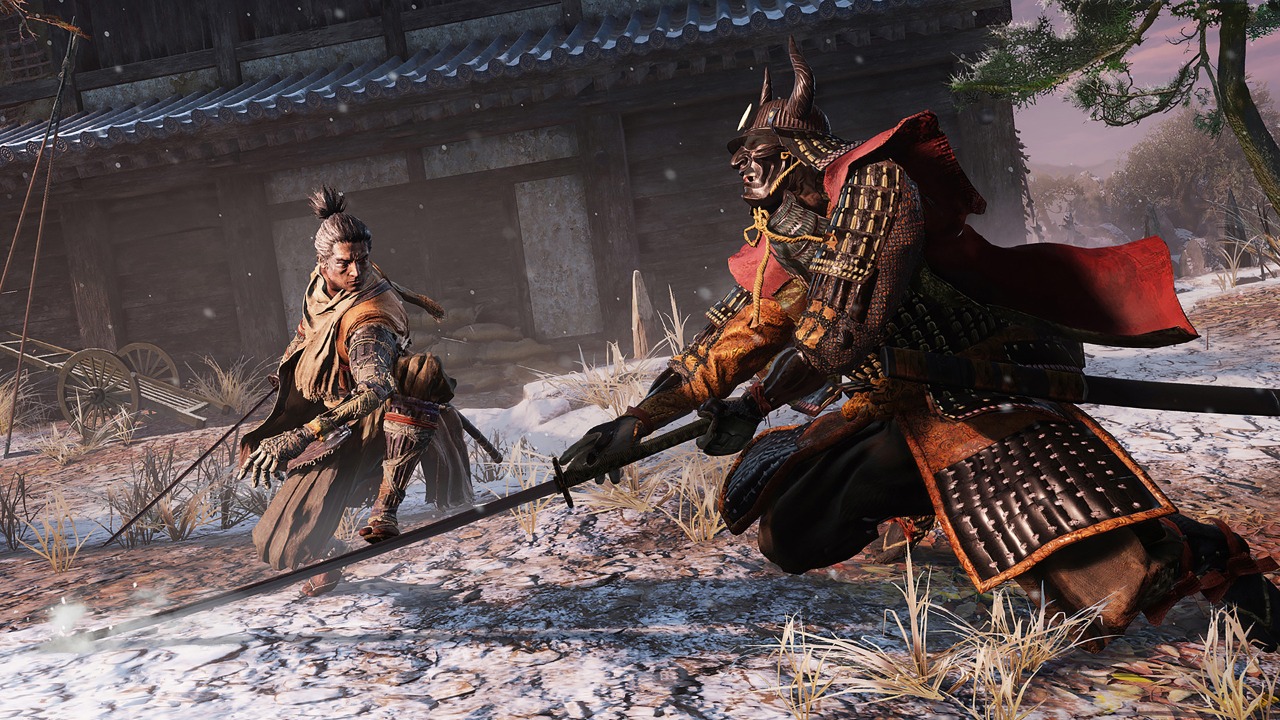
Az Auto Super Resolution egyik legmeglepőbb aspektusa, hogy bár paradoxonnak tűnhet, sikerének kulcsa a következő: lehetővé téve a játék felbontásának csökkentését a vizuális minőség feláldozása nélkül, így jelentősen nagyobb folyékonyságot érve el.
Ez a következőt jelenti:
- Magasabb FPS (képkocka/másodperc) a grafikai terhelés csökkentésével.
- Sokkal élesebb és részletesebb képek a mesterséges intelligencia általi felskálázásnak köszönhetően.
- Sokkal simább játékmenet még azokon az eszközökön is, amelyek egyébként nem futtatnák simán ezeket a játékokat.
- Nem igényel fejlesztői beavatkozást vagy külső szoftvertelepítést: integrálva van a Windowsba.
Fontos különbség a DLSS-hez vagy az FSR-hez képest, hogy az Auto SR egyetlen extra képkockányi késleltetést eredményez, de a különböző médiumok és felhasználók által végzett tesztekben ezt nem érzékelték negatívumként, mivel az élesség és a folyékonyság növekedése kompenzálja ezt.
Automatikus szuperfelbontást támogató játékok
Egyelőre, Az Auto SR-t automatikusan kihasználó játékok katalógusa kicsi, de gyorsan növekszik. A hivatalosan támogatott címeket a Microsoft ellenőrzi és tanúsítja, bár a közösség manuálisan is engedélyezheti a funkciót számos más DX11 vagy DX12 kompatibilis játékban.
Ez a hivatalos, automatikusan támogatott játékok listája a megjelenéskor:
- BeamNG.meghajtó
- Határvidékek 3
- Vezérlés (DX11)
- Sötét lelkek III
- A háború istene
- Királyság Jöjjön: Szabadulás
- Resident Evil 2
- Resident Evil 3
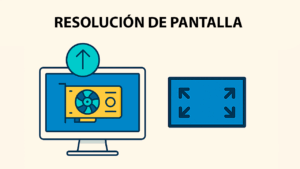
- Sekiro: Az árnyak kétszer halnak meg
- Mesterlövész szellemharcos szerződések 2
- A boszorkány 3
Hogyan lehet engedélyezni és konfigurálni az automatikus szuperfelbontást a Windows 11 rendszerben?
Ha megfelelsz a fenti követelményeknek, Az automatikus szuperfelbontás engedélyezése a számítógépen nagyon egyszerű:
- Hozzáférés Beállítások > Rendszer.
- Lépjen be a szakaszba Képernyő és azon belül válassza ki Grafika.
- Keresd a lehetőséget Automatikus szuperfelbontás és aktiválja.
A támogatott játékok esetében automatikusan megjelenik egy értesítés, amely tájékoztat arról, hogy az Auto SR aktív, amikor elindítod a játékot.
Ha tetszik Alkalmazd az Auto SR-t egy hivatalosan nem listázott játékra:
- Menj újra a következőhöz: Beállítások > Rendszer > Kijelző > Grafika.
- Hozzáférés Egyéni beállítások alkalmazásokhoz, keresd meg a játék futtatható fájlját, vagy add hozzá manuálisan.
- Válaszd ki a játékot, és a beállításokban pipáld ki Aktív o Engedélyezve (megtartja az asztal jelenlegi felbontását) ahogy neked tetszik.
- Állítsd be a játék felbontását a saját beállításaiban egy támogatott felbontásra (ajánlott: kevesebb, mint 900 sor, például 1280×720 vagy 1280×800).
- Ha szegély nélküli ablak módban játszol, akkor lehet, hogy teljes képernyős nézetre kell váltanod, vagy módosítanod kell az asztal felbontását ahhoz, hogy az Auto SR megfelelően működjön.
A funkció jelenlegi korlátai és jövője
Az automatikus szuperfelbontás egy teljes fejlődésben lévő technológiaés bár hatalmas a benne rejlő potenciál, még mindig van benne némi fontos korlátozások:
- Csak Snapdragon X sorozatú processzorral és Windows 11 (24H2+) rendszerrel rendelkező eszközökön érhető el. Jelenleg nem kompatibilis Intel vagy AMD PC-kkel, illetve külső NVIDIA/AMD grafikus kártyákkal.
- Nem működik Vulkan vagy OpenGL alapú játékokkal, illetve HDR tartalmakkal.
- Néhány nem minősített cím esetében a javulás nem biztos, hogy annyira észrevehető, vagy méretezési/felbontási problémák merülhetnek fel.
- Az Xbox Game Bar képernyőképei vagy videófelvételei nem feltétlenül mutatják a ténylegesen megjelenített felbontásnövelést.
A Microsoft egyértelműen tervezi, hogy a közeljövőben bővíti a támogatást új játékokra és platformokra, különösen a Copilot+ ökoszisztéma növekedésével, valamint az ARM kézi eszközökön is.

Technológiára és internetes kérdésekre szakosodott szerkesztő, több mint tíz éves tapasztalattal a különböző digitális médiában. Szerkesztőként és tartalomkészítőként dolgoztam e-kereskedelmi, kommunikációs, online marketing és reklámcégeknél. Írtam közgazdasági, pénzügyi és egyéb ágazati weboldalakra is. A munkám egyben a szenvedélyem is. Most a cikkeimen keresztül Tecnobits, Igyekszem minden újdonságot és új lehetőséget feltárni, amit a technológia világa kínál nekünk nap mint nap életünk javítása érdekében.