- A böngészőváltás módosíthat bizonyos ujjlenyomatjeleket.
- A sütik, IP-címek és fiókok továbbra is lehetővé teszik a látogatások összekapcsolását.
- A Firefox és a Brave ujjlenyomat-védelmet is tartalmaz.
- A tesztek mintákat hasonlítanak össze; nem garantálják az anonimitást.

A böngésző megváltoztatása módosíthatja a digitális ujjlenyomat egy részétMivel minden alkalmazás bizonyos funkciókat tesz elérhetővé és saját védelmet alkalmaz. Ez a változás azonban nem garantálja, hogy egy webhely a továbbiakban nem ismeri fel Önt, vagy hogy megszűnik a kapcsolat a korábbi látogatásaival.
Ahhoz, hogy megértsük, mit érünk el valójában, hasznos több tényezőt elkülöníteni: a böngésző technikai adatait, a tárolt sütiket, az IP-címet és a bejelentkezéskor használt fiókokat. Ezen jelek egyikét módosíthatjuk, míg a többi továbbra is lehetővé teszi számunkra a tevékenységünk összekapcsolását.
Mi változik a digitális lábnyomodban, ha böngészőt váltasz?
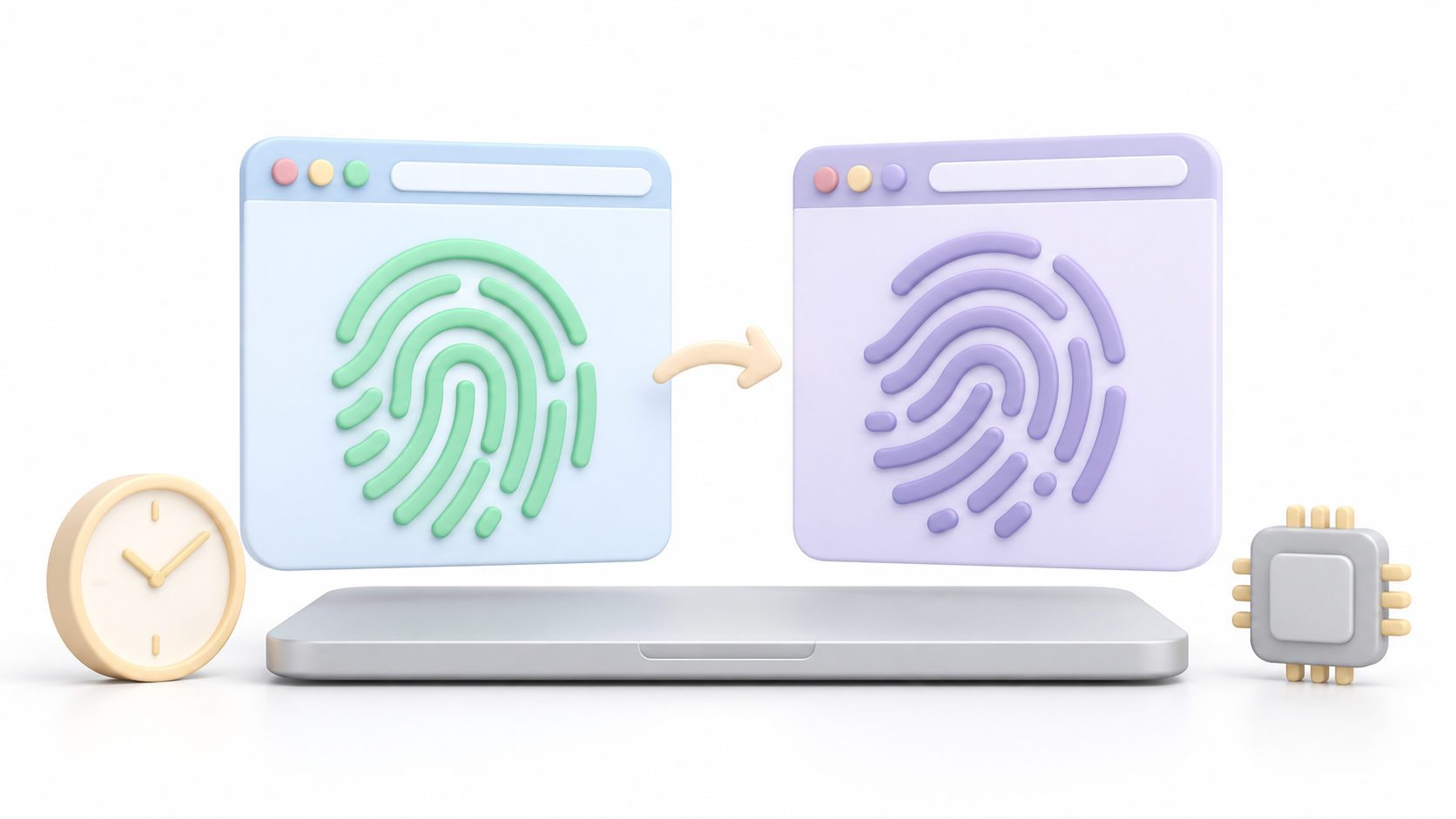
Az ujjlenyomat-elemzés olyan jellemzőket kombinál, amelyeket egy webhely megfigyelhet a böngészési konfigurációk megkülönböztetése érdekében. Ezek magukban foglalhatják a nyelvet, az időzónát, a képernyőméretet, a böngésző adatait, valamint a grafikával vagy hanggal kapcsolatos válaszokat.
Egy másik böngésző használata megváltoztathatja a fejléceket, az elérhető funkciókat, bizonyos API-válaszokat és az adatgyűjtést korlátozó védelmeket. Egyes technikák a szerverrel folytatott kommunikációból származó információkat használnak, míg mások JavaScriptet futtatnak további jelek beszerzéséhez.
De továbbra is ugyanazt az eszközt használod. A környezet egyes elemei, például a rendszer, a kijelző vagy a regionális beállítások megmaradhatnak, vagy továbbra is befolyásolhatják az eredményeket.
Nincs egyetlen univerzális ujjlenyomat, amelyet minden oldal ugyanúgy számolna ki. Két eszköz különböző attribútumokat használhat, és eltérő következtetéseket vonhat le ugyanazon konfigurációról.
Ezért egy tesztben szereplő eltérő lábnyom önmagában nem bizonyítja, hogy egy szolgáltatás elvesztette a látogatások összekapcsolásának lehetőségét.
Böngészőváltás, sütik törlése és VPN használata: mi a különbség?
Ezek a műveletek különböző mechanizmusokat érintenek. Az alábbi táblázat segít megérteni a hatókörüket:
| Akció | Mi változhat | Amit nem garantál |
|---|---|---|
| Váltson böngészőt. | Nyilvánosságra hozott funkciók, egyes API-k válaszai és védelmek. | Hogy minden megosztott jel vagy azonosítás egy fiókon keresztül eltűnjön. |
| Hozz létre egy új profilt. | Sütik, helyi tárhely, bővítmények és beállítások az adott profilhoz. | Teljesen más technikai konfiguráció. |
| Sütik törlése. | Az ezen sütiken keresztül mentett azonosítók és beállítások. | Távolítson el olyan funkciókat, amelyeket a weboldal újra megfigyelhet. |
| Nyisson meg egy privát ablakot. | Munkamenet-adatkezelés és a böngészőtől függően néhány további védelem. | Általános anonimitás a meglátogatott oldalakkal kapcsolatban. |
| Használjon VPN-t. | A kimenő IP-cím, amelyet a weboldalak látnak. | Böngészőfunkciók elrejtése önmagában. |
| Csak a felhasználói ügynököt változtasd meg. | Az egyik jel, amit a böngésző kommunikál. | Módosítsa a megfigyelhető jellemzők halmazát koherens módon. |
Egy egyszerű példa: ha megnyitsz egy másik böngészőt, és bejelentkezel ugyanabba az áruházi fiókba, az az áruház tudni fogja, hogy melyik fiókot használod, még akkor is, ha bizonyos technikai jellemzők megváltoztak.
Ha többet szeretne megtudni a privát böngészésről, tekintse meg a A Chrome inkognitó módjának korlátai.
Hogyan lehet megerősíteni az ujjlenyomat-védelmet a Firefoxban
A Firefox az ismert nyomkövetők blokkolását olyan intézkedésekkel kombinálja, amelyek korlátozzák a kiszivárgott információk mennyiségét. A Mozilla különbséget tesz a következő elleni védelem között... ismert ujjlenyomat-készítők és szembenéz gyanús ujjlenyomat-készítők.
A számítógépén elérhető beállítások áttekintéséhez:
- Nyisd meg a Firefox menüjét, és menj ide: Beállítások.
- Válasszon Adatvédelem és biztonság.
- Keres továbbfejlesztett követésgátló védelem.
- Válasszon Szigorú ha alkalmazni szeretnéd a Mozilla által ezen a szinten tartalmazott további védelmeket.
- Töltsd újra az oldalakat, hogy ellenőrizd a működésüket.
A Mozilla dokumentálja az ismert nyomkövetők elleni védelmet a normál böngészés során. A Szigorú szint és a privát böngészési ablakok a gyanús nyomkövetők ellen is védelmet nyújtanak.
Ha egy oldal nem működik, a pajzs ikonra kattintva ellenőrizd az adott webhelyre vonatkozó kivételt. Nézd meg, hogy a probléma megszűnik-e, és kerüld el a védelmek globális letiltását egy lokalizált probléma miatt.
A lehetőségeket a A Firefox hivatalos ujjlenyomat-súgója.
Mit kell ellenőrizni a Brave és a Pajzsok védelmén?
A Brave ujjlenyomat-védelmet is tartalmaz PajzsokTechnikái között apró változtatásokat alkalmaz bizonyos válaszokban, amelyek segíthetnek megkülönböztetni a böngészőt.
Egy oldal beállításainak ellenőrzéséhez:
- Nyisd meg az oldalt a Brave-ben.
- Nyomja meg a Pajzsok ikon a címsorban található.
- Ellenőrizze, hogy a védelmek aktiválva vannak-e.
- Ellenőrizze a lehetőséget ujjlenyomat-blokk és az Ön által alkalmazott kivételeket.
A vezérlők neve és felépítése verziótól és platformtól függően változhat. Ha egy probléma megoldása érdekében módosít egy védelmet, tekintse át a módosítás hatókörét, és lehetőség szerint engedélyezze újra.
A véletlenszerűsítés nem módosítja fizikailag a grafikus kártyát, és nem változtatja a számítógépet egy másik eszközzé. Módosíthat vagy korlátozhat bizonyos, az internetről megfigyelhető válaszokat.
A szabványos Shield-védelmek használatához nem kell blokkolni az összes JavaScriptet. Az összes szkript blokkolása megakadályozhatja a legitim űrlapok, alkalmazások és más elemek működését.
Mit kínál a Tor böngésző és a Mullvad böngésző?
Egy másik stratégia a felhasználók közötti különbségek csökkentése. A Tor böngésző intézkedéseket alkalmaz bizonyos attribútumok változatosságának korlátozására, a betűtípusok felsorolásának korlátozására és az ablakméretek csoportosítására olyan technikák segítségével, mint a letterboxing.
A cél az, hogy megnehezítsük az egyes személyek megkülönböztetését a böngésző felhasználói bázisán belül. Ez nem jelenti azt, hogy minden eszköz minden körülmények között azonos eredményeket fog megjeleníteni.
A Mullvad böngésző egyediségének csökkentésére is törekszik egy kifejezetten erre a célra tervezett konfiguráció révén. A Tor böngészővel ellentétben nem használja a Tor hálózatot: VPN-nel vagy anélkül is működhet.
A Mullvad böngésző telepítése önmagában nem rejti el az IP-címedet VPN használatával. A böngésző és a csatlakozási szolgáltatás különböző funkciókat lát el.
Ha megfontolja ezt a lehetőséget, útmutatónkban részletes magyarázatot talál. Mullvad böngésző.
Hogyan ellenőrizhető, hogy mi változik egy másik böngésző használatakor

Összehasonlíthatja a bemutatott információkat Fedezd el a nyomaidatAz EFF projekt, amelyet korábban Panopticlick néven ismertek, emellett kutatási projektek is léteznek, mint például az AmIUnique.
Ahhoz, hogy az összehasonlítás hasznos legyen, egyszerre csak egy feltételt változtasson:
- Futtassa a tesztet a szokásos böngészőjében, és jegyezze fel annak verzióját és konfigurációját.
- Mentsd el a nyomkövető blokkolási eredményeit és az általuk megjelenített attribútumokat.
- Nyisd meg ugyanazt a tesztet egy másik böngészőben ugyanazon a számítógépen.
- Az első összehasonlítás során tartsa meg ugyanazt az ablaktípust, legyen az normál vagy privát.
- Hasonlítsa össze az egyes tulajdonságokat az összértékelés mellett.
- Ha módosít egy védelmet, ismételje meg a tesztet, mielőtt újabb módosítást végezne.
Ez segít jobban megkülönböztetni a böngészőváltás hatását a védelem aktiválásának vagy a privát ablak használatának hatásától.
Az „egyedi” eredmény az adott teszt által használt mintára utal. Nem képviseli a világ összes böngészőjének teljes listáját, és nem bizonyítja, hogy minden vállalat ugyanolyan pontossággal tudja azonosítani Önt.
Hasonlóképpen, egy eltérő vagy véletlenszerű ujjlenyomat beszerzése nem garantálja az anonimitást. Az eszköz specifikus tulajdonságokat és védelmeket mér; más szolgáltatások eltérő jeleket használhatnak.
Amit érdemes szem előtt tartani Android és más mobiltelefonokon
Mobileszközökön a használt böngésző és az adott verzió által kínált specifikus védelem is számít. A számítógépen elérhető opciók nevei és működése eltérhet az Androidon és az iOS-en.
Az Androidon futó Firefoxban megnyithatod a menüt, majd beírhatod a következőt: Beállítások és keresés továbbfejlesztett követésgátló védelem Az adatvédelem és biztonság részben a Mozilla dokumentálja az ismert ujjlenyomat-olvasók elleni védelmet, valamint a gyanúsak elleni további intézkedéseket.
A mobilböngészők összehasonlításához ismételd meg a tesztet ugyanazon a telefonon, és hagyd változatlanul az összes többi feltételt. A telefonok, kapcsolatok és böngészők egyidejű cseréje megnehezíti az egyes különbségek okának meghatározását.
A VPN nem helyettesíti ezeket a védelmeket a telefonodon sem. Megváltoztathatja a kimenő IP-címedet, miközben a böngésződ továbbra is információkat tesz közzé a környezetedről.
Hibák, amelyeket el kell kerülni az ujjlenyomat megváltoztatásakor
- Keressen egy gombot az ujjlenyomat törléséhez: Sok jele újraszámolható egy oldal meglátogatásakor.
- Telepítsen több hasonló funkciókkal rendelkező bővítményt: Bonyolultabbá teszi a dolgokat, és jellegzetes viselkedési formákat vagy összeférhetetlenségeket okozhat.
- Több beállítás módosítása egyszerre: Ez megakadályozza, hogy megtudjuk, melyik módosítás javítja a védelmet, és melyik hibás egy weboldalt.
- Összekeverni egy pontszámot az anonimitással: Egy teszt csak a használt jelek halmazát elemzi.
- Nyitott számlák figyelmen kívül hagyása: A bejelentkezés továbbra is azonosítja Önt a megfelelő szolgáltatásban.
Az egyes magyarázatokban megjelenő „1 a 286 777-ből” adat egy 2010-ben publikált EFF-tanulmányból származik. A tanulmány az említett kutatás eredményeit írja le, és nem szabad jelenlegi univerzális valószínűségként bemutatni.
Mit ér el egy VPN, és mi függ a böngészőtől?
Az IP-címek és az ujjlenyomatok különböző jelek, amelyek kombinálhatók sütikkel, fiókokkal és más adatokkal. A kimenő cím módosítása nem távolítja el automatikusan a megfigyelhető böngészőjellemzőket.
A követés csökkentése érdekében tekintse át a beépített védelmeket, tartsa naprakészen böngészőjét, és ellenőrizze a webhelyeknek engedélyezett kivételeket. Ha másik böngészőt használ, hasonlítsa össze, hogy mely információk változnak, és mi marad elérhető.
A hasznos eredmény egy olyan konfiguráció, amely kevesebb használható információt tesz elérhetővé, miközben megőrzi a szükséges funkciókat. Egy eltérő ujjlenyomat önmagában nem bizonyítja, hogy felismerhetetlenné váltál.

Technológia-rajongó vagyok, aki "geek" érdeklődését szakmává változtatta. Életemből több mint 10 évet töltöttem a legmodernebb technológiával, és pusztán kíváncsiságból mindenféle programmal bütykölgettem. Most a számítástechnikára és a videojátékokra szakosodtam. Ennek az az oka, hogy több mint 5 éve írok különféle technológiával és videojátékokkal foglalkozó weboldalakra, olyan cikkeket készítve, amelyek mindenki számára érthető nyelven igyekeznek megadni a szükséges információkat.
Ha bármilyen kérdése van, tudásom a Windows operációs rendszerrel, valamint a mobiltelefonokhoz készült Androiddal kapcsolatos mindenre kiterjed. És az én elkötelezettségem az Ön iránti elkötelezettségem, mindig készen állok néhány percet rászánni arra, hogy segítsek megoldani minden kérdését ebben az internetes világban.