Bizonyos weboldalakhoz való hozzáférés blokkolása hatékony intézkedés lehet fokozd a biztonságodat böngészés közbenWindowsos számítógépen ezt egyszerűen a hosts fájl segítségével teheted meg. Mi is pontosan a hosts fájl, és hogyan használható bizonyos webhelyekhez való hozzáférés szabályozására? Az alábbiakban részletesen olvashatod.
Mi az a Windows hosts fájl?
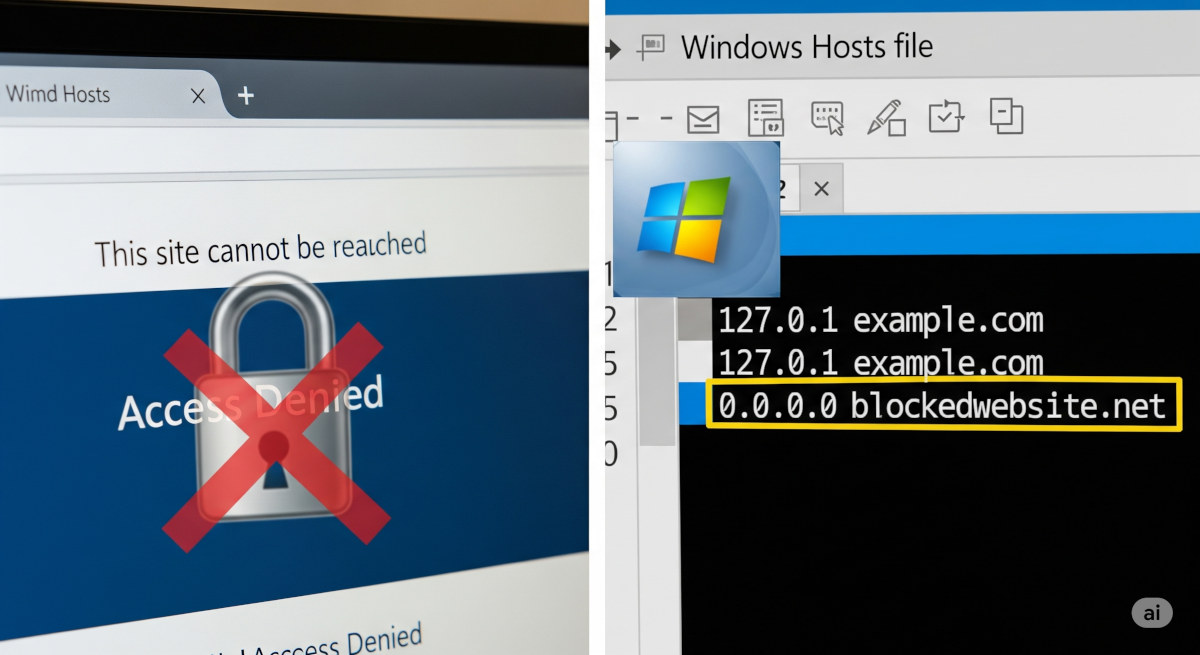
Mielőtt megnéznénk, hogyan blokkolhatjuk a hozzáférést bizonyos webhelyekhez a hosts fájl segítségével, beszéljünk egy kicsit erről az eszközről. Mi is az a hosts fájl? Alapvetően egy sima szöveges fájl (a digitális szöveg legalapvetőbb formája), amely a Windows operációs rendszer része (macOS-ben és Linuxban is megtalálható). Úgy működik, mint egy névjegyzék, amelyhez a domainnevek tartoznak (mint például a www.facebook.com) adott IP-címekre.
A domainnevek és IP-címek leképezését jellemzően automatikusan végzik a DNS-kiszolgálók. Észre sem vesszük! Mielőtt megnéznénk a... DNS-kiszolgálók egy domain feloldásához, A rendszer először a hosts fájlt ellenőrzi.És ha talál ott egy bejegyzést ugyanazzal a domain névvel, akkor a hozzá tartozó IP-címet fogja használni ahelyett, hogy az interneten keresné.
Mindez azt jelenti, hogy a felhasználó bármelyik domaint átirányíthatja egy általa választott IP-címre. Tehát, Ha egy domain nevet érvénytelen vagy helyi IP-címhez társít, a böngésző nem fogja tudni betölteni az oldalt.Minden bejelentkezési kísérlet átirányításra kerül az érvénytelen IP-címre, így a hozzáférés lehetetlenné válik. Így működik a Windows hosts fájlja, amely blokkolja a hozzáférést bizonyos webhelyekhez!
Hogyan lehet elérni a hosts fájlt Windows rendszerben?
Ha a hosts fájlt szeretnéd használni bizonyos webhelyekhez való hozzáférés blokkolására, akkor tudnod kell, hol találod a Windows számítógépeden. A helyének közvetlen eléréséhez kövesd az alábbi elérési utat: C:/Windows/System32/drivers/etc/hostsAmikor odaérsz, észre fogod venni, hogy ennek a fájlnak nincs kiterjesztése, és a szerkesztéséhez meg kell nyitnod egy szövegszerkesztőben (például a Jegyzettömbben) rendszergazdai jogosultságokkal.
Milyen előnyei vannak a hosts fájl használatának bizonyos webhelyekhez való hozzáférés blokkolására?
Ha megtanulod, hogyan kell a hosts fájlt használni bizonyos webhelyekhez való hozzáférés blokkolására, látni fogod, milyen egyszerű és előnyös ez. Akár Védd meg magad a rosszindulatú weboldalaktól, blokkold a nem megfelelő tartalmakat, vagy egyszerűen kerüld el a zavaró tényezőket.Ez az eszköz 100%-ban hatékony. Előnyei a következők:
- A használatához nincs szükség további szoftver telepítésére és harmadik féltől származó programok. Be van építve az operációs rendszerbe!
- Működik rajta bármilyen böngésző (Firefox, Chrome, Edge stb.) blokkolja a webhelyekhez való hozzáférést.
- Nem fogyaszt rendszererőforrásokat, és nagyon gyors és könnyű.
- Es könnyen használható, még a kevés vagy semmilyen tapasztalattal nem rendelkező felhasználók számára is.
A hosts fájl rendszergazdaként való megnyitásának lépései
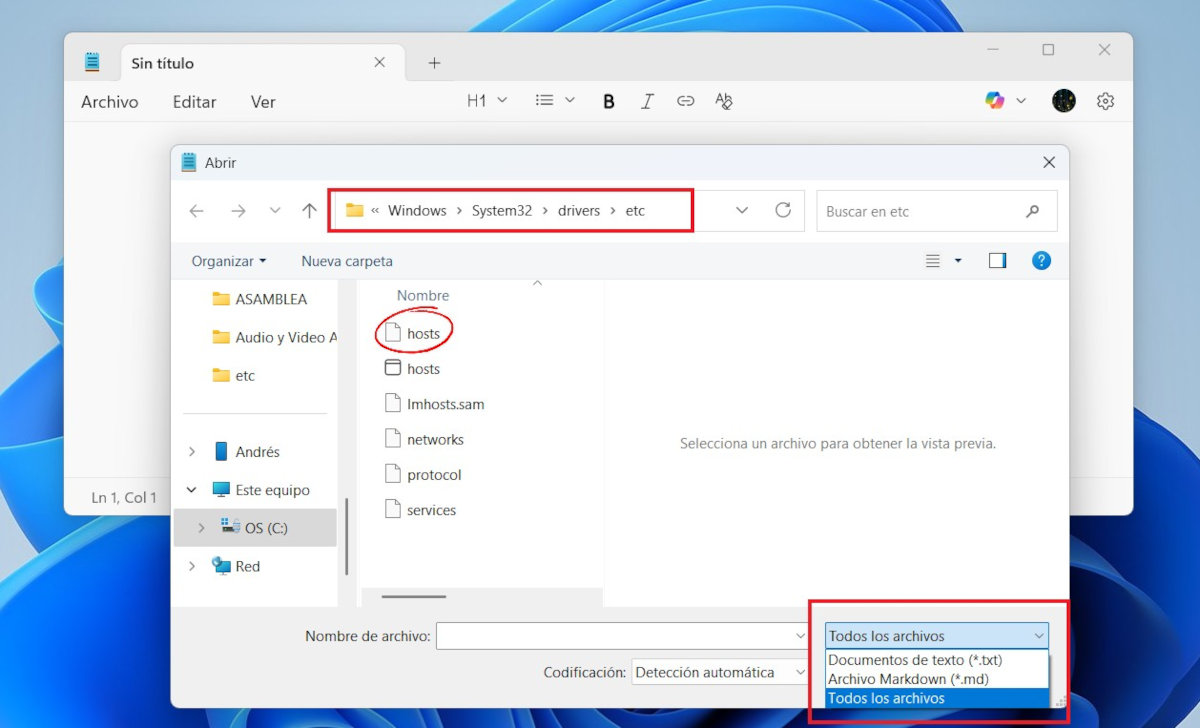
Kezdjük azzal, hogy megnézzük Hogyan lehet megnyitni a hosts fájlt Windows rendszerben rendszergazdai jogosultságokkal majd módosítsa úgy, hogy blokkolja a hozzáférést bizonyos webhelyekhez. Az eljárás ugyanaz a Windows 10 és a Windows 11 rendszerben:
- Windows rendszeren nyomja meg a Win + S és írj Jegyzettömb.
- Kattintson jobb gombbal az alkalmazásra, és válassza a Futtatás rendszergazdaként.
- Ha a Felhasználói fiókok felügyelete üzenet jelenik meg, kattintson Igen.
- Most a Jegyzettömbben kattintson a Archívum – Nyitott.
- Navigálás a következő útvonalon C:\Windows\System32\illesztőprogramok\stb.\Ehhez ne feledd, hogy a C: meghajtót a bal oldali menüben, az Ez a gép lapon láthatod.
- Miután belépett a mappa stb., akkor semmilyen fájltípust nem fog látni. Ahhoz, hogy a hosts fájl megjelenjen, Módosítsa a Szöveges dokumentumok (*.txt) szűrőt Minden fájl (.) értékre.Ez a mező közvetlenül a Megnyitás és a Mégse gombok felett található a párbeszédpanelen.
- Válassza ki a fájlt házigazdák (az első a listán) és kattintson rá Nyitott.
Lépések bizonyos webhelyekhez való hozzáférés blokkolására a hosts fájl módosításával
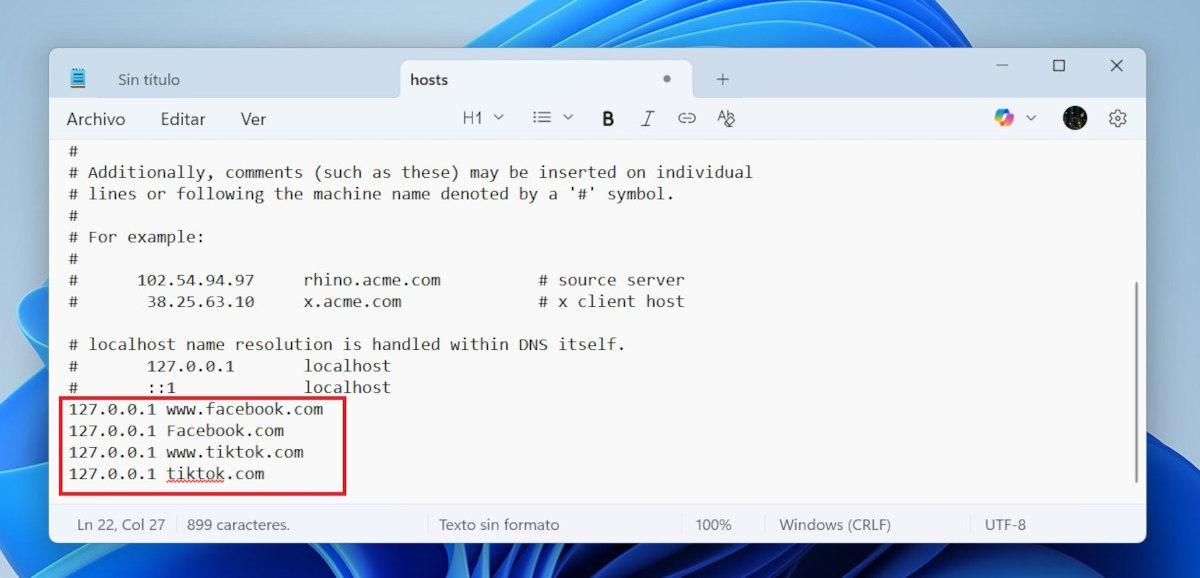
Miután rendszergazdai jogosultságokkal megnyitotta a hosts fájlt, a következőket teheti: módosítsa úgy, hogy blokkolja a hozzáférést bizonyos weboldalakhozAmint láthatod, ez a fájl néhány sornyi megjegyzést tartalmaz, amelyek a # jellel kezdődnek. Tartalmazza a helyi számítógéped IP-címét is (127.0.0.1), amelyet weboldalak blokkolására fogunk használni.
Az eljárás nagyon egyszerű: A fájl végére adjunk hozzá egy sort, amely tartalmazza a blokkolni kívánt webhely helyi IP-címét és domainjét. Valami ilyesmi: 127.0.0.1 www.weboldal.comMinden domain névhez meg kell adni egy sort, amelyet mindig a helyi IP-cím előz meg. Ha például blokkolni szeretnéd a Facebookhoz és a TikTokhoz való hozzáférést, a módosítás így nézne ki:
- 127.0.0.1 www.facebook.com
- 127.0.0.1 facebook.com
- 127.0.0.1 www.tiktok.com
- 127.0.0.1 tiktok.com
Észre fogod venni, hogy A domain „www”-val és anélküli verzióját is fel kell tüntetni.Ez azért fontos, mert egyes böngészők eltérően értelmezhetik a domaint. Ügyeljen arra is, hogy ne véssen hibákat a blokkolni kívánt webcím beírásakor. Ha a név el van írva, az nem fogja blokkolni a hozzáférést bizonyos weboldalakhoz.
Miután hozzáadta a kívánt bejegyzéseket, kattintson a Archívum – Tartsa meg és zárja be a Jegyzettömböt. A módosítások azonnal életbe lépnek, bár bizonyos esetekben újra kell indítania a böngészőt, vagy ki kell ürítenie a DNS-gyorsítótárat. Ebben az esetben a következőket teheti: DNS-gyorsítótár törlése a parancssorból (CMD). Nyissa meg rendszergazdaként, és futtassa a következő parancsot ipconfig /flushdns.
Hogyan ellenőrizhető, hogy a zár működik-e

A hosts fájllal történő blokkolás működésének ellenőrzésének legjobb módja a kérdéses webhely felkeresése. Ha minden rendben van, a böngésző hibaüzenetet jelenít meg és lehetetlen lesz hozzáférni a weboldalhoz.
ÉS ha vissza szeretnéd állítani a változtatásokat és fel szeretnéd oldani a weboldalak blokkolásátEgyszerűen kövesd a fenti lépéseket a hosts fájl szerkesztéséhez. De ezúttal törölnöd kell a hozzáadott sorokat, vagy hozzá kell adnod a # jelet mindegyik elejéhez. Ezután mentsd el a fájlt, és futtasd a ipconfig /flushdns ismét a kioldás biztosítása érdekében.
Most már tudja, hogyan blokkolhatja a hozzáférést bizonyos webhelyekhez a Windows hosts fájl szerkesztésével. Kétségtelen, Ez egy egyszerű módja annak, hogy bizonyos webhelyekhez hozzáférjünk, de nem tévedhetetlen. Ha robusztusabb blokkolásra van szüksége, érdemes lehet ezt a módszert más eszközökkel kombinálni, például az OpenDNS-sel, tűzfalszoftverekkel, mint például a Üvegdrót o NetLimiter, vagy szülői felügyeleti programok.

Fiatal korom óta lenyűgözött minden, ami tudományos és technológiai, különösen azok a fejlesztések, amelyek megkönnyítik és élvezetesebbé teszik az életünket. Szeretek naprakész lenni a legfrissebb hírekkel és trendekkel kapcsolatban, és megosztani a tapasztalataimat, véleményemet és tippjeimet az általam használt eszközökkel és kütyükkel kapcsolatban. Ez vezetett ahhoz, hogy valamivel több mint öt évvel ezelőtt webíró lettem, elsősorban Android-eszközökre és Windows operációs rendszerekre összpontosítva. Megtanultam az összetett fogalmakat egyszerűen elmagyarázni, hogy az olvasóim könnyen megértsék azokat.