- Az iPhone-ra készült Firefox tartalmaz egy natív, opcionális hirdetésblokkolót, amelynek bevezetése még fokozatos.
- A Beállításokban, a Navigáció és tartalom menüpontban aktiválható, amikor megjelenik az eszközön.
- Csökkenti a harmadik féltől származó hirdetések számát, de a keresési hirdetéseket és néhány szponzorált tartalmat láthatóvá tesz.
- A követésvédelem és a Firefox Focus különböző funkciókat látnak el, és saját beállításokat igényelnek.

Azok a hirdetések, amelyek eltakarják a tartalmat vagy megszakítják az olvasást, különösen bosszantóak egy iPhone képernyőjén. Ha Firefoxot használsz, lehet, hogy kerestél egy olyan bővítményt, mint amilyeneket a számítógépedre telepítesz, és nem találtad, hová kell hozzáadni. Az iOS-en más a megoldás: A Firefox beépített hirdetésblokkolóval rendelkezik amelyet a beállításaiban aktiválhat, ha a funkció elérhető a telepítésében.
Ott van még a Fokozott követésvédelem, alapértelmezés szerint engedélyezve. Mindkét funkció segíthet a kevesebb megszakítással történő navigációban, de eltérő céllal és vezérlőelemekkel rendelkeznek. Nézzük meg, hol találhatók, milyen eredményekre számíthat, és hogyan lehet elhárítani a gyakori problémákat.
Van hirdetésblokkolója a Firefoxnak iPhone-ra?
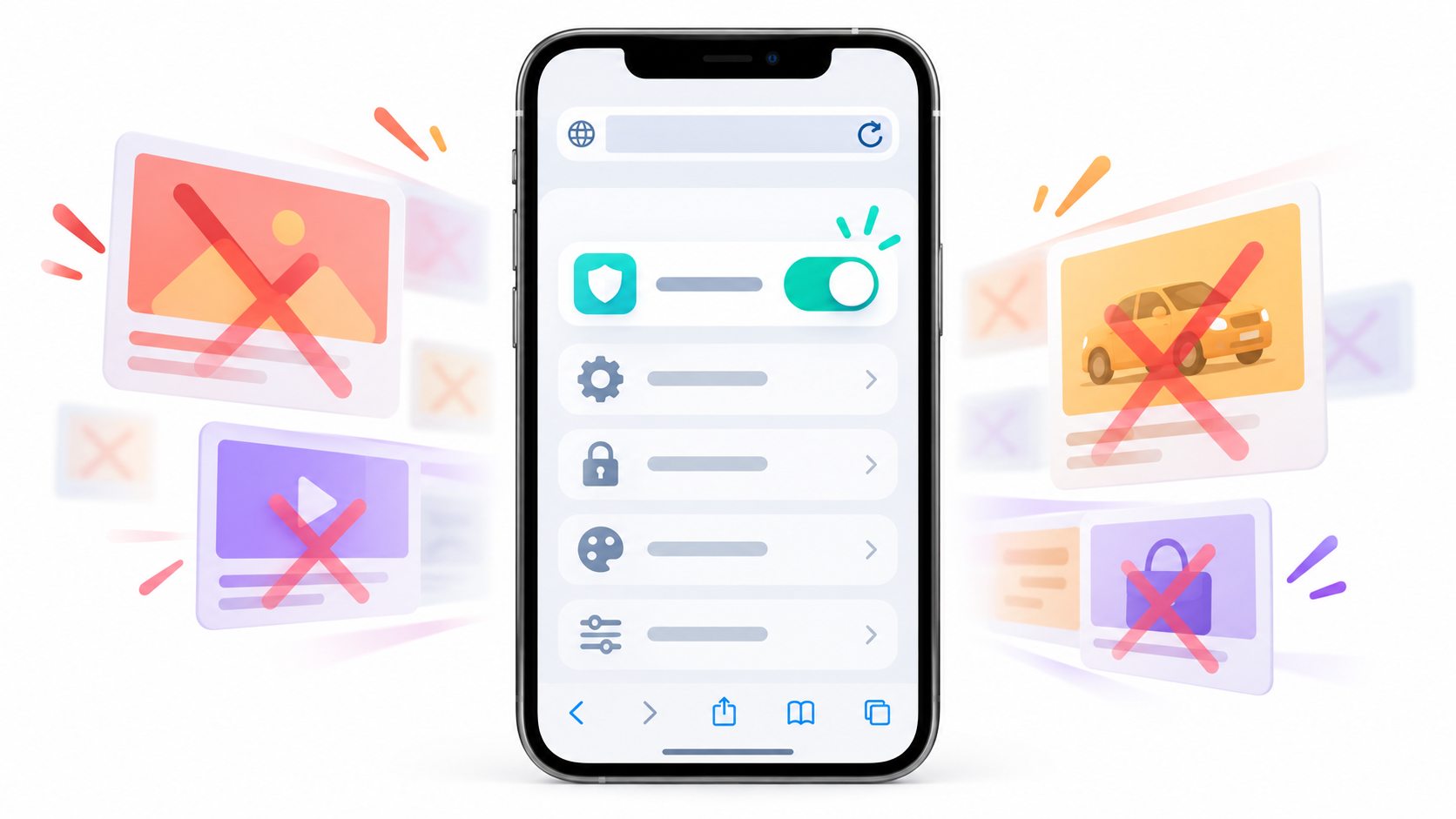
Igen. A Mozilla hozzáadott egy opcionális blokkolót az iOS-hez készült Firefoxhoz, amely a következőn alapuló szűrőket használ: EasyListCélja, hogy megakadályozza számos harmadik féltől származó hirdetési hálózat, hirdetésekkel kapcsolatos nyomkövető és tolakodó formátum, például bizonyos felugró ablakok vagy a tartalomra helyezett átfedések betöltődését.
A függvény Alapértelmezés szerint le van tiltva. Fokozatosan kerül bevezetésre. Ezért két, Firefoxot használó felhasználó ebben a fázisban eltérő menüket láthat. Ha még nem jelenik meg a telefonodon, az nem feltétlenül jelenti azt, hogy valamit rosszul konfiguráltál.
Ez a beállítás kifejezetten a Firefox iPhone-ra vonatkozik. A Firefox asztali verziójában a bővítmények telepítésének módja nem vonatkozik az iOS verzióra. A különbségeket itt láthatja: A Mozilla hivatalos útmutatója a hirdetésblokkoláshoz.
Hogyan aktiváljuk a hirdetésblokkolót lépésről lépésre
Miután a lehetőség elérhetővé vált az eszközödön, aktiválhatod azt a böngészőből:
- Nyitott Firefox az iPhone-on.
- Érintse meg a menü gomb és lépj be Beállítások.
- Keresd meg a szakaszt Navigáció és azon belül, Tartalom.
- Aktív Hirdetésblokkoló – megjelenhet úgy, mint Hirdetésblokkoló ha a felület vagy annak egy része angol nyelvű—.
A menüt böngészés közben is megnyithatja, és megérintheti a HirdetésblokkolóA Firefox a megfelelő beállításhoz viszi Önt, ahol be- vagy kikapcsolhatja. Ha egy weboldal az engedélyezése után nem töltődik be megfelelően, térjen vissza ehhez a kapcsolóhoz, kapcsolja ki, hogy megtudja, ez-e a hiba oka, majd töltse be újra az oldalt.
Melyik hirdetéseket blokkolja, és melyek jelenhetnek meg továbbra is?

A blokkoló számos, harmadik fél által megjelenített hirdetést, valamint az azokat betöltő infrastruktúra egy részét is csökkenti. Ezáltal az oldalak tisztábbnak tűnhetnek, de nem garantálja a hirdetésmentes böngészéstNéhány webhely olyan módon jeleníti meg a hirdetéseit, amelyet a jelenlegi szűrők nem észlelnek.
Két különösen fontos korlát van. keresési eredmények hirdetései Előfordulhat, hogy olyan szolgáltatások hirdetései, mint a Google vagy a Bing, továbbra is megjelennek. Szponzorált tartalom a Firefox kezdőlapján vagy egy új laponEzeket az ajánlásokat a kezdőlap beállításaiban lehet kezelni.
Ezért az, hogy a funkció aktiválása után megjelenik egy hirdetés, nem feltétlenül jelenti azt, hogy nem működött. Először is ellenőrizd, hol jelenik meg: egy weboldalon, a keresési eredmények között vagy a böngésző kezdőlapján. Minden eset más típusú tartalomnak felel meg.

Követésvédelem: mi változik a Standard és a Strict között?
A Firefox tartalmazza a Fokozott követésvédelemamely alapértelmezés szerint engedélyezve van. A beállítások ellenőrzéséhez nyissa meg a böngésző menüjét, lépjen a következőre: Beállítások és válassza ki Nyomon követési védelem.
Szint Standard Többféle nyomkövető ellen hat, beleértve a közösségi hálózatokhoz és a webhelyek közötti követéshez kapcsolódókat is. Szigorú Olyan tartalmakat ad hozzá, amelyekről ismert, hogy követőkódot tartalmaznak, beleértve néhány hirdetést és videót. Ez befolyásolhatja bizonyos oldalak működését.
Ha egy webhelyen Szigorú módban hibák vannak, koppintson a pajzs ikon A cím mellett tiltsa le az adott webhely védelmét. Ez a kivétel a követésvédelemre vonatkozik; nem az új hirdetésblokkoló egyedi engedélyezési listája. Ennek a különbségnek a megértése segít azonosítani, hogy melyik beállítás okozza a problémát.
Mi a teendő, ha a Hirdetésblokkoló opció nem jelenik meg?

Kezd azzal, hogy frissíted a Firefoxot az App Store-ból, majd keresd meg újra a beállítást a Navigáció > TartalomA Mozilla jelzi, hogy a bevezetés fokozatos, és a funkció használatához a következőket kell engedélyezni: távoli frissítések.
Ellenőrizheted a következő címen: Menü > Beállítások > Támogatás > Távoli frissítések engedélyezéseEgyes menünevek az alkalmazás nyelvétől függően eltérőek lehetnek. Ha engedélyezi ezt az opciót, bizonyos változásokat kaphat a rendszeres böngészőfrissítések között. Nem garantálja, hogy a blokkoló azonnal megjelenik. ha még nem a te sorod.
Addig is használhatja a fokozott követésvédelmet, és kipróbálhatja a szigorú szintet, ha a meglátogatott oldalak továbbra is jól működnek. Ha más böngészőkben vagy eszközökön keres utasításokat a hirdetések blokkolásával kapcsolatban, tekintse meg útmutatónkat is a következő témában: hirdetések blokkolása otthoni eszközökön.
Firefox Focus és Safari blokkolók: mikor hasznosak
Firefox Fókusz Ez egy másik Mozilla böngésző, amelyet gyors böngészésre terveztek, nyomkövető védelemmel és a munkamenet-adatok törlésének lehetőségével. Külön is használhatod, ha ezt a felhasználói élményt szeretnéd. Tartalomblokkoló integrációt is kínál a következőkhöz: Szafari, ha úgy dönt, hogy aktiválja az iPhone beállításaiban.
Fontos figyelembe venni az egyes eszközök hatókörét. A Safarihoz konfigurált bővítmények vagy blokkolók a Safariban is működnek; telepítésük nem adja hozzá automatikusan a szűrőket a Firefoxhoz. Egyes alkalmazások más mechanizmusokon keresztül is kínálnak szűrést, de ezek működése, hatóköre és feltételei az adott terméktől függenek. Telepítés előtt kifejezetten ellenőrizze, hogy támogatja-e a böngészőjét és a blokkolni kívánt hirdetések típusát.
A legtöbb ember számára, aki már Firefoxszal böngészik iPhone-on, az első lépés a következő áttekintése beépített blokkolójaEzután ízlés szerint beállíthatja a Követésvédelmet, és a Firefox Focus funkciót olyan időszakokra tarthatja fenn, amikor kényelmesebbnek találja egy külön böngésző használatát.

Technológia-rajongó vagyok, aki "geek" érdeklődését szakmává változtatta. Életemből több mint 10 évet töltöttem a legmodernebb technológiával, és pusztán kíváncsiságból mindenféle programmal bütykölgettem. Most a számítástechnikára és a videojátékokra szakosodtam. Ennek az az oka, hogy több mint 5 éve írok különféle technológiával és videojátékokkal foglalkozó weboldalakra, olyan cikkeket készítve, amelyek mindenki számára érthető nyelven igyekeznek megadni a szükséges információkat.
Ha bármilyen kérdése van, tudásom a Windows operációs rendszerrel, valamint a mobiltelefonokhoz készült Androiddal kapcsolatos mindenre kiterjed. És az én elkötelezettségem az Ön iránti elkötelezettségem, mindig készen állok néhány percet rászánni arra, hogy segítsek megoldani minden kérdését ebben az internetes világban.