A Chrome minden weboldalon megjelenít szövegkurzort? Az F7 billentyű véletlen megnyomása a leggyakoribb oka ennek a bosszantó viselkedésnek. A kikapcsolása kevesebb mint öt másodpercet vesz igénybe.Mindent elmondunk a kurzor navigációjáról és annak eltávolításáról.

Ha a Chrome szöveges kurzort jelenít meg az összes meglátogatott webhelyen, az azt jelenti, hogy a KurzornavigációEz egy akadálymentesítési funkció, amelyet azok számára terveztek, akiknek nehézséget okoz az egér vagy a trackpad használata. Ha engedélyezve van, a Chrome egy villogó szövegkurzort helyez el a weboldalon, hasonlóan egy szövegszerkesztő, például a Word kurzorához.
És mi értelme van a kurzornavigációnak? A funkció lehetővé teszi a felhasználó számára, hogy a billentyűzet nyílbillentyűivel mozogjon az oldalon, szöveget jelöljön ki és linkekre kattintson. A bökkenő az, hogy a Google A Chrome ezt a funkciót az F7 billentyűhöz rendelte.egy olyan részlet, amit kevés felhasználó ismer.
Tehát, ha gépelés közben vagy billentyűzetfunkciók használata közben véletlenül megnyomta az F7 billentyűt, a Chrome aktiválja ezt a módot. És hacsak nem tudja, mi történik, kissé zavaró vagy akár bosszantó lehet minden weboldalon szövegkurzort látni. Továbbá rájön, hogy... Ha a kurzornavigáció engedélyezve van, a Home és az End billentyűk nem a várt módon működnek..
A leggyorsabb megoldás: az F7 billentyű

Mi a teendő, ha a Chrome minden webhelyen szövegkurzort jelenít meg? A normál böngészőműködés visszaállításának legközvetlenebb megoldása egyszerűen... Nyomja meg újra az F7 billentyűt a billentyűzeten. Ennek azonnal le kell tiltania a kurzor navigációs módját a Chrome-ban.
Bizonyos esetekben a funkciót a beállítások menüben aktiválták, és nem a gyorsbillentyűvel. Ezt akkor tudja, ha az F7 billentyű megnyomásakor ezt látja: Megjelenik egy felugró párbeszédpanel Meg fogja kérdezni, hogy engedélyezni vagy letiltani szeretnéd-e a kurzornavigációt. Mindkét esetben győződj meg róla, hogy le van tiltva.
Ez is A laptop billentyűzet problémájaEzeken az eszközökön az F7 billentyű gyakran megosztja a funkciókat egy másik billentyűvel, például a hangerőszabályzóval vagy a képernyő fényerejével. Ezért előfordulhat, hogy az F7 billentyű megnyomása közben le kell nyomni az Fn (Funkció) billentyűt.
Ha a fentiek sem működnek, megpróbálhatod tartsa lenyomva a jobb oldali Shift billentyűt néhány másodpercigEgyes laptop modelleken ez a művelet letiltja a kurzornavigációt, bár ez nem hivatalos Google-megoldás. De semmit sem veszítesz, ha kipróbálod.
A Chrome minden webhelyen szövegkurzort jelenít meg: távolítsa el a Chrome beállításaiból
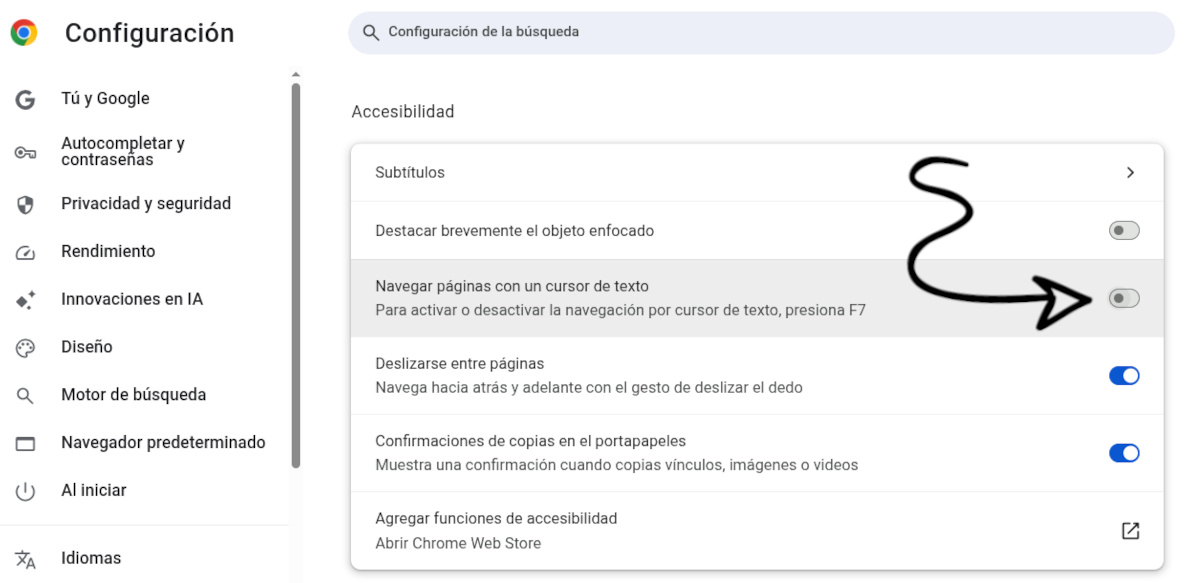
A Chrome minden weboldalon szöveges kurzort jelenít meg, és az F7 billentyű nem reagál? A végleges megoldás a böngésző beállításaiban rejlik. tiltsa le a funkciót a belső beállításokbanÍgy nem lehet hibázni, és biztosíthatod, hogy a beállítás ne legyen bejelölve. Kövesd az alábbi lépéseket:
- Nyisd meg a Google Chrome-ot.
- Kattintson az ablak jobb felső sarkában található három függőleges pontra a menü megnyitásához.
- Válasszon Konfiguráció.
- A bal oldalsáv menüjében keresse meg és kattintson a szakaszra Megközelíthetőség.
- Keresd a következő opciót: «Oldalak navigálása szövegkurzorral"
- Kapcsold ki a megfelelő kapcsolót vagy dobozt. Kész!
Azt is megteheti közvetlenül hozzáférhet ehhez a beállításhoz gépelje be vagy illessze be a következő címet a Chrome navigációs sávjába: chrome://setting/accessibilityEz közvetlenül a megfelelő panelre visz anélkül, hogy a menükben kellene keresgélnie.
Mi van, ha a kurzor továbbra is megjelenik? Egyéb lehetséges okok
Mostanra a Chrome azon problémája, hogy minden weboldalon szöveges kurzort jelenít meg, megoldódott. Ha azonban a probléma továbbra is fennáll, akkor lehet, hogy... összekeverem ezt a funkciót egy másikkal Ez az operációs rendszer egyik funkciója. Ez a Windows „szövegkurzor-jelzője”.
A Windows rendszerben van egy „Szövegkurzor-jelző„A lényege, hogy egy apró vizuális díszítést (néha egy kört vagy egy színt) ad a szövegkurzorhoz minden alkalmazásban, nem csak a Chrome-ban. Ez némileg hasonlít a böngésző kurzornavigációjához, ezért gyakran összekeverik őket. (Lásd a bejegyzést) Hogyan lehet megakadályozni az akadálymentesítés automatikus bekapcsolását Windows 11 rendszerben).
Ennek a lehetőségnek a kizárásához lépjen a Windows beállítások – Akadálymentesítés – Szövegkurzor menüpontra. Ott győződjön meg arról, hogy A „Szövegkurzor-jelző használata” opció le van tiltva.És ha a probléma csak a Chrome-ban jelentkezik, a Jegyzettömbben vagy a Wordben nem, akkor az ok minden bizonnyal a böngésző kurzornavigációja.
A Chrome szöveges kurzort jelenít meg minden webhelyen: a véletlen aktiválások elkerülése érdekében
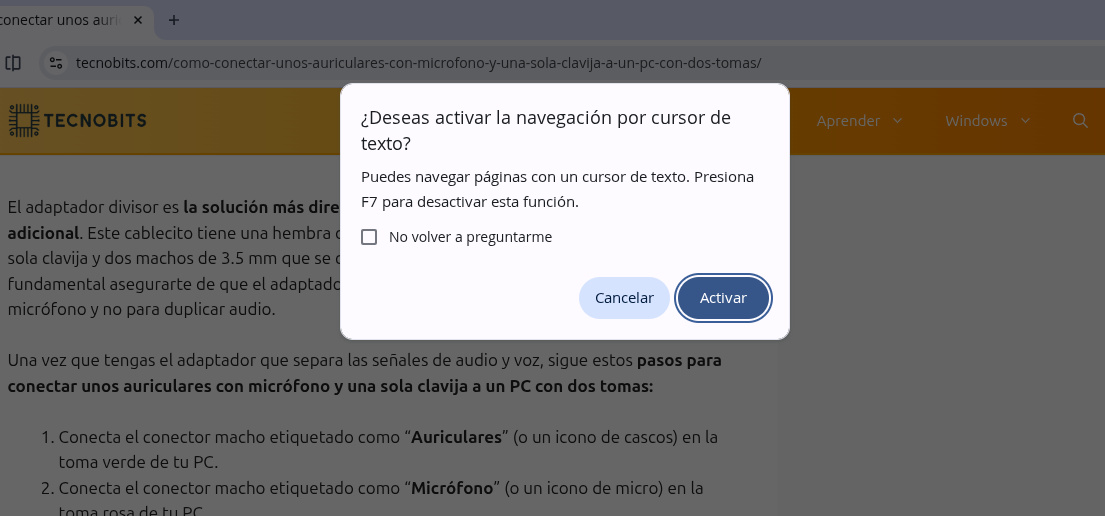
Ahogy már említettük, a kurzornavigáció Általában véletlenül aktiválódik Gépelés és a billentyűzet funkcióbillentyűinek használata közben. Normál körülmények között az F7 billentyű megnyomása egy felugró ablakot jelenít meg, amely megkérdezi, hogy aktiválni szeretné-e a kurzornavigációt. Itt jóváhagyhatja vagy elutasíthatja a műveletet, és bejelölheti a „Ne kérdezze meg újra” négyzetet is, hogy a funkció azonnal aktiválódjon az F7 billentyű megnyomásakor.
De van mód arra, hogy megakadályozzuk, hogy a Chrome megkérdezze, engedélyezni szeretnéd-e a kurzor navigációját, amikor megnyomod az F7 billentyűt? Igen, van mód. könnyű kiterjesztés Chrome-hoz hívás "Gondos böngészés letiltása„Ez az eszköz kifejezetten blokkolja az F7 billentyűparancsot és a megerősítő párbeszédpanelt.”
Tehát, ha attól tartasz, hogy a jövőben véletlenül újra megnyomod az F7 billentyűt, megpróbálhatod telepíteni ezt a bővítményt. Így elkerülheted a véletlen aktiválásokat, és anélkül, hogy más billentyűzetfunkciókat zavarna (például karakterkonverzió ázsiai nyelveken). Ez a leghatékonyabb megoldás, ha a Chrome minden webhelyen szövegkurzort jelenít meg, és Ön el szeretné távolítani.
Összefoglalva: Ha a Chrome minden webhelyen szövegkurzort jelenít meg, próbálja ki lenyomta az F7 billentyűtHa semmi sem történik, menj a böngésző beállításaihoz, és kapcsold ki a Kurzornavigáció kapcsolót. Ha semmi sem működik, töltsd le a kiterjesztés Tiltsa le a Caret Browsing funkciót, és állítsa vissza a böngészőjét normál állapotba.
Index
