- Többféleképpen is megtekintheti a Google Fotókat tévén Chromecast nélkül, a tévétől és a mobilrendszertől függően.
- Az Android TV, a Google TV és az Apple TV lehetővé teszi a képernyő tükrözését, illetve olyan alkalmazások használatát, mint a Google Fotók és a Web Video Caster.
- Okostévé nélküli tévéken HDMI-kábelek, adapterek vagy köztes eszközök, például Android TV Box használhatók.
- A megfelelő fiók-, album- és hálózati beállítások kulcsfontosságúak a Google Fotók és az Ambient Mode megfelelő működéséhez.
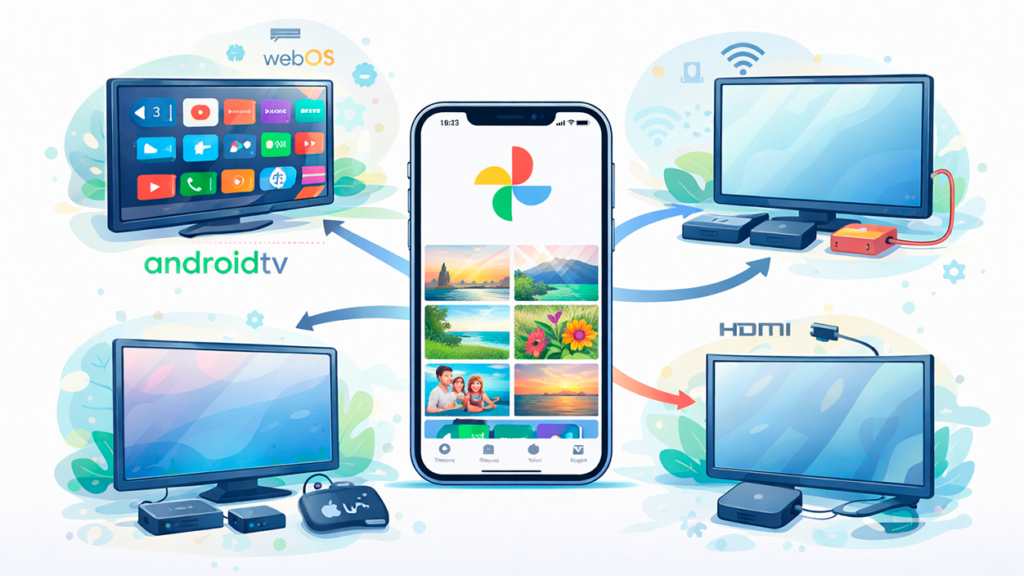
Ha azon tűnődsz, hogy képes vagy-e Nézd meg a Google Fotókat a tévéden Chromecast használata nélkülA válasz igen, ennek többféle módja is van, bár nem mindegyik egyformán egyszerű, vagy nem mindegyik kínálja ugyanazokat a funkciókat. Manapság szinte az összes új tévé okostévé, vagy olyan rendszerrel rendelkezik, mint az Android TV, a Google TV, a Tizen vagy a webOS, ami számos lehetőség előtt nyitja meg az utat.
Ebben az útmutatóban végig látni fogja Minden valódi lehetőség a Google Fotók (vagy a mobilgaléria) tévéhez való csatlakoztatására Chromecast nélkülÁttekintjük, hogy mire van szükséged az egyes esetekben, és milyen korlátozásokkal találkozhatsz. Megvizsgáljuk az Android, iOS, Windows, macOS, okostévével és okostévé nélküli tévék, vezetékes és Wi-Fi opciók, ajánlott alkalmazások, valamint hasznos tippek és trükkök használatát, hogy semmiről se maradj le.
Amire szükséged van a Google Fotók megtekintéséhez a tévéden Chromecast nélkül
Mielőtt nekilátnánk a dolognak, fontos tisztázni, hogy Nincs egyetlen univerzális megoldás, amely minden eszközön ugyanúgy működikAz ideális módszer számos tényezőtől függ: a TV-rendszertől, a használt mobiltelefontól, hogy jó Wi-Fi-hálózattal rendelkezik-e, hogy elfogadja-e a kábeles internet használatát stb.
Általánosságban elmondható, hogy a Google Fotók (vagy általában a fotóid) Chromecast nélküli tévéhez való csatlakoztatásához a következőkre lesz szükséged: legalább ezek az alapvető követelmények:
- Egy kompatibilis tévéOkostévé (Android TV, Google TV, Tizen, webOS, Fire TV, Roku) vagy egy „buta” tévé, de HDMI bemenettel és bizonyos esetekben beépített átküldési támogatással.
- Egy adóeszközAndroid mobil, iPhone/iPad, Windows vagy macOS számítógép, illetve Android TV Box.
- Aktív kapcsolatWiFi vezeték nélküli módszerekhez (lehet Ellenőrizd, hogy a hálózatodban vannak-e láthatatlan mikrokimaradások); HDMI, USB-C vagy adapterek vezetékes módszerekhez; vagy Bluetooth bizonyos esetekben.
- Megfelelő alkalmazásokGoogle Fotók, Google Home, gyártói galériaalkalmazások, közvetítési alkalmazások, mint például a Web Video Caster, böngészők vagy fájlkezelők a tévéhez.
Nagyon fontos, hogy Ellenőrizze a rendszer- és tartozékkövetelményeket Mielőtt bármit is vennél: ha a tévédben nincs Smart TV, de van egy jó HDMI bemenet, akkor valószínűleg jobban érdekel egy olcsó Android TV Box, mint hogy félkész megoldásokkal ragadj.
Használd az Android TV-t vagy a Google TV-t „hídként” a fotóidhoz

Ha a tévékészülékén beépített Android TV vagy Google TV található, vagy ha van egy Android TV Box HDMI-n keresztül csatlakoztatvaSokkal egyszerűbb. Bár nincs hivatalos alkalmazás, ami közvetlenül összekapcsolná a Google Fotókat a telefonodon és a tévéden Chromecast nélkül, számos hatékony módja van a fényképek megtekintésének.
Ezekben az esetekben általában a legközvetlenebb út az, hogy A mobiltelefon képernyőjének „tükrözése” vagy másolása a tévénGyakorlatilag az összes Android mobiltelefon-gyártó rendelkezik képernyőmegosztási funkcióval a kompatibilis eszközökhöz:
- A Samsung telefonokon a funkciót általában úgy hívják, hogy Intelligens nézet.
- A Google Pixelen ezt megteheted innen: „Csatlakoztatott eszközök” a Beállításokban.
- Más gyártóknál a név változik (vezeték nélküli kijelző, Cast Screen stb.), de az ötlet ugyanaz.
Ha nem találod a megfelelő opciót, a legegyszerűbb megoldás az, hogy Használd a keresési funkciót a mobiltelefonod beállításain belül. és írja be a „képernyő”, „átküldés” vagy „tükrözés” kifejezést. Sok esetben a Google Home alkalmazással is elküldheti a teljes képernyőt az Android TV-kompatibilis televíziójára.
Egy másik nagyon érdekes alternatíva az telepítsen bizonyos alkalmazásokat az Android TV-jére fényképek és videók megjelenítéséhez. Az egyik legsokoldalúbb a Web Video Caster, amellyel lejátszási listákat hozhat létre a telefonon tárolt képekkel, és diavetítésként lejátszhatja azokat a tévéjén. Emellett nagyon jól kezeli a videótartalmakat, elkerülve a pufferelési és bitráta problémákat.
Amikor a fotóid nem a telefonodon vannak, hanem egy másikon NAS vagy otthoni szerver (Például, ha olyan megoldásokat használsz, mint az Immich, vagy SMB/CIFS vagy DLNA szervert), a legpraktikusabb megközelítés egy webböngésző használata a tévéden, vagy dedikált alkalmazások használata ezen protokollok eléréséhez. Néhány fizetős opció, például az Android TV-hez készült Photo Viewer, lehetővé teszi a hálózati szerverekhez való csatlakozást és a fotógalériák ott történő megjelenítését.
Ha a képeid egy külső merevlemez vagy USB-memóriaEgyszerűen csatlakoztasd őket az Android TV-hez (ha a TV vagy a box rendelkezik kompatibilis USB-porttal), és használj bármilyen galériaalkalmazást vagy fájlkezelőt a mappák böngészéséhez és a fényképek nagy képernyőn való megjelenítéséhez.
A legtöbb felhasználó számára a legkényelmesebb opció általában a Google Fotók.Az Android alkalmazás lehetővé teszi, hogy könnyedén kivetítsd a fotóidat bármely kompatibilis eszközként megjelenő Android TV vagy Google TV eszközre a szokásos „Átküldés TV-re” ikonra koppintva (ha elérhető), fizikai Chromecast nélkül.
Csatlakoztasd a Google Fotókat és a mobilgalériádat tévéhez okostévé nélkül
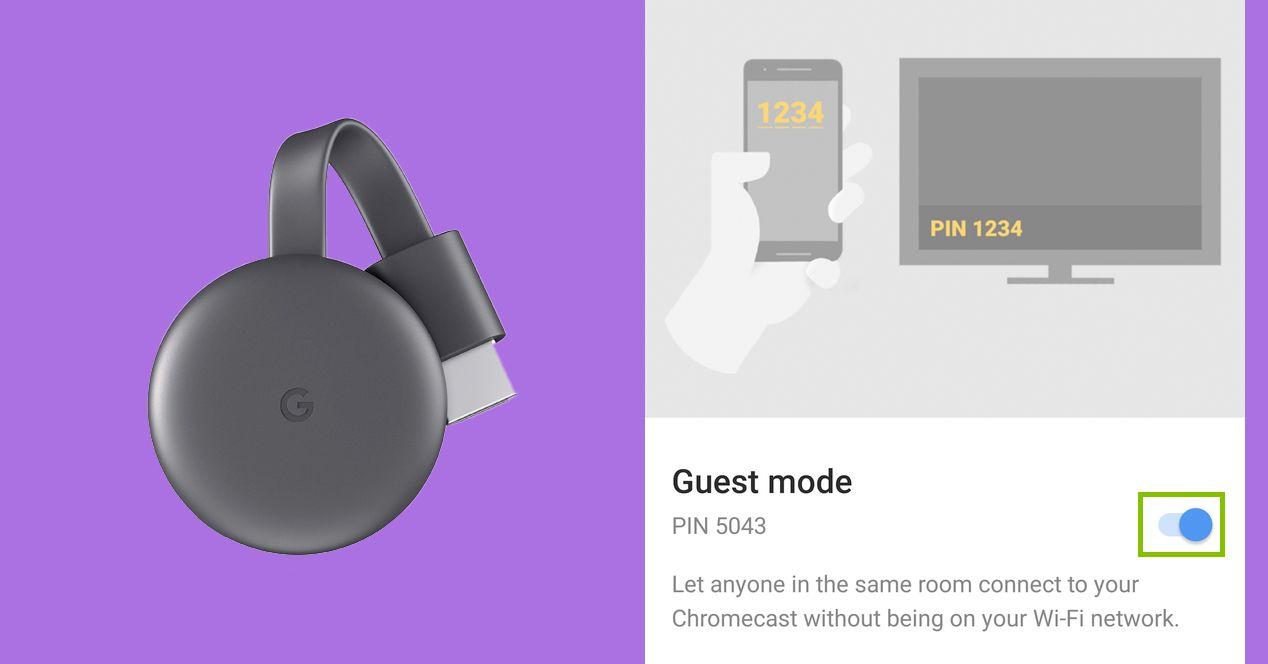
Ha a tévéd nem okostévé, vagy a rendszere nagyon korlátozott, ne veszítsd el a reményt. Több módja is van annak, hogy Vigye át fényképeit mobiltelefonjáról egy "buta" tévére Chromecast nélkülBár sok esetben kábelt vagy valamilyen közbenső eszközt kell használni.
iPhone vagy iPad csatlakoztatása HDMI-kábellel
Az Apple ökoszisztémájában az egyik legegyszerűbb és legmegbízhatóbb megoldás egy Lightning–HDMI adapter (vagy USB-C - HDMI, ha az iPadjén már van USB-C). Ez egy nagyon egyszerű rendszer: csatlakoztatja az adaptert az iPhone-hoz vagy iPadhez, majd egy HDMI-kábellel a tévéhez, és tükrözi a képernyőt.
- Csatlakoztassa a hivatalos vagy kompatibilis adaptert. az iPhone vagy iPad Lightning vagy USB-C portjához.
- Csatlakoztassa az adaptert a TV-hez egy HDMI-kábel standard.
- Válaszd ki a megfelelő HDMI bemenetet a tévéden, és máris látni fogod az iPhone/iPad képernyőjének tükrözését.
Ennek a másolásnak köszönhetően képes lehetsz rá, Nyissa meg a Google Fotókat iPhone-jánHasználhatod az Apple Fotók alkalmazását vagy bármilyen más galériaalkalmazást, és minden, amit a telefonodon látsz, megjelenik a tévéden is: fotók, videók, diavetítések, albumok stb. Ehhez nincs szükséged Wi-Fi-re, ami nagyszerű, ha az otthoni Wi-Fi-kapcsolatod szörnyű.
Az Apple TV és az AirPlay használatával küldhet fényképeket a tévére
Ha inkább elkerülnéd a kábeleket, és a költségvetésed is engedi, az Apple TV a legtisztább megoldás iOS-en. Ha egy Apple TV-t HDMI-kábellel csatlakoztatsz a tévédhez, akkor a következőket használhatod: AirPlay és a „Képernyőtükrözés” funkció iPhone vagy iPad képernyőjének komplikációk nélküli tükrözéséhez.
- Csatlakoztassa a Apple TV-ről TV-re HDMI-n keresztül, és konfigurálja az otthoni WiFi hálózatán.
- iPhone vagy iPad készüléken pöccintsen az ujjával a Vezérlőközpontba, és koppintson a „Képernyőtükrözés”.
- Válaszd ki az AirPlay eszközök listájában megjelenő Apple TV-t.
- Add meg a párosítási kódot, ha az megjelenik a tévén, és ettől kezdve a mobil képernyője nagy formátumban jelenik meg.
Miután a képernyő lemásolódott, a következőket teheti: Nyissa meg a Google Fotókat vagy a Fotók alkalmazást iOS-en és jelenítsd meg emlékeidet a tévéden Chromecast nélkül. Gyors, nagyon stabil, és általában kevesebb fejfájást okoz, mint sok harmadik féltől származó megoldás.
Megoldások Android telefonokkal és okostévé nélküli tévékkel
Androidon, ha a tévéd nem rendelkezik Smart TV-vel, két fő lehetőséged van: használjon egy közvetítő eszközt (például egy Android TV Boxot) vagy ahol elérhető, kihasználhatják egyes újabb digitális televíziók beépített casting funkcióját, még akkor is, ha azok nem a klasszikus értelemben vett "okosak".
Egy olcsó, HDMI-n keresztül csatlakoztatott Android TV Box gyakorlatilag bármilyen tévét médiaközponttá alakít: telepítheti Google Fotók, fájlkezelők, közvetítési alkalmazások, mint például a Web Video Caster és akár böngészők segítségével is hozzáférhetnek az online galériákhoz vagy a NAS-hoz.
Továbbá, egyes digitális televíziók, annak ellenére, hogy nem rendelkeznek teljes értékű Smart TV rendszerrel, mégis... kompatibilis a Google casting funkciójávalEzekben az esetekben, még ha nincs is csatlakoztatva Chromecast, a tévékészülék akkor is elfogadhat tartalmakat kompatibilis alkalmazásokból, ha mindkét eszköz ugyanazon a Wi-Fi hálózaton osztozik.
A beépített funkció kihasználásához általában szükséges Telepítse a Google Home alkalmazást Android-telefonjáraA tévét úgy csatlakoztathatod, mintha egy casting eszköz lenne, majd küldhetsz fotókat, videókat vagy alkalmazásokat, amelyek támogatják az „Eszközre átvitel” funkciót. Nem olyan univerzális, mint egy Chromecast, de ahol létezik támogatás, meglepően jól működik.
Amikor a Google Fotók és az Ambient Mode ellenáll
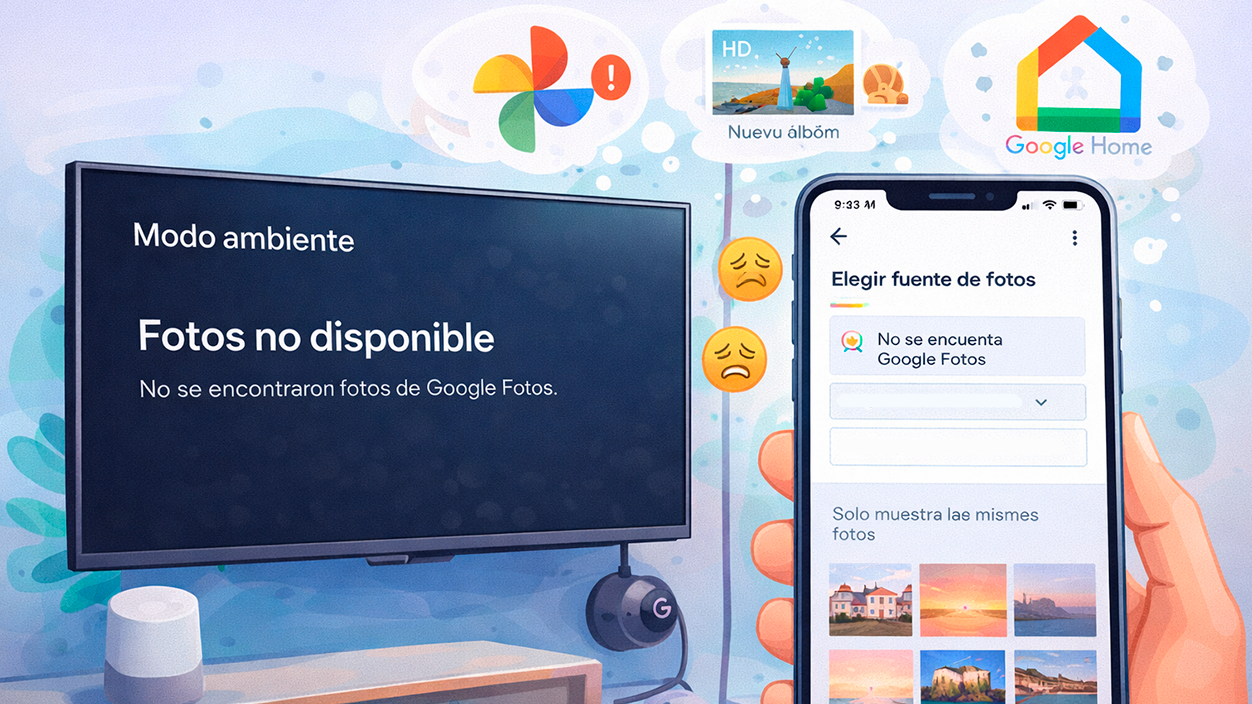
Az egyik dolog, ami gyakran sok frusztrációt okoz, az, amikor megpróbáljuk használni Google Fotók „képernyővédőként” vagy környezeti módként a tévén (a Chromecastra vagy kompatibilis eszközökre gondolva), és a Google Fotók egyszerűen nem jelenik meg opcióként, vagy csak néhány képet jelenít meg, és mindig ugyanazokat ismétli.
Sok felhasználó tapasztalata egyértelművé teszi, hogy A Google meglehetősen szigorú az Ambient Mode követelményeivel kapcsolatban.Ahhoz, hogy a Google Fotók képforrásként jelenjen meg, elengedhetetlen, hogy:
- Az eszközfiók (Chromecast, Android TV stb.) a ugyanaz a Google-fiók, amely a Google Fotókat is használja.
- Legalább van egy friss és jól megosztott album kiváló minőségű fotókkal (Az alacsony felbontású képeket figyelmen kívül lehet hagyni.)
- A készülék megfelelően működik szobához rendelve a Google Home alkalmazásban, ami néha észrevétlen marad.
Valós esetekben az alap Chromecastról Chromecast Ultrára frissítő felhasználók olyan problémákkal szembesültek, mint például környezeti mód képernyője üres, opciók nélkül vagy teljesen feketeTöbb próbálkozás és gyári beállítások visszaállítása után a megoldás a következő volt:
- Csatlakoztassa a Chromecastot a következőhöz: egy adott Google-fiók a kezdeti beállítás során.
- Győződjön meg róla rendelje hozzá egy szobához a Google Home-on.
- Hozz létre egy új Google Fotók albumot több elemmel nagy felbontású képek (például PNG 1920×1080) a környezeti mód alapjául.
Még akkor is, ha minden helyesen történik, néha A Google Fotók nem jelenik meg azonnal opcióként. Az Ambient mód megjelenése a Google Home alkalmazás menüjében napokig vagy hetekig is eltarthat. Viselkedése némileg kiszámíthatatlan, de ha „felébred”, általában megbízhatóan működik.
Egy másik gyakori probléma, hogy az Ambient mód csak ugyanazt a néhány fotót készíti újra és újra. Ebben az esetben általában beválik, ha a következőre lépünk: Kezdőlap > Ambient mód > Google Fotók > Személyes fotóválogatás y Váltás „összes album” beállításról „csak élő albumok” beállításra Vagy manuálisan is kiválaszthatja a megjeleníteni kívánt albumokat. Ez a képforrást azokra a mappákra korlátozza, amelyek valóban érdeklik, elkerülve a véletlenszerű vagy ismétlődő tartalmat.
Gyakori hibák és trükkök, hogy minden működjön

Függetlenül attól, hogy melyik módszert választja, számos lehetőség közül választhat Tipikus problémák mobiltelefon és TV csatlakoztatásakor amit megspórolhatsz, ha előre tudod, hogyan javítsd ki őket. A legtöbb egyszerű beállítással megoldható, de ha nem tudod, hol keresd, órákat pazarolhatsz.
Az első klasszikus az, hogy a Az eszköz nem jelenik meg a listában párosításhoz vagy tartalomküldéshez.Ha nem látod a tévédet vagy a beltéri egységedet a Google Home alkalmazásban, a mobilod átjátszópaneljén vagy az AirPlay-en keresztül, ellenőrizd a következőket:
- Mindkét eszköz ugyanahhoz a WiFi hálózathoz csatlakozva (ha lehetséges, ugyanazon a 2,4 GHz-es vagy 5 GHz-es sávon).
- El bluetooth be van kapcsolva, ha a rendszernek szüksége van rá a kezdeti felderítéshez.
- Nem használod VPN vagy más hálózati szűrők ami blokkolhatja a helyi forgalmat (ha gyanítod, tanulj meg DNS-manipuláció észlelése).
Egy alapvető, de hihetetlenül hatékony trükk indítsa újra a TV-t vagy a vevőeszközt, valamint a mobiltelefont vagy a számítógépetAz útválasztó újraindítása is segíthet, ha gyanítja, hogy a probléma a hálózattal van. Ezek nem túl mutatós lépések, de számos észlelési problémát megoldanak.
Ha a párosítás Bluetooth-on keresztül történik (például hangszórók használatához vagy hang küldéséhez), akkor hasznos lehet Bluetooth vagy WiFi beállítások visszaállítása a mobiltelefonodon vagy akár a számítógépeden is. Windows rendszeren például a Beállítások > Eszközök > Bluetooth > Eszköz hozzáadása menüpontra lépés, majd szükség esetén a Bluetooth szolgáltatás újraindítása általában a legtöbb csatlakozási hibát megoldja.
Amikor a probléma az, hogy Nincs hang a tévén Képernyőtükrözés vagy tartalom küldése közben ellenőrizze a hangkimenetet mindkét oldalon: a tévén győződjön meg arról, hogy a kimenet megfelelő HDMI/belső hangszórókra van állítva, a mobilon/számítógépen pedig arról, hogy nincs-e másik Bluetooth-eszközhöz csatlakoztatva, vagy nincs-e a legalacsonyabb hangerőn lejátszva.
macOS számítógépek esetében, ha Bluetooth-t vagy AirPlay-t használsz, jó gyakorlat a következő: Ellenőrizze a hálózati engedélyeket és a tűzfalat (Vannak esetek, amikor a tűzfal blokkolja az eszközök felderítését), és ha minden más nem segít, állítsa alaphelyzetbe a hálózati interfészeket a Rendszerbeállításokban.
Egy utolsó részlet: sok felhasználó kétségbeesett, mert Nem találnak bizonyos menüpontokat. amelyek az oktatóanyagokban fel vannak tüntetve (például „TV-re átvitel” vagy „Képernyő átvitele”). A testreszabási rétegek (Samsung One UI, Xiaomi MIUI stb.) megváltoztatják az opciók nevét és pozícióját. Ezekben az esetekben használja a a Beállításokba integrált keresőmotor A rendszer és az alkalmazások legújabb verzióra való frissítése általában a leggyorsabb módja a megtalálásuknak.
Mikor érdemes plusz eszközt venni, és mikor nem?
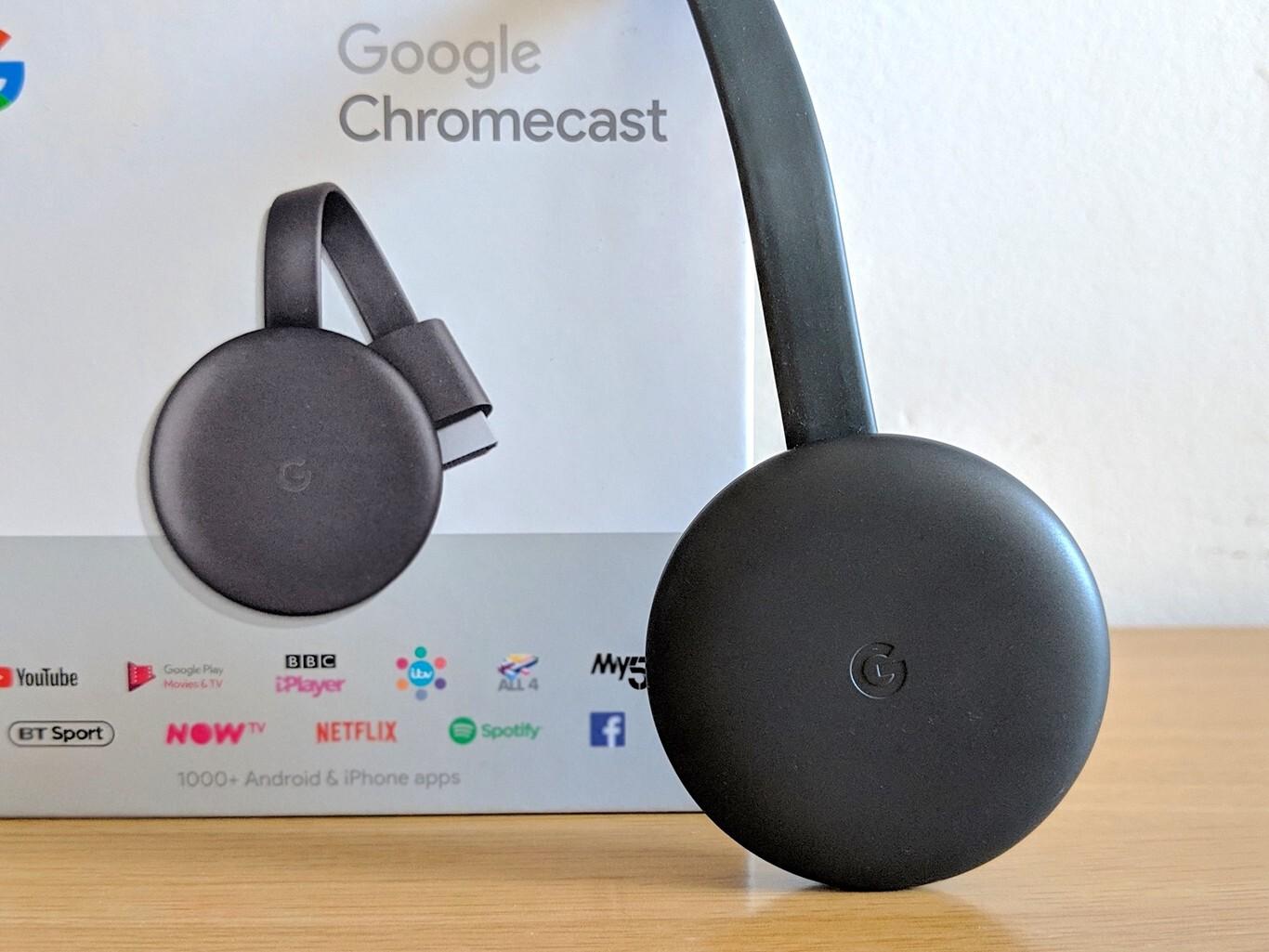
Végső soron a nagy kérdés az, hogy valóban megéri-e. vásárolj egy Chromecastot, egy Apple TV-t vagy egy Android TV Boxot Csak azért, hogy fotókat nézegess a tévén, vagy ha be tudsz boldogulni azzal, amid már van. A válasz attól függ, hogyan tervezed használni, és mennyire vagy igényes az élménnyel kapcsolatban.
Ha az egyetlen szándékod az időről időre mutass fotókat Családtagok vagy barátok számára valószínűleg elegendőek lesznek a telefonodról elérhető képernyőtükrözési megoldások (kábelen vagy Wi-Fi-n keresztül), még akkor is, ha ez néhány további lépést igényel. Ilyen helyzetekben nem sok értelme van pénzt költeni egy új eszközre.
Másrészt, ha a fényképeken kívül szeretne használja a tévét médiaközpontként Streamelés, alkalmazások, könnyű játékok, NAS-tartalmak és egyebek esetén egy Android TV Box vagy egy olyan eszköz, mint az Apple TV, valóban korszakalkotó lehet. A beépített okostévék, különösen a régebbi modellek, általában meglehetősen korlátozott és lassú megvalósítással rendelkeznek, és sok felhasználó végül egy „jó tévét okos funkciók nélkül” és egy külön dobozt részesít előnyben az összes okosfunkcióhoz.
Azt is érdemes megjegyezni, hogy bár egy alap Chromecast viszonylag olcsó, Ez csak egy újabb kütyü, ami egy HDMI kábelen lóg.Ha a jelenlegi mobiltelefonod, tévéd és alkalmazásod kombinációjával gond nélkül meg tudod nézni a fotóidat, akkor érdemesebb lehet a lehető legtöbbet kihozni abból, amid már van, mielőtt további eszközöket telepítenél a nappalidba.
A látott lehetőségek közül ragaszkodhatnánk ehhez a realisztikus komfortskálához: a telefonra mentett fotók esetében a legegyszerűbb általában a Használja a megosztási funkciót Android TV-n vagy Apple TV-nHa a fotók egy NAS szerveren vannak, az ideális megoldás egy speciális TV-alkalmazás; és ha minden a Google Fotókban van központosítva, akkor a legtöbb esetben a legpraktikusabb maga a Google alkalmazás és annak „küldés TV-re” gombja használata, feltéve, hogy a TV-d vagy eszközöd támogatja.
Mindezek fényében egyértelmű, hogy A Google Fotók csatlakoztatása a tévéhez Chromecast használata nélkül is tökéletesen lehetséges.De a konkrét út az eszközök kombinációjától függ: a vezetékes képernyőtükrözéstől iPhone-nal, egyes digitális tévék beépített casting funkcióinak kihasználásán át az Android TV-ig, a Google TV-ig, az Apple TV-ig, a NAS-ig, harmadik féltől származó alkalmazásokig és a mindig hasznos Google Home-ig. Egy kis türelemmel a fiókok, engedélyek és albumok beállításához könnyen élvezheted emlékeidet egy nagy képernyőn anélkül, hogy még egy dongle-t kellene hozzáadnod a HDMI bemenethez.

Technológia-rajongó vagyok, aki "geek" érdeklődését szakmává változtatta. Életemből több mint 10 évet töltöttem a legmodernebb technológiával, és pusztán kíváncsiságból mindenféle programmal bütykölgettem. Most a számítástechnikára és a videojátékokra szakosodtam. Ennek az az oka, hogy több mint 5 éve írok különféle technológiával és videojátékokkal foglalkozó weboldalakra, olyan cikkeket készítve, amelyek mindenki számára érthető nyelven igyekeznek megadni a szükséges információkat.
Ha bármilyen kérdése van, tudásom a Windows operációs rendszerrel, valamint a mobiltelefonokhoz készült Androiddal kapcsolatos mindenre kiterjed. És az én elkötelezettségem az Ön iránti elkötelezettségem, mindig készen állok néhány percet rászánni arra, hogy segítsek megoldani minden kérdését ebben az internetes világban.