- Konfigurálja a rendszerindító szektort az etfsboot.com fájl használatával, hogy az ISO indítható legyen.
- További szoftverek integrálása a $OEM$ mappán és a válaszfájlban található csendes telepítési szkripteken keresztül.
- Harmadik féltől származó eszközök, például az ImgBurn és a Rufus használata fizikai adathordozóra történő létrehozáshoz és az azt követő rögzítéshez.
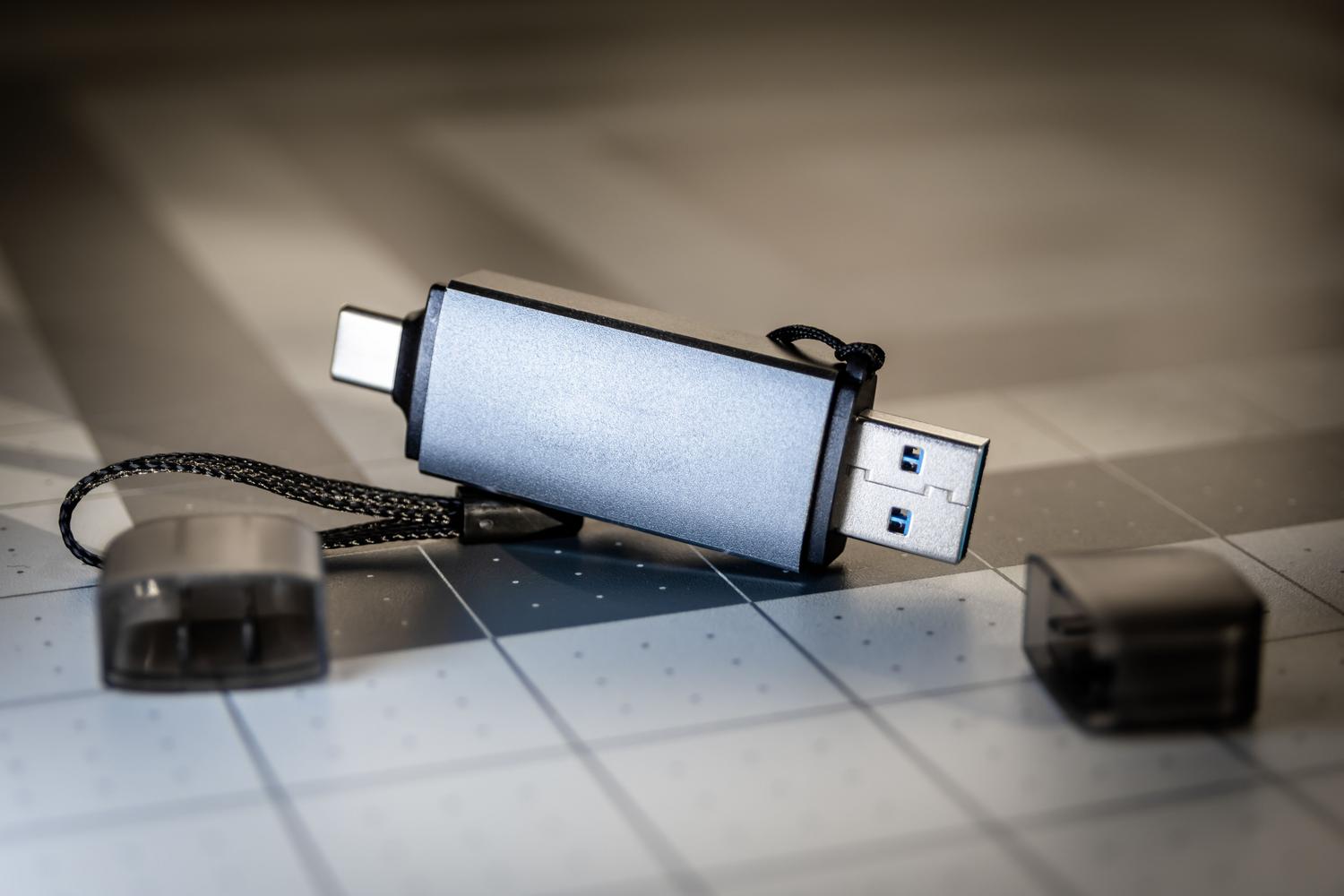
Hogyan hozhatok létre indítható Windows ISO-képet a kibontott fájlokból? Ha olyan helyzetben találtad magad, hogy a Windows telepítőfájljai szétszórva vannak a merevlemezeden vagy egy USB-meghajtón, és most át kell alakítanod őket egy indítható képpé, ez lehet a megoldás. egy ISO-kép, amely ténylegesen bootolhatóJó helyen jársz. Ez nem könnyű feladat akárkinek, mivel a fájlok egyszerű tömörítése nem elég; a rendszerindító szektort is úgy kell konfigurálni, hogy a számítógép bekapcsoláskor érvényes operációs rendszerként ismerje fel az adathordozót.
Ebben az értelemben több út is van attól függően, hogy mit keresel: a használattól kezdve ingyenes és hatékony eszközök Az olyan eszközök használatától, mint az ImgBurn, a natív Microsoft-funkciók kihasználásán át egészen a további szoftverek telepítésének automatizálásáig egyéni szkriptek segítségével, lépésről lépésre bemutatjuk, hogyan alakíthatók át ezek a fájlok professzionális és funkcionális telepítési eszközzé.
Hogyan készítsünk bootolható ISO-t az ImgBurn segítségével

Az ImgBurn vitathatatlanul a svájci bicska az ilyen helyzetekben. Először is, a program telepítése után ki kell választanunk a következő lehetőséget: kép létrehozása fájlokból vagy mappákbólItt választjuk ki a Windows fájlok gyökérmappáját, és meghatározzuk, hová szeretnénk menteni a kapott .iso fájlt.
A trükk, hogy az ISO ne csak egy egyszerű adattároló, hanem egy futtatható fájl legyen, a fülön rejlik. rendszerindító lemez (Bootable Disc)Elengedhetetlen, hogy bejelöljük a négyzetet a képfájl indíthatóvá tételéhez, az emuláció típusát „Nincs (Egyéni)” értékre állítsuk, és ami a legfontosabb, a szektor betöltése mezőbe 8-as értéket írjunk be. A folyamat befejezéséhez meg kell keresnünk a rendszerindító mappában a következő fájlt: etfsboot.com és válaszd ki rendszerindító képként. Ha ezzel megvagy, egyszerűen kattints a build gombra, és várd meg, amíg a folyamat befejeződik.
Gyors alternatívák és hivatalos eszközök

Ha valami közvetlenebbet szeretne, a Microsoft kínálja a Médiakészítő eszközBár zártabb, lehetővé teszi hivatalos ISO fájl létrehozását a fájlok közvetlenül a cég szervereiről történő letöltésével, így elkerülve az adatvesztést. Másrészt vannak olyan programok, mint például Infravörös rögzítőamelyek ideálisak, ha egy meglévő fizikai lemezt klónozni szeretne, hogy könnyen digitális formátumba konvertálhassa.
Azok számára, akiknek már van egy bootolható USB-meghajtójuk, és fordítva szeretnék megtenni, azaz kinyerje ki ezt az információt egy ISO-baAz ImgBurn ismét a király. Egyszerűen válaszd ki az USB-meghajtót forrásként, add meg a célhelyet, és a szoftver gondoskodik arról, hogy az USB-meghajtó összes tartalmát egyetlen képfájlba csomagolja.
Speciális testreszabás: Alkalmazások beillesztése az ISO-ba

Néha a Windows egyszerű telepítése nem elég; azt szeretnénk, hogy a rendszer már telepítve tartalmazza a kedvenc programjainkat. Ennek eléréséhez létrehozhatunk egy mappát, amelynek neve Alkalmazások az ISO fájlstruktúrán belül (például a C:\ISO_Files mappában). Ide helyezzük az összes szükséges .exe vagy .msi telepítőt.
Ahhoz, hogy ez automatikusan megtörténjen, szerkesztenie kell a válaszfájlt. unattend.xmlparancsok hozzáadásával a FirstLogonCommands szakaszhoz, amelyek egy szkriptet hajtanak végre. Ez a szkript, amelynek neve általában install_apps.cmd, az elérési úton lesz elmentve. $OEM$\$1\Beállítás\SzkriptekTartalmaznia kell csendes telepítési utasításokat (a /silent parancs használatával), hogy a felhasználónak ne kelljen százszor a "Tovább" gombra kattintania a telepítés során.
ISO-ról USB-re: Felvételi eszközök

Miután elkészült a tökéletes ISO-fájl, a következő lépés az átmásolása egy USB-meghajtóra. Ehhez olyan eszközökre van szükség, mint a Rufusamely a leginkább ajánlott az erő és az egyszerűség közötti egyensúly miatt. Ha valami sokoldalúbbra van szüksége, Yumi Lehetővé teszi többfunkciós meghajtók létrehozását, azaz több ISO fájl elhelyezését egyetlen USB-meghajtón, és a számítógép bekapcsolásakor a rendszerindítást.
További érdekes lehetőségek a következők: Rézmetsző, amelyet sokan szeretik, mert több platformon is kompatibilis (Mac, Linux és Windows rendszereken is működik), vagy Win32 lemezkép-készítőami rendkívül könnyű. Fontos megjegyezni, hogy felvétel előtt ki kell választanunk a megfelelő fájlrendszert: FAT32 a régebbi BIOS-szal való teljes kompatibilitás érdekében, vagy NTFS ha 4 GB-nál nagyobb fájlokat kezelünk.
Az ISO-képfájlok létrehozásának elsajátítása lehetővé teszi, hogy mindent megtegyen a pontos rendszermentések készítésétől kezdve az automatizált telepítések több gépen történő telepítéséig. Akár manuálisan konfigurálja a rendszerindító szektort speciális szoftverrel, akár hivatalos Microsoft-eszközöket használ, akár szkripteket injektál a szoftverek automatikus telepítéséhez, a cél mindig egy megbízható telepítési adathordozó beszerzése, amely időt takarít meg és elkerüli a manuális hibákat a telepítési folyamat során. Most már tudja, hogyan hozhat létre rendszerindító Windows ISO-képfájlt a kibontott fájlokból.

Kiskora óta szenvedélyes a technológia iránt. Szeretek naprakész lenni a szektorban, és mindenekelőtt azt kommunikálni. Ezért foglalkozom évek óta a technológiai és videojáték-weboldalak kommunikációjával. Androidról, Windowsról, MacOS-ról, iOS-ről, Nintendóról vagy bármilyen más kapcsolódó témáról írok, ami eszembe jut.