- Az LG webOS rendszerű okostévék korlátozott belső tárhellyel rendelkeznek, amely megtelik alkalmazásokkal, gyorsítótárral és letöltésekkel, ami lassulást és memóriahibákat okoz.
- A memóriaoptimalizáló, az alkalmazások eltávolítása, valamint a gyorsítótár, a letöltések és a szemétfájlok tisztítása kulcsfontosságú a tárhely felszabadításához és a zökkenőmentes működéshez.
- Az olyan jó szokások, mint az alkalmazások bezárása, a rendszer frissítése és a tévé rendszeres újraindítása, segítenek hosszú távon megőrizni a memória mentességét és a teljesítmény stabilitását.

Ha LG tévéje van, webOS-t, és elkezded észrevenni, hogy lassú – az alkalmazások megnyitása egy örökkévalóságig tart, a menük húzódnak, a videók pedig pufferelődnek – nem vagy egyedül. Bár nehéz lehet látni, az okostévéd... Majdnem úgy működik, mint egy számítógépVan processzora, operációs rendszere és mindenekelőtt korlátozott memóriája. Amikor ez a memória megtelik folyamatokkal, ideiglenes adatokkal és alkalmazásokkal, A tévé nem működik megfelelően, és megjelenik a rettegett „kevés tárhely” üzenet..
A jó rész az, hogy Nem kell lecserélned a tévédet, vagy technikai csodákat végrehajtanod.A webOS és más Smart TV operációs rendszerek olyan eszközöket és beállításokat tartalmaznak, amelyekkel felszabadíthatja a memóriát, eltávolíthatja a felesleges adatokat, és szükség esetén külső eszközöket vagy a felhőt használhat. Néhány egyszerű rutinnal Visszaállíthatja a folyamatosságot, ingyenes tárhelyet kaphat az LG készülékén, és elkerülheti a megszakításokat. pont akkor, amikor filmet nézel vagy játszol.
Miért fogy el az LG Smart TV memóriája és tárhelye?
A modern tévék valójában kis számítógépek egy képernyőn belülRendelkeznek processzorral, RAM-mal, belső tárhellyel és olyan operációs rendszerrel, mint a webOS (LG-n), Tizen (Samsung), Google TV vagy Android TV sok más modellen. Ez lehetővé teszi számunkra a Netflix, a Max, a YouTube, zenei alkalmazások, játékok és számos más csatlakoztatott szolgáltatás használatát.
Az a probléma A legtöbb okostévé belső tárhelye elég nagy.Alapértelmezés szerint a tárhely jelentős részét az operációs rendszer és az előre telepített gyártói alkalmazások foglalják el. A felhasználónak mindössze néhány gigabájtja marad az alkalmazások telepítésére, a rendszer frissítésére, valamint az ideiglenes adatok, letöltések vagy felvételek tárolására.
Napi használat mellett normális, hogy alkalmazások, gyorsítótár-adatok, letöltések és szemétfájlok halmozódnak felMindez megtölti a tárhelyet, és a háttérben futó alkalmazások is fogyasztják a RAM-ot. Az eredmény: a tévé lelassul, egyes alkalmazások összeomlanak vagy leállnak, és a rendszer figyelmeztetéseket kap a megtelt memóriáról, amikor valami újat próbál telepíteni.
Ezenkívül az LG televíziók és más gyártók televíziói is Nem törlik automatikusan a letöltéseket vagy az ideiglenes fájlokat amelyek folyamatosan generálódnak. Ha soha nem ellenőrzi ezt a tartalmat, eljön az a pont, amikor nem tud új alkalmazásokat telepíteni, vagy frissíteni a meglévőket, még viszonylag új tévéken sem.
Ezért kulcsfontosságú megérteni, hogy Az okostévén lévő szabad memóriát védeni kell. Pont mint egy mobiltelefonon vagy számítógépen. Néhány apró módosítással évekig jó állapotban tarthatod az LG-det anélkül, hogy lassú téglagyárrá válna.
Hogyan tekintheti meg a szabad tárhelyet LG Smart TV-jén (és más márkákon)

Mielőtt elkezdenéd a dolgok kedvét vesztve történő törlését, fontos, hogy tudja, mennyi belső memória áll rendelkezésre és hogy mennyi helyet foglal már el a rendszer. Ez valós képet ad arról, hogy mit kell felszabadítani, és hogy megéri-e külső tárolót hozzáadni.
A webOS rendszerrel rendelkező LG tévéken a rendszer tartalmaz egy részt a következőkhöz: megtekintheti a TV-készülék adatait és memóriájátAz elérési út verziónként kissé eltérhet, de a folyamat általában nagyon hasonló:
- Nyomja meg a beállítások gomb a parancs (fogaskerék ikon).
- Menj ide "Minden konfiguráció".
- Belépés „Általános”, majd „Eszközök” vagy „TV-kezelés”.
- Hozzáférés TV-hírek a teljes belső memória és a szabad terület megtekintéséhez.
Az LG saját modelljei gyakran ezt jelzik Legalább 100–500 MB tárhelyet kell szabadon tartani A zökkenőmentes működés érdekében. Minél nagyobb a TV hatótávolsága, annál több memóriára van szüksége a rendszernek a zökkenőmentes működéshez, ezért nem tanácsos a tárhely kapacitását a végletekig kihasználni.
Ha más márkák is vannak otthon, a koncepció ugyanaz, de Az útvonal gyártónként változik.:
- Samsung okostévé: A távirányító „Kezdőlap” gombjával lépjen a következőre: Beállítások > Támogatás > Eszközkarbantartás > Tárhely konfigurálásaOtt rengeteg szabad helyet fogsz látni.
- Philips okostévé (Android TV): belép Beállítások > Android-beállítások > Eszköz > Tárhely és visszaállítás a belső memória használatának megtekintéséhez.
- Bármely márkájú Google TV / Android TV: nyitott Beállítások > Rendszer > Eszközbeállítások (vagy hasonló) > Tárolás, ahol a foglalt és a rendelkezésre álló terület látható.
Ha már kapott hibaüzenetet egy alkalmazás telepítésekor, az egyértelmű, hogy Kevés a memóriádDe ha átnézed ezeket a menüket, könnyebben eldöntheted, hogy szükséged van-e egy egyszerű takarításra, vagy egy komolyabb tervre, USB-vel, TV-dobozzal vagy más megoldásokkal.
Memóriaoptimalizáló az LG webOS-ben: a gyors trükk
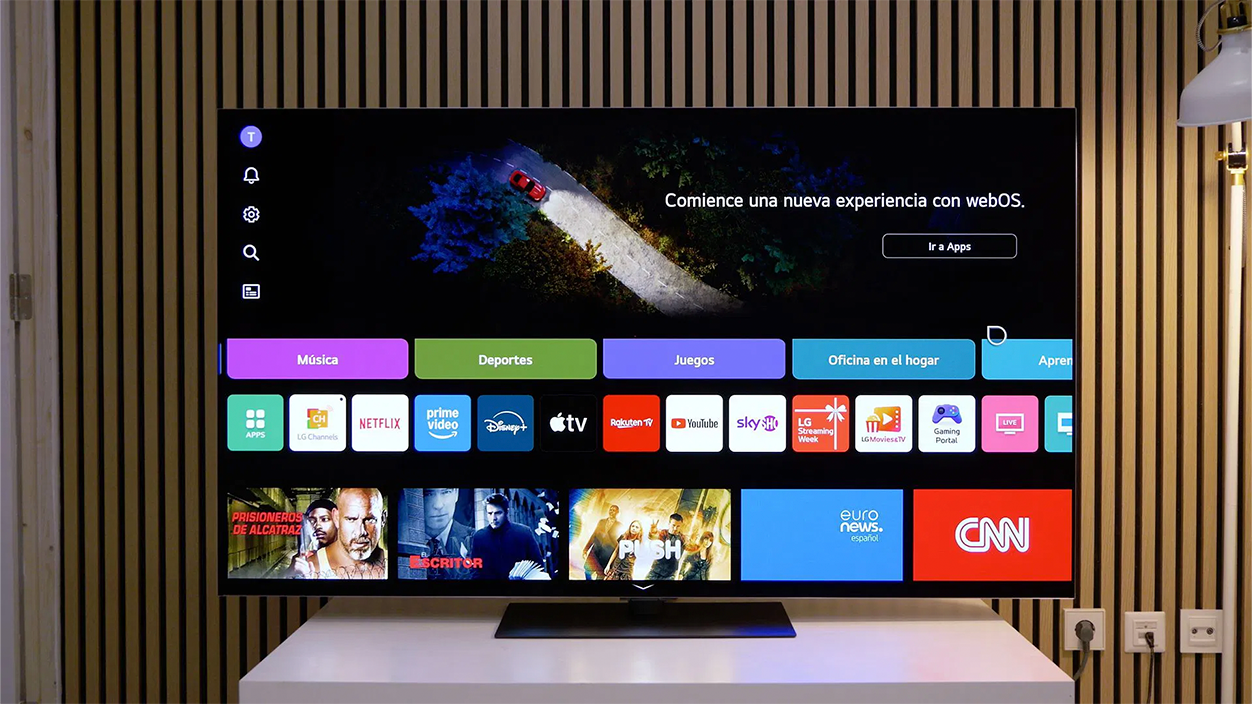
Az LG tartalmaz egy úgynevezett eszközt Memóriaoptimalizáló (vagy „memóriaoptimalizálás”), amelyet kifejezetten a RAM felszabadítására és a rendszer tehermentesítésére terveztek anélkül, hogy bonyolítaná a dolgokat. Olyan, mintha szünetet tartanál a tévédnek, hogy az bezárhassa a háttérfolyamatokat és törölhesse a gyorsítótár egy részét.
Attól függően, hogy a modell OLED-es vagy sem, az útvonal kissé változik, de A függvény ugyanazt csinálja minden esetben:
- Sok OLED-ben: Beállítások > Általános > OLED Care > Memóriaoptimalizáló.
- Más LG modelleken: Beállítások > Támogatás > Automatikus eszközvédelem > Memóriaoptimalizálás.
Aktiváláskor a televízió Zárja be a nem használt alkalmazásokat, törölje az ideiglenes adatokat, és szabadítson fel RAM-ot.A folyamat általában csak néhány másodpercet vesz igénybe, és észre fogod venni, hogy a menük és az alkalmazások ismét simábban működnek, különösen, ha egy ideje nem használtad őket.
A legjobb, amit tehetsz, hogy átalakítod egy rendszeres rutin: naponta egyszer vagy néhány naponta Ha hajlamos vagy sok alkalmazást megnyitni, az ahhoz hasonlítható, mintha időnként újraindítanád a mobiltelefonodat: a rendszer megszabadul a nem reagáló folyamatoktól, és ismét stabilabbá válik.
Ennek az eszköznek a legjobb tulajdonsága, hogy Nem érsz hozzá semmi veszélyeshez, és nem lépsz be rejtett menükbeEz egy hivatalos opció, amelyet pontosan úgy terveztek, hogy bármelyik felhasználó egy kis mozgásteret adhasson a rendszernek anélkül, hogy kockáztatná az alkalmazás meghibásodását vagy a garancia elvesztését.
Tisztítsd meg az okostévéd belső helyét: alkalmazások, gyorsítótár, letöltések és felesleges fájlok

Ezen a ponton itt az ideje, hogy a lényegre térjünk: Szabadítson fel tárhelyet a szükségtelen elemek törlésévelCsakúgy, mint a mobiltelefonodon, az elfelejtett alkalmazások, az ideiglenes adatok és a régi letöltések kombinációja több gigabájtot is elfoglalhat anélkül, hogy észrevennéd.
Az első lépés az Távolítsd el a már nem használt alkalmazásokat és játékokatMinden márka a maga módján szervezi a menüket, de az ötlet mindig hasonló:
- Belépés TV-beállítások vagy konfiguráció.
- Keresd meg a részt, ami arról szól Alkalmazások.
- Helymeghatározás a „letöltött” vagy „telepített” alkalmazások, amelyeket te is hozzáadtál.
- Válaszd ki azokat, amelyeket nem használsz, és válaszd ki a „Eltávolítás” opció.
Jobb, ha egy kicsit nyers vagy: Ha egy éve nem nyitottál meg egy alkalmazást, valószínűleg nincs rá szükséged.Ne feledd, hogy később újratelepítheted, ha szükséges, és addig is felszabadítasz helyet fontosabb dolgoknak.
Ezek után érdemes áttekinteni a alkalmazás gyorsítótárA gyorsítótárfájlok olyan fájlok, amelyeket az alkalmazások a gyorsabb futtatás érdekében mentenek el, de idővel hatalmas mennyiségű adatot halmozhatnak fel anélkül, hogy valódi javulást eredményeznének, különösen a korlátozott tárhellyel rendelkező tévéken.
A legtöbb okostévén, ha egy alkalmazás részleteit megnyitod a Beállítások > Alkalmazások menüpontban, olyan opciókat látsz, mint a „Gyorsítótár törlése” vagy a „Gyorsítótár ürítése”. Ezek használatakor Az ideiglenes fájlokat az alkalmazás vagy a fő adatok törlése nélkül törli.Ha a tévéd nem engedélyezi a gyorsítótár közvetlen törlését, akkor mindig eltávolíthatod és újratelepítheted a legnehezebb alkalmazásokat, így azok könnyebben indulnak.
Egy harmadik tisztítandó terület a letöltések mappa. Sok alkalmazás telepítőfájlok, dokumentumok, fényképek vagy videók a „Letöltések” mappában vagy „Letöltések”, és általában örökre ott is maradnak, ha senki sem törli őket. Egy fájlkezelővel (ha van a tévéden, vagy ha telepítesz egyet a boltból) beléphetsz ebbe a mappába, és törölhetsz mindent, amire nincs szükséged.
Neked is segíthet törölje a sütiket és az adatokat a beépített webböngészőbőlEz felszabadítja az előzmények, beállítások és mentett munkamenetek által elfoglalt helyet, de ne feledd, hogy újra be kell jelentkezned a webhelyekre és szolgáltatásokba, ezért csak akkor tedd ezt, ha nagyon kevés a memória.
Jó szokások, hogy LG telefonod szabad memóriával és zökkenőmentesen működjön
A konkrét megoldásokon túl az igazi különbséget az jelenti, hogy alkalmazzon néhány egyszerű karbantartási szokást hogy a webOS-szal rendelkező LG készüléked ne legyen túlterhelve néhány havonta.
Az első a megszokás Zárja be az összes olyan alkalmazást, amelyet nem használ.Ahelyett, hogy mindig a háttérben futnának, a webOS elég jól kezeli a memóriát, de ha sok alkalmazást futtatsz egymás után bezárás nélkül, akkor végül megtelik a RAM, és a TV elkezd akadozni.
Ez is kényelmes Tartsa naprakészen TV-készüléke szoftverétA webOS (és más gyártók operációs rendszereinek) legújabb verziói nemcsak új funkciókat adnak hozzá, hanem hibákat is kijavítanak, és optimalizálják a memória- és tárhelyhasználatot. Ha azonban kevés a tárhely, előfordulhat, hogy előtte törölnie kell néhány alkalmazást vagy a gyorsítótárat, hogy helyet szabadítson fel a frissítésnek.
Végül, ne becsüljük alá a hatását Időről időre indítsa újra a tévét.A távirányítóval történő kikapcsolás nem mindig eredményez teljes újraindítást; gyakran csak alvó üzemmódba kapcsol. A teljes leállítás (vagy a konnektorból való kihúzás néhány másodpercre) arra kényszeríti a webOS-t, hogy a semmiből induljon, törölje a memóriát és bezárja a problémákat okozó folyamatokat.
Ezekkel a rutinokkal, valamint az optimalizáló eszközök, az alkalmazás- és gyorsítótár-tisztítás, valamint szükség esetén egy USB vagy TV Box támogatásának kombinálásával, Az LG Smart TV-d sokkal tovább működhet zökkenőmentesen és szabad tárhellyel., anélkül, hogy tévét kellene cserélned, vagy beletörődnöd a minden második nap megjelenő „memória megtelt” üzenetekbe.

Technológia-rajongó vagyok, aki "geek" érdeklődését szakmává változtatta. Életemből több mint 10 évet töltöttem a legmodernebb technológiával, és pusztán kíváncsiságból mindenféle programmal bütykölgettem. Most a számítástechnikára és a videojátékokra szakosodtam. Ennek az az oka, hogy több mint 5 éve írok különféle technológiával és videojátékokkal foglalkozó weboldalakra, olyan cikkeket készítve, amelyek mindenki számára érthető nyelven igyekeznek megadni a szükséges információkat.
Ha bármilyen kérdése van, tudásom a Windows operációs rendszerrel, valamint a mobiltelefonokhoz készült Androiddal kapcsolatos mindenre kiterjed. És az én elkötelezettségem az Ön iránti elkötelezettségem, mindig készen állok néhány percet rászánni arra, hogy segítsek megoldani minden kérdését ebben az internetes világban.