- Állandó csatolási pontok beállítása Linuxon az fstab fájl és UUID-k használatával.
- A Külső tárolótámogatás alkalmazás aktiválása és paraméterezése a helyi útvonalak kezeléséhez.
- Kötet-hozzárendelés Dockerben és Portainerben, hogy a konténer hozzáférhessen a gazdagép hardveréhez.
- A Nextcloud megvalósítása Synology NAS rendszereken az együttműködés és a tömeges tárolás optimalizálása érdekében.

Észrevetted, hogy fogytán van a szervered tárhelye? Akár egy kis otthoni szervert, egy Raspberry Pi-t vagy egy erősebb gépet használsz, a Nextcloud tárhelykapacitásának bővítése a legjobb módja annak, hogy megelőzd a rendszer összeomlását és biztonságban tartsd az adataidat anélkül, hogy bármit is törölnöd kellene. Íme, hogyan teheted meg. Hogyan csatlakoztathatok külső merevlemezt vagy NAS-t a Nextcloudhoz. Érdekes megoldás, érdemes megfontolni.
Az infrastruktúrától függően különböző megoldások alkalmazhatók. Ezek a külső merevlemezek USB-n keresztüli használatától kezdve a professzionális NAS rendszerek, például a Synology NAS rendszereinek integrálásáig terjednek. A lényeg annak megértése, hogy Nextcloud Nagyon rugalmas, és lehetővé teszi a tárhely központi kezelését, bár ehhez módosítani kell néhány jogosultságot és csatolási módot, amelyek elsőre világvégének tűnhetnek, de valójában meglehetősen egyszerűek.
Hogyan adhatunk hozzá külső merevlemezt USB-n keresztül
Amikor úgy döntesz, hogy külső merevlemezt csatlakoztatsz gigabájt felszabadítása érdekében, az első lépés az, hogy az operációs rendszer (általában egy Linux disztribúció, például a Debian vagy az Armbian) felismerje a meghajtót. Egyszerűen nem elég csatlakoztatni; azonosítsa a lemezpartíciót parancsok használatával, mint például lsblk o blkid Az UUID megszerzéséhez, ami hasonló a lemez azonosítójához. Ez azért létfontosságú, mert ha az általános nevet használod (például /dev/sdc), problémákba ütközhetsz, ha a rendszer újraindításkor megváltoztatja a meghajtók sorrendjét.
Ha a lemez NTFS fájlrendszerben van formázva (ami nagyon gyakori a Windowsban használt lemezeknél), akkor telepítenie kell a csomagot. ntfs-3g hogy a Linux zökkenőmentesen tudja olvasni és írni az adatokat. A telepítés után létre kell hozni egy mappát a rendszeren (például a /mnt könyvtárban vagy a gyökérkönyvtárban), amely a következőképpen fog szolgálni: rögzítési pontAnnak elkerülése érdekében, hogy ezt minden alkalommal meg kelljen tennie a szerver leállításakor, szerkesztenie kell a fájlt /etc/fstab a lemez UUID-ját tartalmazó sor hozzáadásával, így biztosítva a állandó és automatikus rögzítés.

Külső tároló integrálása a Nextcloud felületbe
Miután a lemez láthatóvá vált az operációs rendszer számára, a külső merevlemez vagy NAS Nextcloudhoz való csatlakoztatásának következő lépése a felismerése. Ehhez elengedhetetlen a következő nevű alkalmazás aktiválása: Külső tároló támogatás a felhőalapú alkalmazásboltból. E bővítmény nélkül nem fogja látni a helyi útvonalak hozzáadásának lehetőségeit a vezérlőpulton.

Az adminisztrációs beállításokon belül, a külső tároló részben ki kell választania a helyi tárolóItt adhatja meg annak a mappának a pontos elérési útját, ahová a merevlemezt csatlakoztatta. Egy fontos részlet, hogy A Nextcloudnak rendelkeznie kell jogosultságokkal olvasási és írási hozzáférést kapsz ehhez a mappához; ellenkező esetben egy piros pont jelenik meg, amely a csatlakozási hibát jelzi. Ha minden megfelelően működik, egy zöld pont jelenik meg, és áthelyezheted a nagyobb mappákat, például a videókat, ide szabadítson fel helyet a fő meghajtón.
Nextcloud Docker és Portainer környezetekben
Konténereket használók számára a külső merevlemez vagy NAS Nextcloudhoz való csatlakoztatása kissé eltér, mivel a konténer elkülönül a gazdagéptől. A leggyakoribb hiba, hogy a meghajtót a Nextcloud alkalmazáson belül próbálják hozzáadni anélkül, hogy először elvégeznék a szükséges lépéseket. kötet-leképezés DockerbenHa Portainert használsz, úgy kell konfigurálnod a csatolásokat, hogy a gazdagépen található elérési út (ahol a merevlemez található) egy belső konténer elérési útban (például /var/www/html/data) tükröződjön.
Egy fájlban Docker CompositeEz azt jelenti, hogy hozzá kell adni a kötet sorát, és össze kell kapcsolni a külső meghajtó mappáját a belső elérési úttal. Ha kihagyod ezt a lépést, akkor még ha telepíted is a külső tárolóalkalmazást, a konténer nem fog fizikailag hozzáférni a szerver hardveréhez. Ez kulcsfontosságú. a felhasználói jogosultságok helyes kezelése hogy a Nextcloud folyamat írhasson a gazdagépről felcsatolt lemezre.
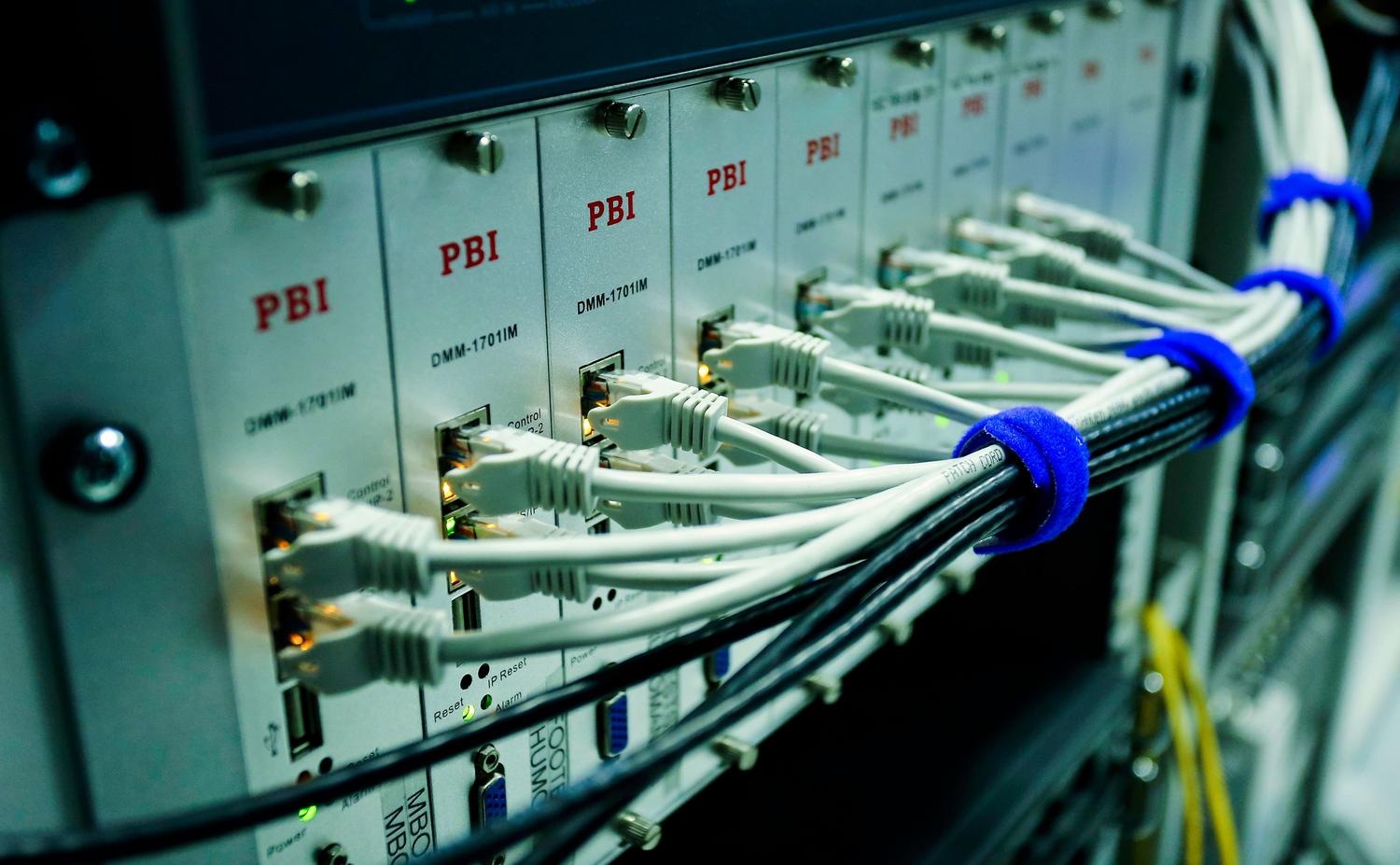
A felhő fellendítése Synology NAS-szal
Ha valami robusztusabb és professzionálisabb megoldást keres külső merevlemez vagy NAS Nextcloudhoz való csatlakoztatásához, érdemes lehet a Nextcloud integrálása egy... Synology NAS Ez egy mesterfogás. Ez lehetővé teszi az adatsilók megszüntetését és Változtasd NAS-odat saját személyes felhővé egy cég vagy család összes információjának központosítása kifejezetten tömeges tárolásra tervezett hardveren. A telepítés általában a Synology DSM-jében található Dockerrel történik, külön mappákat hozva létre a konfiguráció és adatbázis.
A NAS használata nemcsak nagyobb tárhelyet biztosít, hanem a teljesítményt is javítja. együttműködés több eszközön keresztül és biztonságos távoli hozzáférést tesz lehetővé. A Nextcloud stack Portaineren keresztüli telepítésével a NAS-on optimalizált konténerek jönnek létre, amelyek sokkal hatékonyabb adatfolyam-kezelést tesznek lehetővé, mint egy USB-meghajtó, és emellett... redundancia és biztonsági mentési lehetőségek amelyek megvédik az információkat a fizikai lemezhibáktól.
Egy külső merevlemez vagy NAS Nextcloudhoz való csatlakoztatása mindent magában foglal, az fstab fájl használatával véglegesen csatlakoztatandó USB-meghajtó konfigurálásától és az ntfs-3g illesztőprogramok telepítésétől kezdve a kötetek Dockerben történő kezeléséig vagy egy Synology NAS telepítéséig. Akár a Külső tárolótámogatás alkalmazás helyi elérési utakhoz való engedélyezéséről, akár a mappák Portainerben történő leképezéséről van szó, a cél mindig az elsődleges meghajtón lévő hely felszabadítása és az adatok nagyobb, biztonságosabb tárolóhelyen történő központosítása a felhő stabilitásának biztosítása érdekében.


Technológiára és internetes kérdésekre szakosodott szerkesztő, több mint tíz éves tapasztalattal a különböző digitális médiában. Szerkesztőként és tartalomkészítőként dolgoztam e-kereskedelmi, kommunikációs, online marketing és reklámcégeknél. Írtam közgazdasági, pénzügyi és egyéb ágazati weboldalakra is. A munkám egyben a szenvedélyem is. Most a cikkeimen keresztül Tecnobits, Igyekszem minden újdonságot és új lehetőséget feltárni, amit a technológia világa kínál nekünk nap mint nap életünk javítása érdekében.