- A CRITICAL_PROCESS_DIED (0xEF) egy alapvető folyamat hibáját jelzi; ellenőrzi az illesztőprogramokat, a rendszerfájlokat és a hardvert.
- Kezdje a DISM, az SFC és a CHKDSK parancsokkal, valamint a csökkentett móddal és egy tiszta rendszerindítással, hogy elkülönítse a valódi okot.
- Az ütköző frissítések és a hibás SSD-k/RAM-ok gyakori kiváltó okok; ellenőrizze a problémát diagnosztikával és SMART-tal.
- Ha minden más nem sikerül, indítsa újra vagy telepítse újra USB-meghajtóról; garancia esetén vegye fel a kapcsolatot a gyártó műszaki támogatásával.

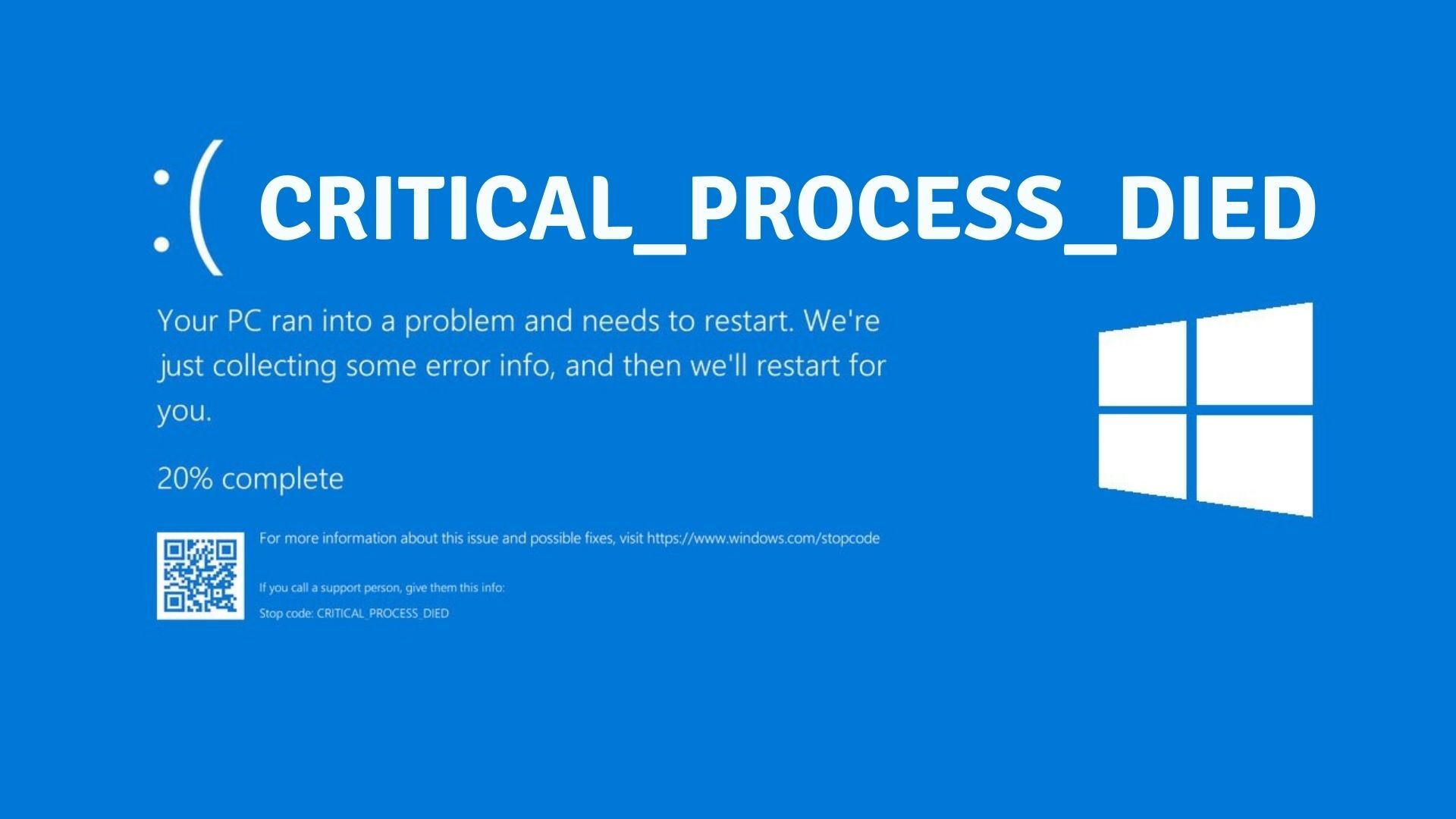
Amikor megjelenik a rettegett kék képernyő A CRITICAL_PROCESS_DIED üzenet Windows rendszerben, a számítógép azonnal leáll a rendszer integritásának védelme érdekében. Ez a leállási hiba azt jelzi, hogy Egy alapvető operációs rendszerfolyamat váratlanul leálltlegyen szó fájlsérülésről, hibás illesztőprogramokról, hardverproblémákról vagy kritikus összetevők jogosulatlan módosításairól.
Bár a Windows 10 és 11 robusztusabbak a korábbi verzióknál, a BSOD Folyamatosan előfordulnak, és nagyon frusztrálóak tudnak lenni. A jó hír az, hogy léteznek egyértelmű eljárások a valódi eredet diagnosztizálására. és alkalmazzon hatékony megoldásokat, mielőtt drasztikus intézkedésekhez, például az újraindításhoz vagy az újratelepítéshez folyamodna.
Mit jelent a CRITICAL_PROCESS_DIED (0xEF kód)?
A CRITICAL_PROCESS_DIED a 0x000000EF hibaellenőrzésnek felel meg. A Windows leáll, mert azt észleli, hogy egy alapvető rendszerfolyamat leállt vagy megsérült., veszélyeztetve az operációs rendszer integritását. A kritikus szabványos folyamatok közé tartozik a csrss.exe, wininit.exe, winlogon.exe, smss.exe, services.exe, conhost.exe és logonui.exe.
Hogy képet kapj az érzékenységéről, a Windows 10-ben erőszakkal ölsz svchost.exe fájl BSOD-t okozhat, mert Ez az általános folyamat Windows szolgáltatásokat köt össze DLL-ekkelA Windows 11 rendszerben a rendszer rugalmasabb, és általában „Hozzáférés megtagadva” üzenettel megtagadja ezt a műveletet.
A 0xEF hibaellenőrzés technikai paraméterei
Ha megnyitott egy memóriaképet vagy az eseménynaplót, akkor a CRITICAL_PROCESS_DIED hibaellenőrzéshez társított paramétereket fogja látni. A második paraméter kulcsfontosságú annak megállapításához, hogy egy folyamat vagy szál meghalt-e., és irányítják a későbbi elemzést.
| Paraméter | Leírás |
|---|---|
| 1 | Mutató a folyamatobjektumra részt vett a letartóztatásban. |
| 2 | 0 = folyamat leállt; 1 = szál leállt (a hibát kiváltó entitás típusát jelzi). |
| 3 | A rendszer által fenntartva (nyilvános használatra nem használható). |
| 4 | A rendszer által fenntartva (nyilvános használatra nem használható). |
A mélyreható elemzésekhez a fejlesztők a WinDbg-re támaszkodhatnak !analyze -v, !process y !thread, futó kód és felhasználói vagy kernel dumpok korrelációja a probléma kiváltó okának elkülönítése érdekében. Az eseménynapló párhuzamos áttekintése is hasznos, és elemezze a Windows indítását amikor a hiba az indítás során történik.
A képernyőt kiváltó gyakori okok
Ez a stopkód alapvetően általános, de a statisztikák és a valós esetek segítenek leszűkíteni a gyanúsítottak körét. A leggyakoribb okok a problémás frissítések, a sérült rendszerfájlok és az inkompatibilis illesztőprogramok.a fizikai hardverhibákon túl.
- Ütköző frissítés– A Windows Update által terjesztett CU, biztonsági javítás vagy illesztőprogram bizonyos számítógépeken nemkívánatos viselkedést okozhat.
- Rendszerfájl-sérülésA kritikus bináris fájlok módosításai vagy sérülései alapvető folyamatok leállítását eredményezhetik.
- Rossz állapotban lévő sofőrökA régi, sérült vagy a Windows verziójával nem kompatibilis illesztőprogramok klasszikus kiváltó okot jelentenek.
- Hibás hardverA hibás RAM, az átcsoportosított szektorokkal rendelkező SSD/HDD vagy az instabil tápegység kritikus folyamatok összeomlását okozhatja.
- Újonnan telepített szoftverA biztonsági alkalmazások, hálózati segédprogramok, P2P kliensek vagy az alacsony szintű hooking programok összeomlást okozhatnak a rendszerben.
- Agresszív energiaopciókA felfüggesztések, a lemezleállítások vagy a rosszul kezelt alacsony energiafogyasztású állapotok összeomlást okoznak a folytatáskor. Nézd meg azt is, hogyan működik. Gyors indítás a Windows verzióján.
- Túlhajtás vagy instabil BIOSA specifikációtól eltérő beállítások és a hibás firmware-ek rendszerszintű instabilitást okoznak.
Sok esetben a rendszer újraindítás után elindul, és „látszólag jól” működik, de A hiba órák vagy napok múlva visszatér, ha nem foglalkozik a kiváltó okkal.Célszerű a lehető leghamarabb cselekedni.

Hol kezdjem: gyors ellenőrzések
Mielőtt belekezdenénk, érdemes kipróbálni néhány egyszerű műveletet, amelyek megoldják a CRITICAL_PROCESS_DIED hibával kapcsolatos esetek jelentős részét. Próbáld ki őket egyesével és közben tesztelje a berendezéseket, hogy megtalálja, mi működik az Ön számára.
- Újraindítás és a forgatókönyv lejátszásaElőfordulhat, hogy a hiba egyszeri jellegű. Próbálja meg újra ugyanazokat az alkalmazásokat használni; ha ismétlődik, folytassa a következő lépéssel.
- Húzza ki a nem létfontosságú USB perifériákatA nyomtatók, webkamerák, elosztók vagy adapterek ütközéseket okozhatnak; hagyja békén a billentyűzetet és az egeret.
- A Wi-Fi és a Bluetooth ideiglenes kikapcsolása: az értesítési területről, hogy kizárja az ütközéseket a vezeték nélküli illesztőprogramokkal.
- Távolítsa el az utolsó telepített programot– Ha a BSOD egy alkalmazás hozzáadása után jelent meg, távolítsd el, és nézd meg, hogy a probléma megszűnik-e.
- Vizsgálati energiakombinációkMódosítsa a tervet, kerülje a felfüggesztést/hibernálást, és tiltsa le a szelektív lemezleállítást tesztelés közben.
Amikor a BSOD megakadályozza, hogy bejelentkezz, A Windows helyreállítási környezet (winRE) használatával lépjen be csökkentett módba Ez a leggyorsabb módja.
Hogyan lépjünk be biztonságos módba és WinRE-be
Ha újraindítási ciklusban van, kényszerítse a hozzáférést a következőhöz: winREKikapcsoláshoz tartsa lenyomva a bekapcsológombot 10 másodpercig; Kapcsold be, és amikor meglátod a Windows logót, nyomd meg és tartsd lenyomva ismét 10 másodpercig a kikapcsolás kényszerítéséhez.Ismételje meg a ciklust háromszor, és a Windows betölti a helyreállítási környezetet.
A winRE-n belül lépjen a Hibaelhárítás > Speciális beállítások > Indítási beállítások > Újraindítás menüpontra. Nyomja meg az 5-ös gombot a „Biztonságos mód hálózattal engedélyezése” lehetőséghez. ha internetre van szükséged a letöltésekhez.
Beépített eszközök a Windows javításához
Miután sikerült a rendszert elindítani (normál vagy csökkentett módban), használd a natív segédprogramokat ebben a sorrendben. Kijavítottuk a CRITICAL_PROCESS_DIED hiba több tipikus okát.
„Hardver és eszközök” Megoldó
Ez a varázsló már nem látható a Beállításokban, de elindítható a Futtatás vagy a CMD paranccsal: msdt.exe -id DeviceDiagnostic. Alkalmazza a javaslatokat ha rendellenességeket észlel.
DISM a rendszerkép javításához
Nyisd meg a Parancssort rendszergazdaként, és futtasd a következő sorrendben: DISM /Online /Cleanup-Image /CheckHealth, DISM /Online /Cleanup-Image /ScanHealth y DISM /Online /Cleanup-Image /RestoreHealthAz utóbbi lehet egy ideig „beragadva” 20%-on;ez normális.
SFC a rendszerfájlok javításához
Ugyanebben az emelt CMD-ben indítsa el sfc /scannow. kijavítja a sérült kritikus fájlokat és a befejezés után jelentést jelenít meg. Ha továbbra is problémákat talál, ismételje meg, amíg már nem jelent változást.
CHKDSK a fájlrendszer tisztításához
CMD-ből jogosultságokkal futtassa chkdsk C: /f /r /x (állítsa be a betűt, ha a rendszer egy másik meghajtón van). /r hibás szektorokat keres és újraindításra lehet szükség a rendszerindításkor történő vizsgálat ütemezéséhez.
Ha CHKDSK parancsot ad ki egy másodlagos meghajtón (például chkdsk D: /r) szisztematikusan okozza a BSOD-t, ez egy piros jelzés: Az egység fizikai vagy vezérlőszinten meghibásodhatKészítsen azonnali biztonsági mentést, ellenőrizze a SMART állapotot a CrystalDiskInfo segítségével, és a gyártó eszközével derítse ki, mit kell tennie, ha az NVMe SSD hőmérséklete megemelkedik. Ha a probléma továbbra is fennáll, fontolja meg az SSD/HDD cseréjét.
Illesztőprogramok, frissítések és tiszta rendszerindítás
A driverek visszatérően jelennek meg a CRITICAL_PROCESS_DIED hibában és sok más esetben is. Kerüld a generikus gyógyszereket, és részesítsd előnyben a gyártótól származókat. a számítógép vagy az alkatrész hibái. Ha például AMD grafikával dolgozik, problémák adódhatnak a telepítővel AMD Adrenalin súlyos kudarcokhoz vezethet.
- Eszközkezelő (Win + X): Az eszközöket felkiáltójellel azonosíthatja. Kattintson a jobb gombbal a > Illesztőprogram frissítése elemre. Ha a probléma a frissítés után jelentkezett, próbálja ki az „Illesztőprogram visszaállítása” lehetőséget az Illesztőprogram lapon.
- Harmadik féltől származó frissítőkHa automatizálni szeretnéd, olyan segédprogramok, mint az IObit Driver Booster, segíthetnek, de mindig ellenőrizd az illesztőprogram forrását, és hozz létre először egy visszaállítási pontot.
- Windows frissítések eltávolításaA Beállítások > Windows Update > Előzmények > Frissítések eltávolítása menüpontban távolítsa el a legújabb frissítést, ha a hiba közvetlenül utána jelentkezett. Szélsőséges esetekben visszavonhatja a frissítést a winRE-ből DISM-mel a nem indítható képen.
- Tiszta indítás: megnyílik
msconfig> Szolgáltatások fül > válaszd az „Összes Microsoft-szolgáltatás elrejtése” lehetőséget, majd kattints az „Összes letiltása” gombra. Az Indítás lapon nyisd meg a Feladatkezelőt, és tiltsd le az indítási elemeket. Indítsd újra és figyeld meg; blokkokban engedélyezd újra, amíg meg nem találod a bűnöst.
Ha új laptopot vagy alaplapot használ, ellenőrizze a gyártó támogatását: Egy elavult vagy hibás BIOS/UEFI lehet a probléma oka.Ha a probléma a BIOS frissítése után jelentkezett, érdemes lehet visszaállítani egy stabil verzióra.
Hardverdiagnosztika: RAM, lemez, GPU és tápegység
Amikor a szoftvertesztelés nem tisztázza a helyzetet, itt az ideje ellenőrizni a hardvert. instabil komponens leállíthatja a kritikus folyamatokat és kiválthatja a 0xEF hibát.
- RAMFuttasd le a MemTest86-ot USB-ről több menetben; minden hiba hibás modulra/csatornára vagy túl agresszív RAM-beállításokra utal (csak stabil beállítás esetén engedélyezd az XMP/EXPO-t).
- TárolásCrystalDiskInfo for SMART, gyártói eszközök (Crucial, Samsung Magician, WD Dashboard stb.) és felületi tesztek. Ha egy
chkdsk /r„felborítja” a rendszert, megerősíti az SSD/HDD meghibásodásának hipotézisét. - Grafikon- Futtasson le egy benchmark vagy mérsékelt terheléstesztet a stabilitás és a hőmérsékletek ellenőrzéséhez. A nem megfelelően telepített GPU-illesztőprogramok is okozhatnak BSOD-okat (szükség esetén telepítse újra a tiszta rendszert). Ha a hőmérséklet a probléma, ennek enyhítésére az egyik módja a következő: kényszerítse a GPU ventilátorát további szoftverekre való támaszkodás nélkül.
- Tápegység: Az AIDA64 vagy a HWMonitor segítségével figyelje a feszültségeket és a hőmérsékleteket. Gyenge vagy túlfeszültségű tápegység destabilizálhatja a rendszert, különösen terhelés alatt vagy újraindításkor.
Ezenkívül ellenőrizze az összes hardver kompatibilitását a Windows verziójával (lapkakészletek, Wi-Fi stb.). Egy egyszerű, alátámasztás nélküli alkatrész lehet az Achilles-sarok.
További hasznos módszerek, amikor semmi sem működik
A CRITICAL_PROCESS_DIED hiba esetén további kártyákat kell kijátszani az újratelepítés előtt. olyan lehetőségek, amelyek segítenek elkülöníteni, hogy a probléma szoftveres vagy hardveres-e és néha megoldják.
- Indítási javításA winRE > Hibaelhárítás > Speciális beállítások > Indítási javítás menüpontban a Windows megpróbálja kijavítani a rendszerindítást megakadályozó hibákat.
- Rendszer-visszaállítás: Ha vannak visszaállítási pontok, akkor térj vissza az első BSOD előtti dátumra (Vezérlőpult > Rendszer > Rendszervédelem > Visszaállítás).
- Teljes kártevőirtó vizsgálat: a Windows Defenderrel és olyan eszközökkel, mint a Malwarebytes vagy a Spybot, lehetőleg csökkentett módban. Egy rootkit vagy rosszindulatú illesztőprogram kiválthatja a 0xEF hibát.
- Élő rendszer: Indítsd el az Ubuntut/Tailst élő módban USB-ről. Ha stabilan fut RAM-ról, az Windows szoftvert jelez; Ha az is összeomlik, akkor valószínűleg hardveres a hiba..
- Frissítés egy újabb verzióraHa Windows 10-et használ, és a számítógépe megfelel a követelményeknek, érdemes lehet Windows 11-re frissíteni. Néha előfordul, hogy Az új kernel és illesztőprogramok megoldják az inkompatibilitásokatElőször is ellenőrizd, hogy vannak-e függőben lévő frissítések vagy frissítési blokkolások.
Ne feledje, hogy a fejlesztő beállíthatja a szolgáltatás „helyreállítását” úgy, hogy a szolgáltatás meghibásodása esetén újraindítsa a számítógépet. Ha egy adott szolgáltatáshoz kapcsolódó újraindításokat észlel, tekintse át az adott helyreállítási szabályzatot. és a szolgáltatás állapota.
Végső megoldás: alaphelyzetbe állítás vagy újratelepítés
Amikor minden meghibásodik, és a CRITICAL_PROCESS_DIED hiba továbbra is fennáll, az elérési út általában az „elölről kezdés”. Kétféleképpen teheted: alaphelyzetbe állítás vagy tiszta telepítés.
- Alaphelyzetbe állítani ezt a számítógépetBeállítások > Windows Update > Helyreállítás > PC visszaállítása. Megtarthatja fájljait, vagy törölhet mindent. A „Felhőalapú letöltés” funkcióval nincs szüksége külső adathordozóra; a „Helyi újratelepítés” gyorsabb, ha nincs internet-hozzáférése.
- Tiszta telepítés USB-rőlHozz létre adathordozót a Media Creation Tool eszközzel (vagy a Windows 11 rendszerképpel), indítsd el a rendszert USB-ről (változtasd meg a sorrendet a BIOS/UEFI-ben), és Formázd meg a rendszermeghajtót a telepítés előttEz a legradikálisabb és leghatékonyabb megoldás a mélyen gyökerező korrupció ellen.
Ha a berendezés garanciális, és hardverhibára gyanakszik, ne habozzon: vegye fel a kapcsolatot a gyártó SAT-jávalLaptopokon, ahol kevesebb a mozgástér, időt és meglepetéseket takaríthatsz meg.
Módszeres tesztek (DISM/SFC/CHKDSK), naprakész illesztőprogramok, hardverdiagnosztika és szükség esetén a winRE-ben végrehajtott műveletek kombinációjával... a CRITICAL_PROCESS_DIED adatvesztés nélküli felszámolása Tökéletesen működőképes. És ha végül újra kell állítanod vagy újra kell telepítened, akkor egy stabil rendszered lesz, amely mentes a hiba forrásától.


Technológiára és internetes kérdésekre szakosodott szerkesztő, több mint tíz éves tapasztalattal a különböző digitális médiában. Szerkesztőként és tartalomkészítőként dolgoztam e-kereskedelmi, kommunikációs, online marketing és reklámcégeknél. Írtam közgazdasági, pénzügyi és egyéb ágazati weboldalakra is. A munkám egyben a szenvedélyem is. Most a cikkeimen keresztül Tecnobits, Igyekszem minden újdonságot és új lehetőséget feltárni, amit a technológia világa kínál nekünk nap mint nap életünk javítása érdekében.