- A GPResult, a csoportházirend-objektum működési naplója és a GPSvc.log fájl segítségével állapítsa meg az összeomlás tényleges okát.
- A 1129-es, 1006-os, 1030-as, 1058-as és 1053-as események jellemzően DNS-re, LDAP-ra, engedélyekre vagy kapcsolatra mutatnak.
- A Home nyelven nincs gpedit, de sok házirendet a rendszerleíró adatbázison keresztül lehet kezelni, meghatározott elérési utakkal.
- Készítsen elő speciális gyűjteményt (naplókat és RSoP-t) a támogatás felgyorsítása és a javítás validálása érdekében.
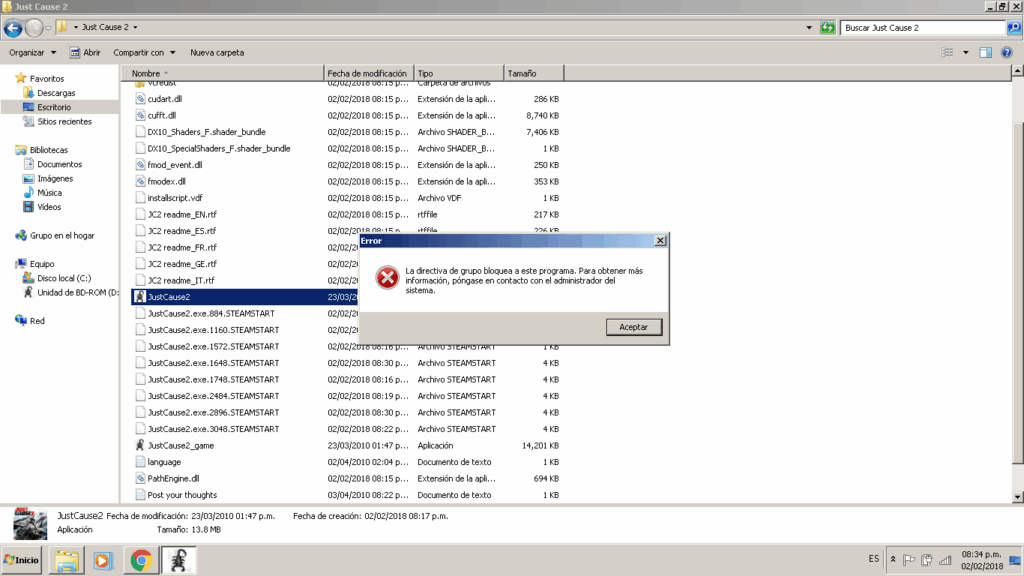
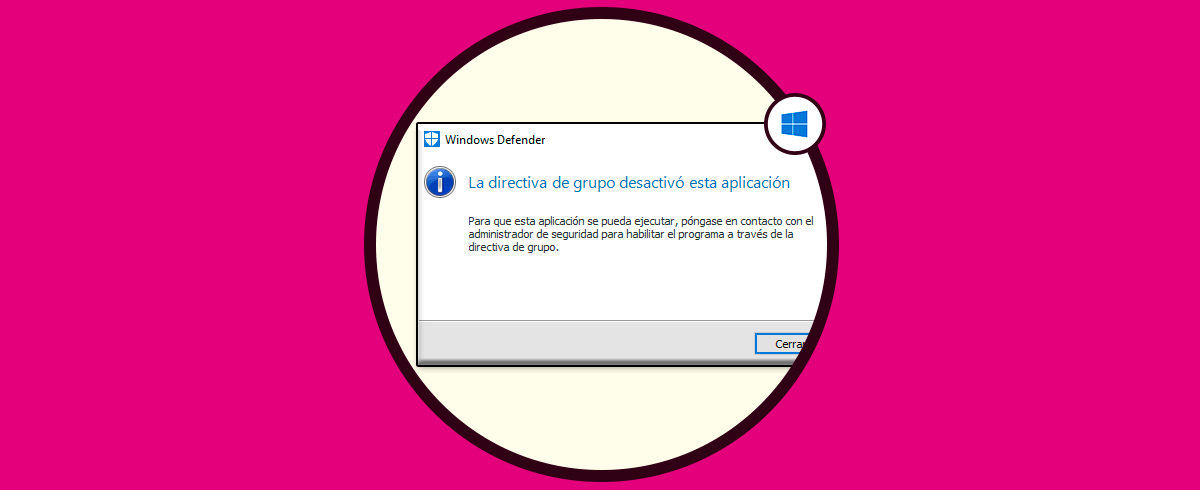
Ha egy program megnyitásakor figyelmeztetést kap csoportházirend által blokkolt alkalmazás, nem te vagy az első, és nem is te leszel az utolsó. Ez a helyzet előfordulhat mind a Windows Home, mint a Pro-ban, és ennek különböző okai lehetnek: a helyi vagy tartományi házirendtől kezdve az Active Directory kapcsolódási, DNS- vagy jogosultsági problémáiig.
Ebben az útmutatóban részletesen és mindenféle kerülgetés nélkül összegyűjtöttünk mindent, amire szükséged lehet diagnosztizálja és megoldja az ilyen típusú blokkolásokat: Mit kell tenni a Windows Home rendszerben, hogyan kell használni az Eseménynaplót és a Csoportházirend Műveleti Naplóját, hogyan lehet jelentéseket generálni a GPResult segítségével, hogyan lehet engedélyezni a részletes naplózást (GPSvc) stb.
Mit jelent a „Csoportházirend által blokkolt alkalmazás” üzenet Windows Home és Pro rendszerben?
Az üzenet azt jelzi, hogy van egy aktív szabályzat, amely megakadályozza az alkalmazás futtatását vagy konfigurációt alkalmaz. Személyi számítógépeken ez általában helyi szabályzat; üzleti környezetben a következő forrásból származik: Active Directory (AD) és a domain adminisztrátorok felügyelik.
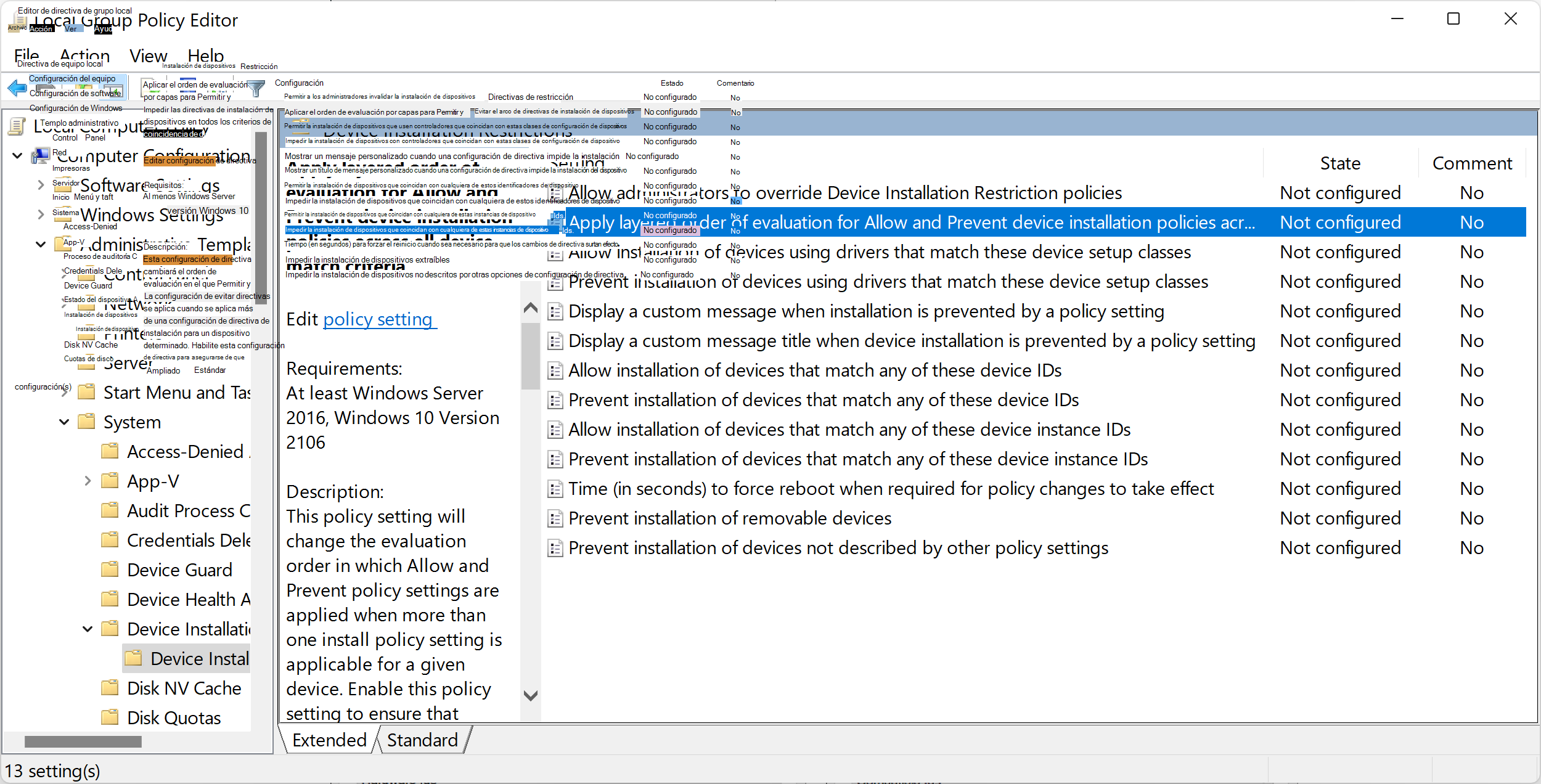
A Windows Pro és Enterprise tartalmazza a következőket: Helyi csoportházirend-szerkesztő (gpedit.msc), míg a Home verzióban nincs beépített funkció. Azonban számos szabályzat tükröződik a beállításjegyzékben, így a Home verzióban adott esetben adott kulcsok és értékek segítségével alkalmazhat vagy visszavonhat hatásokat.
Fontos megérteni, hogy a csoportházirend-blokkolás (mint például a „Csoportházirend által blokkolt alkalmazás” esetében) valami másnak a tünete is lehet: kapcsolat a tartományvezérlővel, névfeloldás, jogosultságok vagy akár a rendszer erőforrásait. Lépésről lépésre történő diagnózis nélkül könnyű eltévedni.
Megvan a Szabályzatszerkesztő? Alternatívák a Főoldalon
Ennek ellenőrzésének leggyorsabb módja, ha megnyitjuk a Futtatás ablakot a következővel: Windows + R, írj gpedit.msc és nyomd meg az OK gombot. Ha megnyílik, akkor elérhető; ha hibát kapsz, akkor egy olyan kiadásban vagy, mint a Windows 10 Home/Egynyelvű és nincs nálad.
A Windows Home rendszerben számos házirend kezelhető a beállításjegyzéken keresztül. Például a beállításokhoz Windows Update Vállalatoknak amelyek ellenőrzik a biztosítékokat, az ágat a következőkre használják: HKLM\SZOFTVER\Házirendek\Microsoft\Windows\WindowsUpdate meghatározott DWORD értékekkel.
Gyakorlati eset: politikaFunkciófrissítés-védelem letiltása» lehetővé teszi a Microsoft kompatibilitási blokkjainak megkerülését a funkciófrissítéseknél. Pro/Enterprise verziókban a gpedit segítségével engedélyezhető; Home verzióban a beállításjegyzékben hozható létre a DisableWUfBSafeguards (DWORD 32 bit) 1-re cserélése a fenti elérési úton.
Diagnosztika Eseménynaplóval és Csoportházirend Működési Naplóval
„Csoportházirend által blokkolt alkalmazás” esetén mindig a következővel kezdje: rendszereseményekAz Eseménynaplóban tekintse át a rendszernaplót: értesítések segít nyomon követni és hibák részletezze a valószínűsíthető okokat. Nyissa meg az egyes eseményeket, és használja a linket További információk és a Részletek fül a hibakódok és leírások megtekintéséhez.
Ezután a csoportházirend-objektum működési naplója felrobban: Microsoft-Windows-Csoportházirend/MűveletiItt megteheted izolálja a példányt a feldolgozás sikertelen volt a Tevékenységazonosító (ezt a Csoportházirendhez kapcsolódó Rendszeresemény részletei részben találja).
Hozz létre egy egyéni nézetet, amely az adott Tevékenységazonosító alapján szűr. Az Eseménynaplóban, az Egyéni nézetek > Egyéni nézet létrehozása > XML fülön válaszd a „Lekérdezés manuális szerkesztése” lehetőséget, és illeszd be ezt a lekérdezést, a saját azonosítóját használva:
<QueryList><Query Path="Application"><Select Path="Microsoft-Windows-GroupPolicy/Operational">*</Select></Query></QueryList>
Ezzel csak az adott eseményeket fogod látni feldolgozási példány, amely lehetővé teszi a fázisok (előfeldolgozás, feldolgozás, utófeldolgozás) szerinti felosztást, a kezdési/befejezési események összefüggésbe hozását és a hiba pontos pontjának észlelését. A javítás után futtassa a GPUPDATE frissítés kikényszerítéséhez és a probléma továbbra is fennállásának megerősítéséhez.
Melyik csoportházirend-objektum vonatkozik: GPResult és kapcsolódó események
Nyisson meg egy parancssort a következővel: magas jogosultságok és egy HTML jelentést generál a következővel: gpresult /h gp.htmlEz a dokumentum összegyűjti azt, amit Csoportházirend-objektumok alkalmazták, és melyeket utasítottak el (és miért).
Ha hibákat vagy elutasításokat látsz a GPResultban, akkor már tudod, hogyan kell javítsd ki a problémátHa nem egyértelmű a válasz, térjen vissza az Eseménynaplóba: ellenőrizze a Rendszer és alkalmazás elemeket, különösen a működési naplót. Csoportutasítás, ahol az alkalmazott és elutasított csoportházirend-objektumok fel vannak sorolva a pontos okkal együtt.
A GPResult, a működési napló és a rendszernapló segítségével az esetek 90%-át lefedi: a legtöbbet A csoportházirend-problémák megoldódtak ezzel az alapvető trióval, invazív intézkedések nélkül.
Részletes naplózás (GPSvc) és naplófájlok
Ha finomabb nagyítóra van szüksége, engedélyezze a házirend-szolgáltatás hibakeresési naplója (GPSvc). Figyelem: Ez csökkenti a teljesítményt és lemezterületet fogyaszt, ezért csak tesztelés közben engedélyezze.
Az érintett számítógépen nyissa meg a Beállításszerkesztőt, és hozza létre a következőt: HKLM\Szoftver\Microsoft\Windows NT\Jelenlegi verzió\DiagnosztikaBelül egy DWORD (32 bites) nevű GPSvc hibakeresési szint értékkel 0x00030002 (hex). Zárd be és futtasd. gpupdate /force.
A napló mentésre kerül a következő helyen: %windir%\debug\usermode\gpsvc.log fájlItt részletesen láthatja mindegyiket feldolgozási lépésNe felejtsd el letiltani a nyomkövetést, ha elkészültél (a GPSvcDebugLevel értékét 0-ra állítva), hogy visszatérj a normál állapotba.
Speciális gyűjtemény a releváns Windows Update támogatáshoz és beállításokhoz
Mielőtt egy esetet nyitnánk a „Csoportházirend által blokkolt alkalmazás” probléma megoldására, érdemes pillanatképet készíteni a rendszerről, amíg a probléma fennáll. Ez egy olyan parancs- és fájlsorozat, amelyet össze kell gyűjteni, és amely megkönnyíti bármely informatikai csapat munkáját. technikai támogatás:
- Aktiválja a Részletes GPSvc napló és létrehozza a hibakeresési mappa:
md %windir%\debug\usermodeés aztán:reg add "HKLM\Software\Microsoft\Windows NT\CurrentVersion\Diagnostics" /v GPSvcDebugLevel /t REG_DWORD /d "0x00030002". - Erő szabályzatfrissítés -vel
gpupdate /forcehogy reprodukálja a forgatókönyvet. - Generál RSoP HTML-ben:
gpresult /h %Temp%\GPResult.htmés a szöveges összefoglaló:gpresult /r >%Temp%\GPResult.txt. - Export Regisztrációs csoportházirend-kiterjesztések:
reg export "HKLM\SOFTWARE\Microsoft\Windows NT\CurrentVersion\Winlogon\GPExtensions" %Temp%\GPExtensions.reg. - Export eseménynaplók:
wevtutil.exe export-log Application %Temp%\Application.evtx /overwrite:true,wevtutil.exe export-log System %Temp%\System.evtx /overwrite:trueywevtutil.exe export-log Microsoft-Windows-GroupPolicy/Operational %Temp%\GroupPolicy.evtx /overwrite:true. - Csatolandó fájlok:
%Temp%\Application.evtx,%Temp%\ System.evtx,%Temp%\GroupPolicy.evtx,%Temp%\GPExtensions.reg,%Temp%\GPResult.txt,%Temp%\GPResult.htm,%windir%\debug\usermode\gpsvc.log. - GPSvc naplózás letiltása a befejezés után:
reg add "HKLM\Software\Microsoft\Windows NT\CurrentVersion\Diagnostics" /v GPSvcDebugLevel /t REG_DWORD /d "0x00000000" /f.
Végül, bár ez nem kapcsolódik közvetlenül egy adott alkalmazás blokkolásához, érdemes ismerni a szabályzatot.Funkciófrissítés-védelem letiltása"a Windows frissítés vállalkozásoknak, amely lehetővé teszi a figyelmen kívül hagyását kompatibilitási feltételek a Microsoft által előírt nagyobb frissítésekhez. Így működik:
- Pro/Enterprise verzióban engedélyezve van a gpeditben: Konfiguráció > Felügyeleti sablonok > Windows-összetevők > Windows Update > Windows frissítés vállalkozásoknak.
- A Home alkalmazásban ennek a megfelelője a Registry-en keresztül a create in (létrehozás) parancs.
HKLM\SOFTWARE\Policies\Microsoft\Windows\WindowsUpdatea DWORDDisableWUfBSafeguardsa 1Legyen körültekintő: ezek a biztosítékok okkal vannak érvényben, és megakadályozhatják eszközhibák.
A fentiek alapján képesnek kell lennie azonosítani, hogy az elzáródás valamilyen okból ered-e helyi politika vagy domain, vagy ha valójában a mellékhatása DNS, LDAP, jogosultságok, idő vagy akár rendszererőforrásokat. A GPResult, a csoportházirend működési naplója, az Eseménynapló és a GPSvc napló segítségével teljes elérési út áll rendelkezésére a hiba pontos helyének meghatározásához és a megfelelő javítás alkalmazásához.

Technológiára és internetes kérdésekre szakosodott szerkesztő, több mint tíz éves tapasztalattal a különböző digitális médiában. Szerkesztőként és tartalomkészítőként dolgoztam e-kereskedelmi, kommunikációs, online marketing és reklámcégeknél. Írtam közgazdasági, pénzügyi és egyéb ágazati weboldalakra is. A munkám egyben a szenvedélyem is. Most a cikkeimen keresztül Tecnobits, Igyekszem minden újdonságot és új lehetőséget feltárni, amit a technológia világa kínál nekünk nap mint nap életünk javítása érdekében.