- Az iCloud-beállítások és az optimalizált tárhely általában a fő oka annak, hogy a képek nem átvitelre kerülnek.
- A fizikai kapcsolat stabilitása és az eszköz megbízhatósági engedélyei kritikus fontosságúak az adathozzáférés szempontjából.
- A Windows Fotók alkalmazásban és a fájlrendszerben vannak olyan beállítások, amelyek blokkolhatják az importálást.

Nincs annál frusztrálóbb, mint amikor csatlakoztatod a készülékedet a számítógépedhez, és látod, hogy a számítógép felismeri a telefont, de aztán hibaüzenetet kapsz, amikor megpróbálsz képeket átvinni, vagy ami még rosszabb, a folyamat teljesen lefagy. Ez egy meglehetősen gyakori probléma, ami pont akkor fordul elő, amikor... szabadítson fel memóriaterületet vagy készítsen biztonsági másolatot új mobiltelefon használata előtt.
Szerencsére ez a hiba általában nem komoly, és nem jelenti azt, hogy a fotóid törölve lettek. Általában ez egy jogosultságütközések, felhőkonfigurációk vagy kisebb kommunikációs hibák az Apple és a Microsoft ökoszisztémák között. Az alábbiakban lépésről lépésre bemutatjuk, mit tehet a probléma megoldása és a fájljai feletti irányítás visszaszerzése érdekében.
Miért fordul elő ez a probléma?
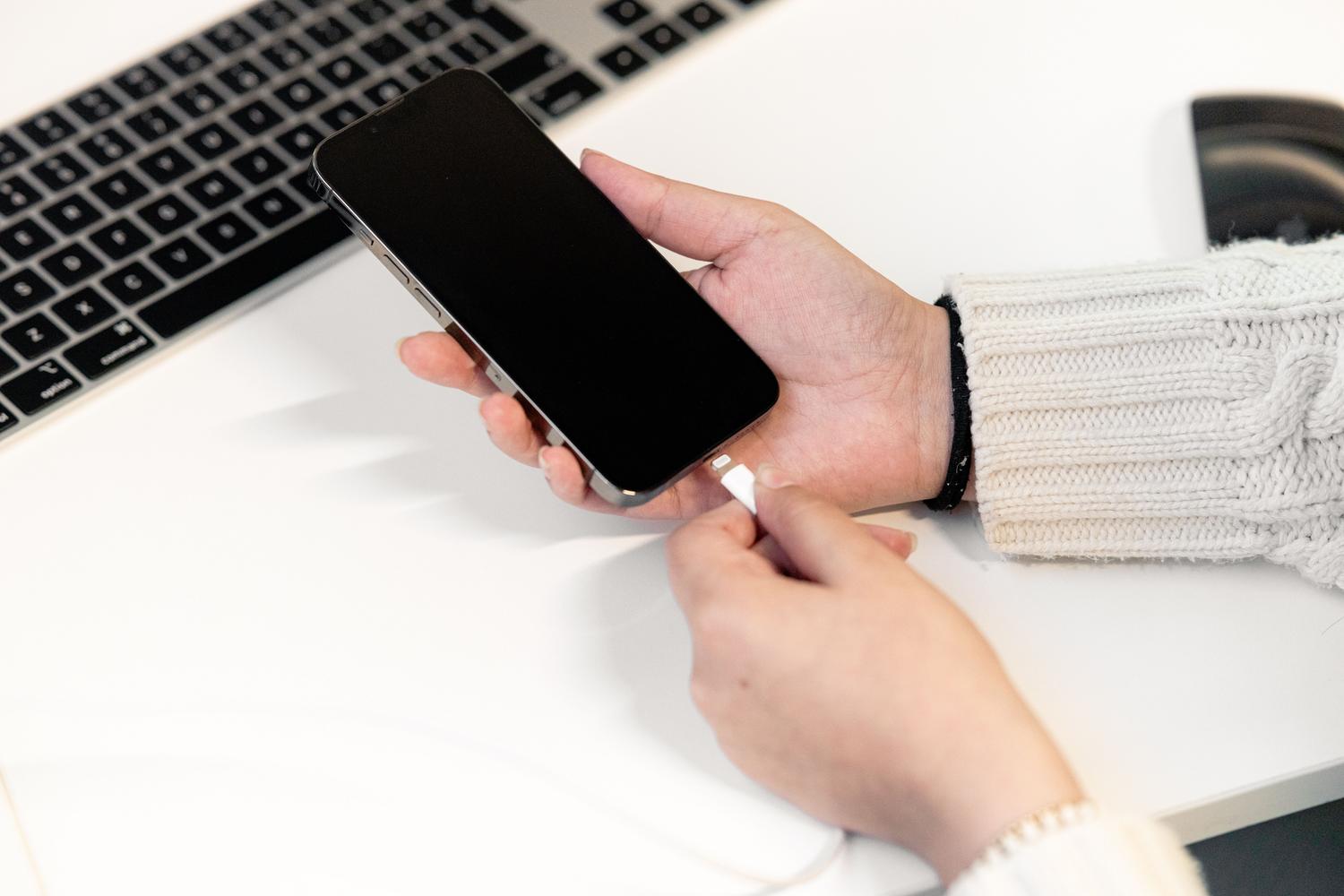
Mielőtt belekezdenénk, létfontosságú megérteni, mi történik a képernyők mögött. A probléma gyakran abban rejlik, hogy lehetőség a tárolás optimalizálására az iCloudban. Ez azt jelenti, hogy az iPhone nem magát a fotót menti el, hanem egy apró verziót a helytakarékosság érdekében, és az eredeti kép a felhőben van, így a Windows nem talál semmit, amit fizikailag másolhatna.
Egy másik gyakori ok az az áthelyezni kívánt adatmennyiségHa egyszerre több ezer fényképet próbál átvinni, a Windows Intéző vagy a Fotók alkalmazás összeomolhat. Ezt befolyásoló egyéb tényezők a következők: hibás USB-kábelek (különösen, ha nem eredetiek), elavult illesztőprogramok, vagy az iPhone alvó üzemmódba lépett az átvitel során, levágva az adatfolyamot.
Gyors tippek és alapvető beállítások
Néha a megoldás a legegyszerűbb, és mégis figyelmen kívül hagyjuk. Az első dolog, amit meg kell győződnünk arról, hogy a telefon mindig feloldva legyenHa a képernyő kikapcsol, vagy az eszköz biztonsági okokból zárolva van, a Windows azonnal elveszíti a Képek mappához való hozzáférést.
Egy másik fontos beállítás az iPhone beállításaiban található. Lépjen a Beállítások > Fotók menüpontra, és legalul, az „Átvitel Macre vagy PC-re” részben válassza ki a lehetőséget "Őrizd meg az eredetiket"Ez megakadályozza, hogy a telefon menet közben megpróbálja Windows-kompatibilis formátumba konvertálni a fájlokat, ami gyakran „valami hiba történt” hibákat eredményez.
- Indítsd újra mindkét eszközt: Közhelynek hangzik, de a számítógép és az iPhone újraindítása törli az ideiglenes memóriát, és befejezi a függőben lévő frissítéseket, amelyek esetleg blokkolják az USB-portot.
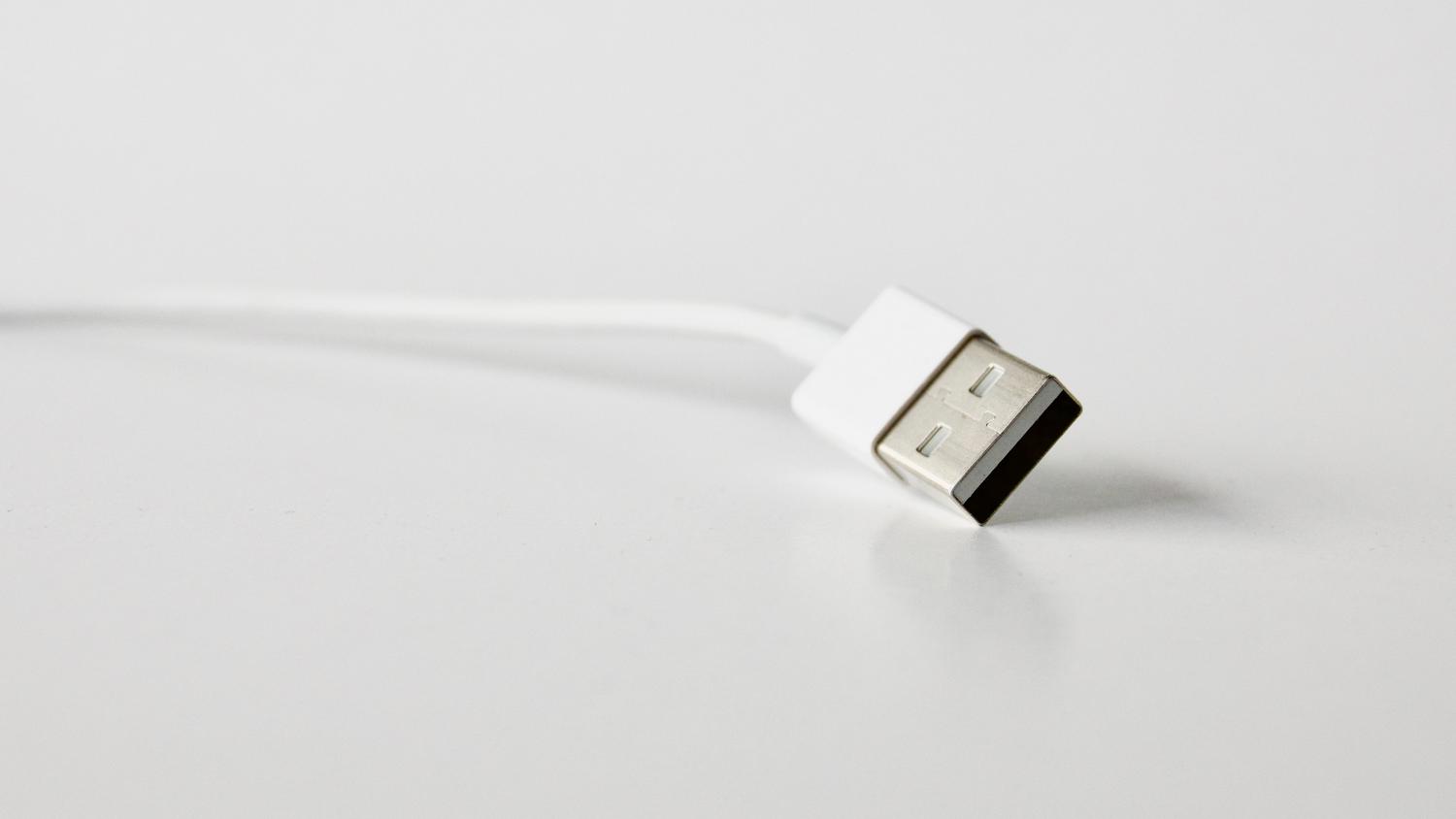
- Ellenőrizd a kábelt: Próbáld ki az eredeti Apple kábelt. Sok olcsó kábel csak tölti az akkumulátort, de... Nem továbbítanak adatokat. stabil módon.
- Bízz a számítógépben: Ha a kábel csatlakoztatásakor nem jelenik meg a „Megbízom ebben a számítógépben” üzenet, lépjen a Beállítások > Általános > Átvitel vagy visszaállítás > menüpontra. Hely és adatvédelem visszaállítása és csatlakoztassa újra a készüléket.
Speciális megoldások Windows rendszerben
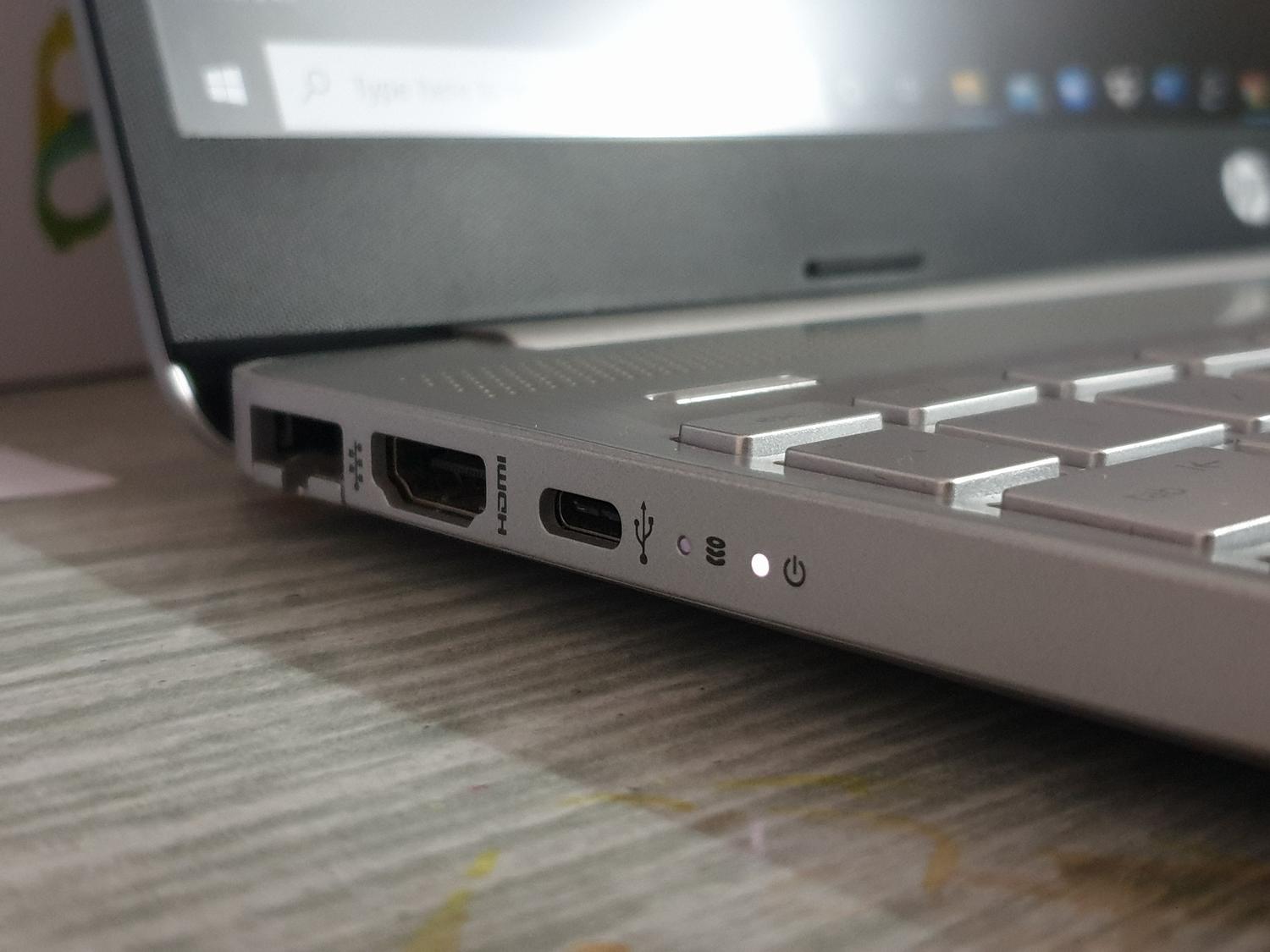
Ha a fentiek nem működtek, a probléma a számítógép szoftverével lehet. Gyakori probléma a hardveres gyorsítással a Microsoft Fotók alkalmazásban. A javításhoz lépjen az alkalmazás beállításaiba, és letiltja a gyorsított videókódolást hardveresen, mivel ez inkompatibilitást okoz az Apple formátumokkal.
Az is fontos, hogy ellenőrizd annak a mappának az engedélyeit, ahová a képeket menteni szeretnéd. Kattints jobb gombbal a „Képek” mappára, menj a Tulajdonságok > Biztonság menüpontra, és győződj meg arról, hogy a felhasználói fiókod rendelkezik a szükséges engedélyekkel. teljes kontroll a mappa felettHa a rendszernek nincs engedélye fájlok írására az adott könyvtárba, az importálás következetesen sikertelen lesz.
Technikai jellegű esetekben az Apple támogatásának lehet problémája. Nyissa meg a Futtatás párbeszédpanelt (Windows + R), írja be a következőt: szolgáltatások.msc és keresse meg az „Apple Mobile Device Support” elemet. Kattintson jobb gombbal, válassza a Tulajdonságok lehetőséget, és győződjön meg arról, hogy az indítási típus a következőre van állítva: "Automatikus"Ha leállt, indítsd újra.
Rendszerjavítás és karbantartás
Ha sérült fájlokra gyanakszik a Windows rendszeren, használhatja a parancssort. Nyissa meg a CMD-t rendszergazdaként, és futtassa a parancsokat. DISM.exe /Online /Cleanup-image /Restorehealth majd Sfc /scannowEzek a folyamatok elemzik a rendszert, és kijavítják a külső eszközök olvasását esetleg zavaró sérült alkatrészeket.
Ne felejts el mindent naprakészen tartani. Egy verziója a következőnek: elavult iOS vagy nem frissített Windows rendszer A biztonsági problémák kommunikációs hibákat okozhatnak. Lépjen mindkét eszköz beállításaihoz, és kényszerítse a frissítések keresését, hogy az USB-illesztőprogramok optimalizálva legyenek.
Alternatívák a hibamentes átvitelhez
Amikor a hagyományos „másolás és beillesztés” módszer kudarcot vall, vannak külső fejlesztésű eszközök, amelyek robusztusabban kezelik a kapcsolatot. Ilyen programok például az olyanok, mint a MobileTrans, Coolmuster iOS Assistant vagy FoneTool Lehetővé teszik a fényképek szelektív kezelését, megakadályozva a rendszer összeomlását hatalmas mappák áthelyezésekor.
Ezek a segédprogramok általában hatékonyabbak, mert Nem szigorúan a Windows Fotók alkalmazástól függenekEhelyett saját kommunikációs hidat hoznak létre az iPhone-nal. Lehetővé teszik a képek exportálás előtti előnézetét, és egyetlen kattintással teljes biztonsági mentést készítenek, kiküszöbölve az importálási hibák okozta stresszt.
A probléma megoldásához egyszerűen biztosítson jó internetkapcsolatot, módosítsa az iCloud beállításait úgy, hogy a fényképek a készüléken legyenek tárolva, és optimalizálja a Windows engedélyeit. Ha az „Eredeti fájlok megőrzése” beállítások és a szolgáltatások újraindítása nem működik, speciális szoftverek használata vagy a rendszerfájlok parancsokkal történő javítása gyakran a végleges megoldás az iPhone memóriájának törlésére a fényképek elvesztése nélkül. Most már tudja, miért jelenik meg az iPhone a Windowsban, de nem másolja a fényképeket: mit kell ellenőrizni.

Kiskora óta szenvedélyes a technológia iránt. Szeretek naprakész lenni a szektorban, és mindenekelőtt azt kommunikálni. Ezért foglalkozom évek óta a technológiai és videojáték-weboldalak kommunikációjával. Androidról, Windowsról, MacOS-ról, iOS-ről, Nintendóról vagy bármilyen más kapcsolódó témáról írok, ami eszembe jut.