- A legtöbb USB-felismerési probléma megoldható, ha az okokat helyesen azonosítják.
- Az illesztőprogramok frissítése, az energiabeállítások ellenőrzése és más portok tesztelése kulcsfontosságú lépések.
- A megfelelő eltávolítás és karbantartás megelőzi a perifériákkal és USB-meghajtókkal kapcsolatos jövőbeni hibákat.
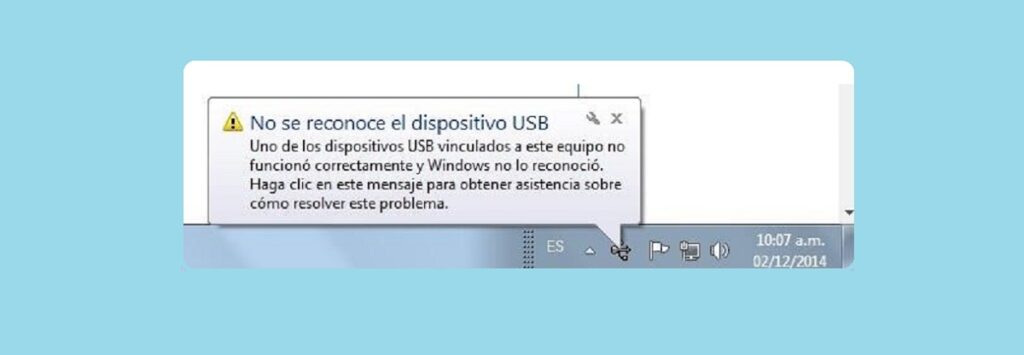
Lehet, hogy találkoztál már azzal a bosszantó dologgal, „Az eszköz nem ismert” üzenet jelenik meg, amikor USB-meghajtót, nyomtatót vagy bármilyen más tartozékot próbál csatlakoztatni a számítógéphez. Bár bosszantó, ez a fajta probléma gyakoribb, mint gondolnád, és vannak egyszerű megoldások a kezelésére.
Ebben a cikkben elemezni fogjuk az összes okok és megoldások a Windows által nem felismert eszközökhöz. Néhány tippet is adunk, hogy a jövőben ne fordulhasson elő ez a hiba újra.
Miért nem ismeri fel a rendszer az USB-eszközömet vagy perifériámat?
Számos oka lehet annak, hogy a Windows miért jelenítheti meg az „eszköz nem ismert fel” üzenetet. A gyakori okok ismerete segít jobban azonosítani a probléma gyökerét, és alkalmazni a megfelelő megoldást. Ezek a leggyakoribb okok:
- USB port problémák: A portok használat közben elkophatnak vagy megsérülhetnek, ami megakadályozhatja a megfelelő fizikai csatlakozást.
- A kábel vagy maga az eszköz meghibásodása: Ha az USB-meghajtót, a merevlemezt vagy a tartozékot megütötte, megsérült, vagy egyszerűen meghibásodott, előfordulhat, hogy egyetlen eszköz sem ismeri fel.
- Sérült vagy elavult illesztőprogramok: Az illesztőprogramok kezelik a Windows és az eszközök közötti kommunikációt. Ha megsérülnek vagy elavulnak, a hibák garantáltak.
- Tápellátási hibák: Lehetséges, hogy a Windows úgy van beállítva, hogy az USB-portok kikapcsolásával energiát takarítson meg, ami a periféria eltűnését okozza.
- Belső Windows hibák: Néha egy függőben lévő frissítés vagy a rendszerösszetevők hibás telepítése okozhatja ezt az ütközést.
- BIOS/UEFI problémák: Ha az alaplap firmware-je elavult, inkompatibilitás léphet fel az újabb eszközökkel.
Gyakori hibák és gyakori üzenetek
USB, külső meghajtó, nyomtató vagy bármilyen más tartozék csatlakoztatásakor a leggyakoribb üzenetek és hibák közül a következők emelkednek ki:
- USB-eszköz nem felismerhető
- Eszközleíró kérése sikertelen
- 43-as hibakód az Eszközkezelőben
- Az eszköz nem jelenik meg a Fájlkezelőben
- Az eszköz nem érhető el
Gyors első lépések a probléma észleléséhez
Mielőtt belevágnánk az „eszköz nem felismert” probléma technikai megoldásaiba, érdemes átnézni néhány alapvető szempontot, amelyek sok időt takaríthatnak meg nekünk:
- Indítsa újra a számítógépet: Egy egyszerű újraindítás megoldja az ideiglenes hibákat és felszabadítja a blokkolt erőforrásokat.
- Tesztelje az USB-portot egy másik eszközzel: Ha az a port más tartozékokkal működik, akkor a probléma az eszközzel van. Ha más eszközöket sem ismer fel, akkor a hiba a számítógépben van.
- USB-port cseréje: Előfordulhat, hogy az egyik port megsérül, miközben mások megfelelően működnek.
- Ellenőrizd az eszközt egy másik számítógépen: Ha egy másik számítógépen sem észlelhető, akkor valószínűleg hibás.
- Más USB-eszközök leválasztása: Előfordulhat, hogy a portok túlterhelése vagy az eszközök közötti ütközés okozhatja a hibát.

Részletes megoldások minden esetre
Ha a probléma a fenti lépések után is fennáll, megmutatjuk, a leghatékonyabb megoldások az októl függően:
Frissítse a Windows rendszert és az illesztőprogramokat
Van Windows és minden más frissített illesztőprogramok elengedhetetlen. A felismerési problémákat gyakran megoldják a függőben lévő frissítések telepítésével. Kövesse az alábbi lépéseket:
- Nyitott Konfiguráció a start menüben.
- Hozzáférés Frissítések és biztonság.
- Válasszon Windows frissítés és nyomd meg Frissítések keresése.
Mert USB-illesztőprogramok frissítése:
- Sajtó Windows + R és írj devmgmt.msc az Eszközkezelő megnyitásához.
- A szakasz kibontása Univerzális soros buszvezérlők és keresse meg az USB-eszközt (előfordulhat, hogy egy figyelmeztető ikon látható rajta).
- Kattintson jobb gombbal, és válassza a Illesztőprogram frissítése.
- Válassza ki a következő lehetőséget: Frissített illesztőprogram-szoftverek automatikus keresése.
Ha az automatikus frissítés nem oldja meg a problémát, próbálja meg távolítsa el az illesztőprogramot, és indítsa újra a számítógépet hogy a Windows újratelepítse.
Illesztőprogramok manuális újratelepítése vagy javítása
Előfordul, hogy az illesztőprogram megsérül, és ilyenkor egy teljes újratelepítés vagy válassza ki manuálisan a megfelelőt:
- Az Eszközkezelőből válassza ki a USB-eszköz és kattintson a jobb gombbal Eszköz eltávolítása.
- Indítsa újra a számítógépet, hogy a Windows újratelepíthesse az alapértelmezett illesztőprogramot.
- Ha nem oldódik meg, próbálja meg ugyanabból a menüből a következő opciót: Illesztőprogram frissítése > Illesztőprogram keresése a számítógépen és akkor Lehetővé teszi a rendelkezésre álló illesztőprogramok listájából való választást.
- Válassza ki a Általános USB-elosztó és nyomja meg Következő.
USB Root Hub beállításainak módosítása
A Windows gyakran kikapcsolja az USB-eszközöket az energiatakarékosság érdekében, ami miatt azok eltűnhetnek a számítógép újraindításáig. Aztán találkozunk a rettegett „eszköz nem ismert” üzenettel. A megszakítások elkerülése érdekében tiltsa le ezt a beállítást:
- Nyissa meg az Eszközkezelőt, és lépjen a következőre: Univerzális soros buszvezérlők.
- Kattintson duplán a USB gyökérhub.
- A lapon Energiagazdálkodás, törölje a jelölést a jelölőnégyzetből Engedélyezze a számítógépnek, hogy energiatakarékosság céljából kikapcsolja ezt az eszközt.
- Ismételje meg a folyamatot az összes USB root hub esetében, és indítsa újra a számítógépet.
A Windows gyorsindítás letiltása
A Gyorsindítás funkció ütközéseket okozhat a külső eszközökkel újraindítás és leállítás után. A letiltáshoz kövesse az alábbi lépéseket:
- Nyissa meg a Vezérlőpult és menj a Hardver és hang > Energia lehetőségek.
- Válasszon A bekapcsológomb funkciójának kiválasztása és akkor A beállítások módosítása jelenleg nem lehetséges.
- Töröld a jelölést a jelölőnégyzetből Gyorsindítás engedélyezése és mentse el a változtatásokat.
Hardvereszközöket keres változtatások után kutatva futtatja a hibaelhárítót
Miután nemrég hardver- vagy szoftvermódosításokat hajtott végre, vagy ha új eszközt csatlakoztatott, Hasznos lehet manuálisan ellenőrizni a változtatásokat, vagy futtatni a beépített Windows hibaelhárítót:
- Csatlakoztassa a problémás USB-t.
- Nyissa meg a Eszközkezelő, kattintson a Akció > Hardverváltozások keresése.
- A hardver hibaelhárítót a következő beírásával is elindíthatja: msdt.exe -id Eszközdiagnosztika a Futtatás mezőben (Windows + R).
- A javasolt javítások alkalmazásához kövesse a képernyőn megjelenő utasításokat.
USB szelektív felfüggesztés letiltása
A szelektív felfüggesztés egy olyan funkció, amely energiatakarékosság céljából felfüggeszti az USB-portokat, de véletlenszerű lecsatlakozásokat és az „eszköz nem ismert” üzenetet okozhat. Ennek elkerülése érdekében a következőket teheti:
- Nyissa meg a Vezérlőpult > Energia lehetőségek.
- Kattintson ide Tervbeállítások módosítása az aktív energiaprofilodról.
- Hozzáférés Speciális energiabeállítások módosítása.
- Kibontás USB-konfiguráció és akkor USB szelektív felfüggesztési konfiguráció.
- Győződjön meg róla, hogy benne van Deaktivált „akkumulátorról” és „hálózatra csatlakoztatva” is.
- Alkalmazza a módosításokat, és indítsa újra a rendszert.
Frissítse számítógépe BIOS/UEFI-jét
La BIOS vagy UEFI az alaplapon kezeli a külső eszközökkel való alacsony szintű kompatibilitást. Ha a számítógéped viszonylag régi, vagy még soha nem frissítetted a BIOS-t, Inkompatibilitás merülhet fel a modern eszközökkel, vagy energiagazdálkodási problémák merülhetnek fel.
- Látogass el az alaplap/laptop gyártójának hivatalos weboldalára.
- Keresd meg a támogatási részt, és töltsd le a kompatibilis BIOS-frissítést.
- A BIOS frissítéséhez kövesse a gyártó hivatalos lépéseit. Ezt nagy óvatossággal tegye (fennáll a veszélye annak, hogy a számítógép használhatatlanná válik, ha a folyamat megszakad).
Jegyzet: A BIOS frissítése előtt készítsen biztonsági másolatot az adatairól.
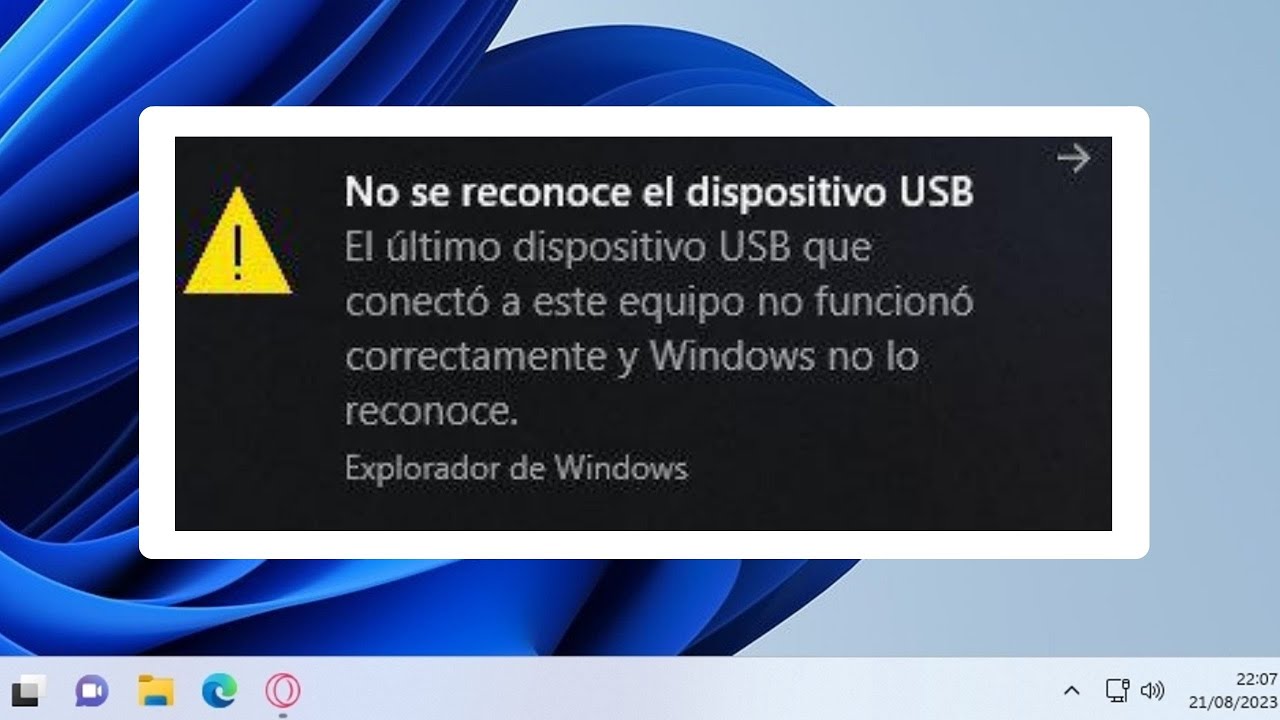
Konkrét megoldások a bemutatott hibának megfelelően
Amikor az üzenet explicitebb, lehetővé teszi a megoldás finomhangolását:
Ismeretlen USB-eszköz (Eszközleíró kérése sikertelen)
- Hardverváltozások ellenőrzése az utasításoknak megfelelően.
- Használja a hibaelhárítót.
- Letiltja az USB szelektív felfüggesztését.
- Frissítsd a BIOS-t, ha a fentiek egyike sem működik.
43-as hibakód az Eszközkezelőben
- Frissítse vagy telepítse újra az USB-illesztőprogramokat.
- Válassz le minden eszközt, és csak a problémásat csatlakoztassa.
- Próbálj ki egy másik számítógépet, hogy kizárd a fizikai hibát.
Hogyan lehet megakadályozni, hogy újra megtörténjen
Bizonyos szokások betartása csökkentheti a felismeretlen eszközhiba újbóli megjelenésének valószínűségét:
- Mindig használja a biztonságos kiadás funkciót mielőtt eltávolítaná az USB-meghajtót vagy a külső merevlemezt. Ez megakadályozza az eszköz és a fájlrendszer logikai károsodását.
- Ne erőltesse a csatlakozásokat, és ne húzza ki hirtelen az eszközöket. Egy egyszerű húzás is károsíthatja a csapokat, vagy belső szétkapcsolásokat okozhat.
- Rendszeresen frissítse a Windows rendszert és az összes illesztőprogramot az optimális kompatibilitás fenntartása érdekében.
- Ellenőrizze a portok és kábelek állapotát: Ne használjon sérült vagy gyenge minőségű USB-kábeleket vagy elosztókat.
Mi van, ha nem lehet megjavítani?
Ha az összes módszert kipróbálta, és az eszköz továbbra sem működik, két lehetőség van:
- Ha a az eszköz működik egy másik számítógépen, a probléma a rendszeredben rejlik. A belső ütközések megoldásához szükség lehet egy Windows formázásra vagy visszaállításra.
- Si egyetlen számítógép sem ismeri fel, valószínűleg fizikailag sérült. Ezekben az esetekben a professzionális helyreállítási szolgáltatások jelenthetnek megoldást, különösen, ha a merevlemezek vagy memóriakártyák értékes fájlokat tartalmaznak.
Bár a felismeretlen eszközhibák bosszantóak, a legtöbbjük a megfelelő lépések követésével megoldható. Tartsa naprakészen a rendszerét, tartsa karban a portokat és kábeleket, és ne habozzon diagnosztikai eszközöket vagy technikai támogatást kérni, ha a probléma továbbra is fennáll. Most már minden információ és lépés a kezedben van, hogy szinte bármilyen eszközfelismerési problémát megoldj a Windows rendszerben.

Technológiára és internetes kérdésekre szakosodott szerkesztő, több mint tíz éves tapasztalattal a különböző digitális médiában. Szerkesztőként és tartalomkészítőként dolgoztam e-kereskedelmi, kommunikációs, online marketing és reklámcégeknél. Írtam közgazdasági, pénzügyi és egyéb ágazati weboldalakra is. A munkám egyben a szenvedélyem is. Most a cikkeimen keresztül Tecnobits, Igyekszem minden újdonságot és új lehetőséget feltárni, amit a technológia világa kínál nekünk nap mint nap életünk javítása érdekében.