Elmagyarázzuk, hogyan kereshet fájlokat a tálcán az EverythingToolbar segítségével. Látni fogjuk a Lépésről lépésre utasítások az eszköz telepítéséhez Minden, majd az EverythingToolbar bővítmény használata. Áttekintünk néhány tippet és trükköt is, hogy a legtöbbet hozhasd ki belőle, és gyorsan megtaláld a fájljaidat.
Fájlok keresése a tálcán az EverythingToolbar segítségével
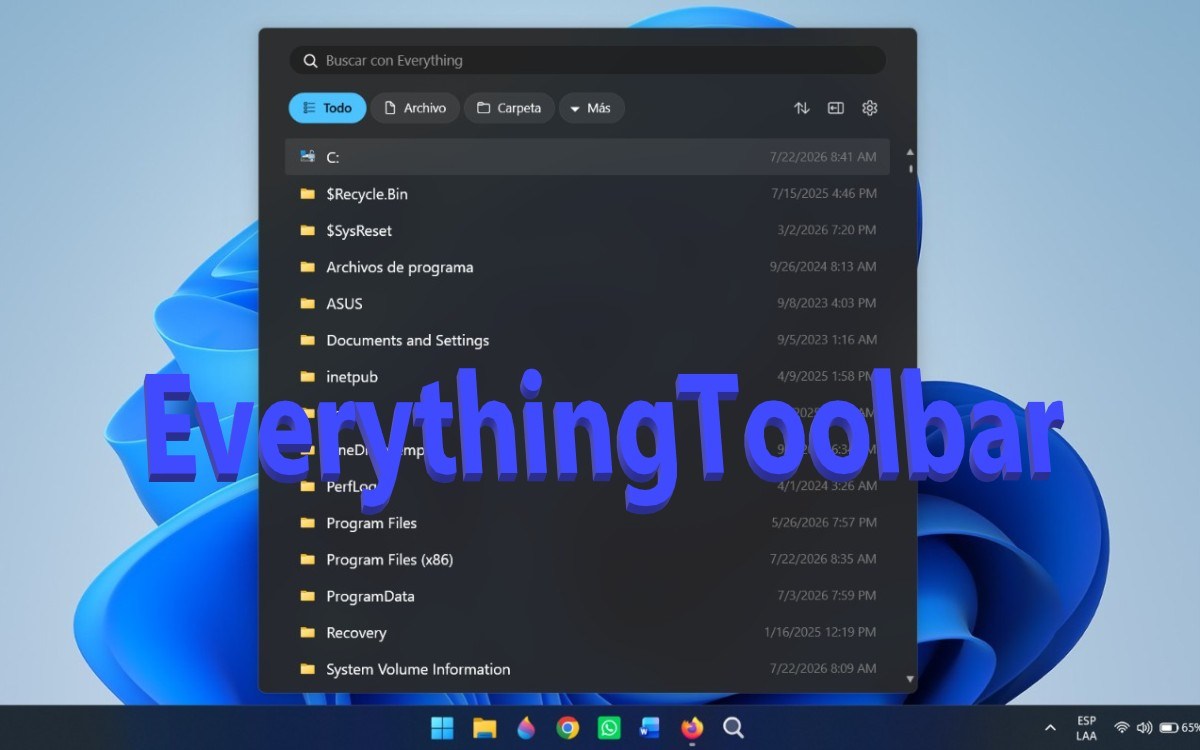
A Windows beépített fájlkereső eszköze mindig is több kritikát kapott, mint dicséretet. Annak ellenére, hogy jelentősen javult, még mindig... lassúnak érződnek, több erőforrást fogyasztanak a szükségesnél, és irreleváns eredményeket adnak visszaHa olyan személy vagy, aki nagy mennyiségű mappát és dokumentumot kezel különböző helyeken, akkor tudod, miről beszélünk.
Ennek a kis problémának a megoldására vannak keresőalkalmazások Az olyan fájlkeresők, mint az Everything, arról híresek, hogy gyorsan megtalálnak bármilyen típusú fájlt. Kipróbáltad már? Bár nagyon hatékony és pontos, minden használatkor meg kell nyitnod az alkalmazást. De mi lenne, ha közvetlenül a tálcáról is kereshetnél fájlokat, pont ott, ahol a Windows keresőgombja van?
Erre való az EverythingToolbar, egy ingyenes és nyílt forráskódú bővítmény, amely Mindent integrál a Windows 10 és 11 tálcájábaEgyüttesen alkotják a legjobb megoldást bármi megtalálására, az egyes dokumentumoktól kezdve a mappákon, tömörített fájlokon, futtatható fájlokon és különféle formátumú fájlokon át. Nézzük meg részletesen, hogyan telepíthetjük őket és hozhatjuk ki belőlük a legtöbbet.
1. lépés: Telepítse a Minden alkalmazást
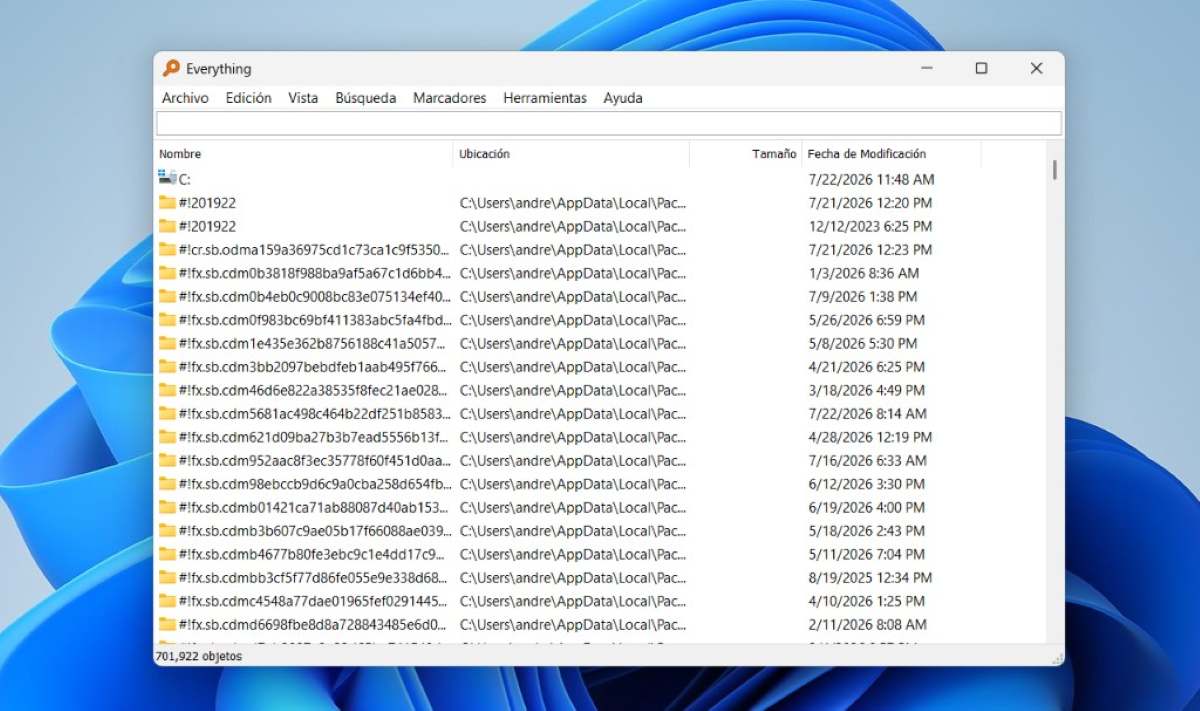
Ahhoz, hogy az EverythingToolbar segítségével fájlokat kereshessen a tálcán, telepítenie kell az Everything alkalmazást, majd az EverythingToolbar bővítményt. Érdemes megjegyezni, hogy Ez két különböző eszközBár szorosan kapcsolódnak egymáshoz. Az első a fő motor, a második pedig a vizuális felület, amely ezt a motort közvetlenül a Windows tálcába integrálja.
Kezdéshez le kell töltened az Everything alkalmazást a fejlesztő hivatalos webhelyéről. voidtools.comOtt csak a gombra kell kattintani Telepítő letöltése Az Everything legújabb verziójának (1.4.1.1032) letöltéséhez lépjen a Letöltések mappába, és futtassa az .exe fájlt az eszköz Windows rendszerre történő telepítéséhez.
A telepítés befejezése után megjelenik a Minden parancsikon az asztalon. Duplán kattintva az alkalmazás egy külön ablakban nyílik meg. Bármely fájlt megkereshet a keresősávba beírva. Észre fogja venni, hogy Ez egy ultragyors helyi keresőeszköz amely másodpercek alatt indexeli az összes fájlodat és mappádat.
Minden önmagában is nagyon jól működik. Az egyetlen hátránya, hogy minden alkalommal meg kell nyitni az alkalmazást, amikor fájlokat akarunk keresni. A Windows pedig nem tette egyszerűvé a fájlok keresését a tálcán a keresés ikonra kattintva. Mi lenne, ha... hogy a Mindenben rejlő összes lehetőséget ugyanarra a helyre hozza, és integrálja a tálcába.?
2. lépés: Telepítse az EverythingToolbar bővítményt
A második lépés az EverythingToolbar bővítmény telepítése, amely egy független, nyílt forráskódú projekt, amelynek célja a felhasználói élmény javítása. Ez a bővítmény a natív Windows keresősávot helyettesíti vagy kiegészíti azáltal, hogy közvetlenül integrálja abba az Everything keresőmotort. Azonnali hozzáférést biztosít az eszközhöz anélkül, hogy meg kellene nyitnia a különálló Minden ablakot.
Az EverythingToolbar kétféleképpen telepíthető. Az egyik a következő: közvetlen letöltés a kiegészítőből a projektoldal a GitHubonMenj a szakaszhoz Kiadások Töltsd le a számítógépeddel kompatibilis .exe fájlt. Ezután menj a Letöltések mappába, futtasd, és kövesd a telepítési utasításokat.
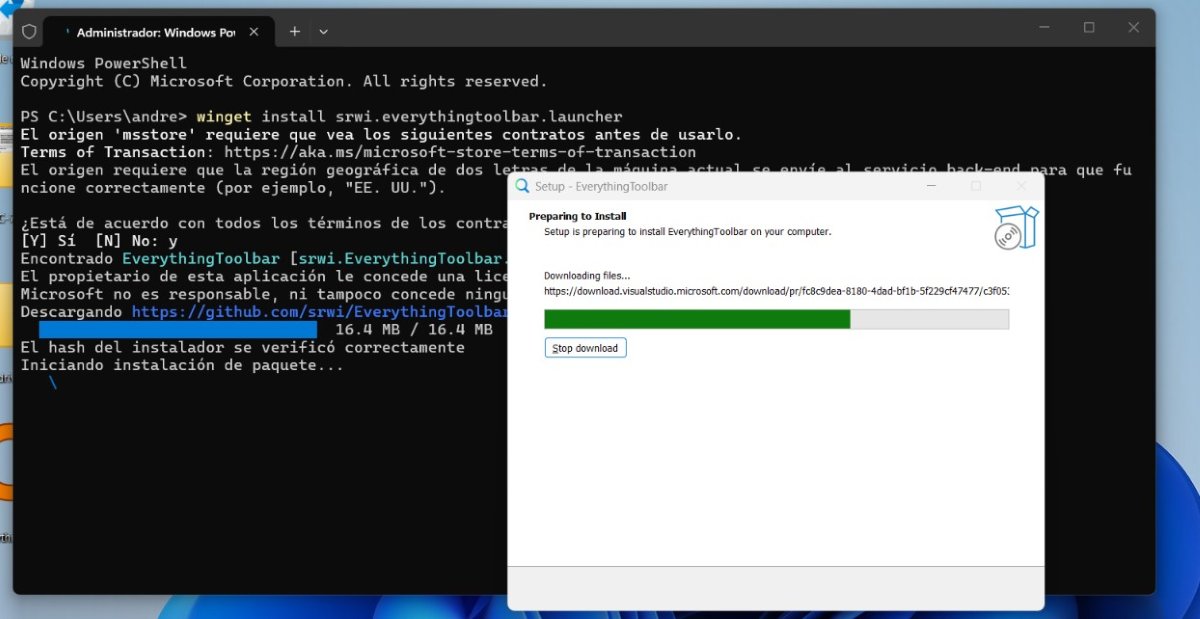
Az EverythingToolbar telepítésének második (és legegyszerűbb) módja Windows rendszerre a következő: csomagkezelők használata. Szárnyas Például ez a leggyakoribb, mivel előre telepítve van a Windows rendszerre. Csak meg kell nyitnia a terminált, és futtatnia kell az alábbi parancsok egyikét: winget telepítés stnkl.everythingtollbar o winget telepíti az srwi.everythingtoolbar.launcher programot.
3. lépés: Az EverythingToolbar konfigurálása fájlok keresésére a tálcán
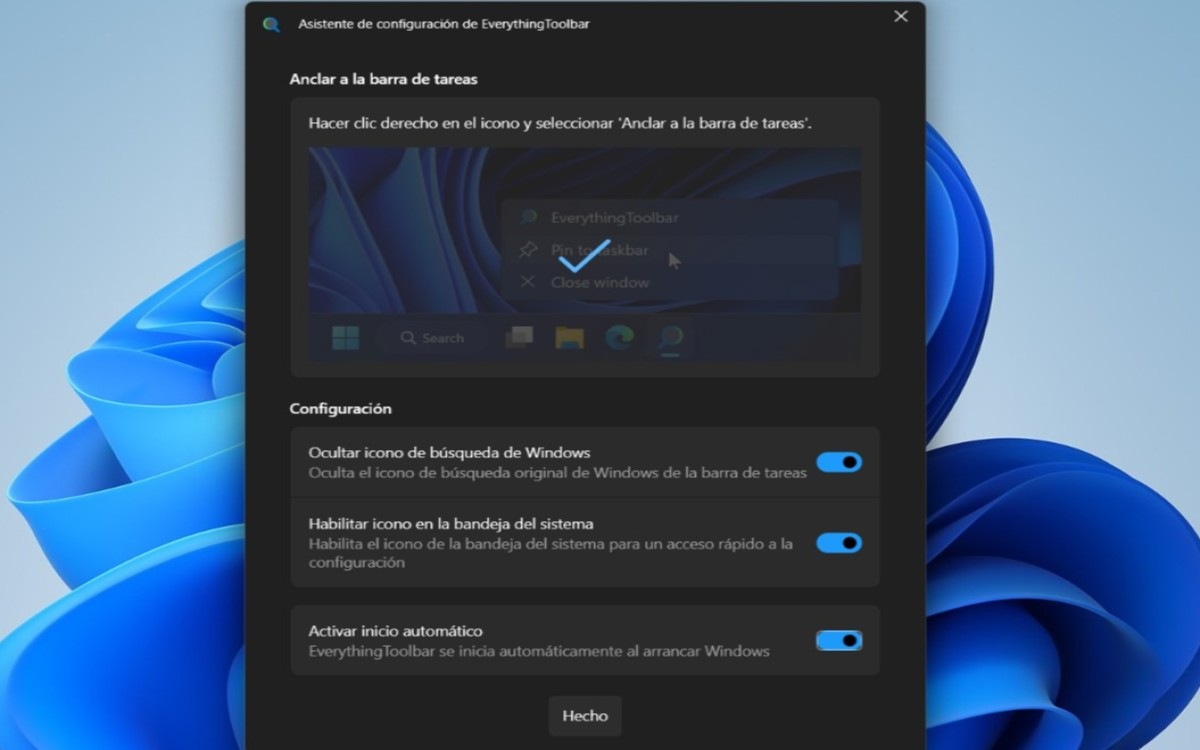
A telepítés után megnyílik egy telepítővarázsló, amely végigvezeti a folyamaton. Ha nem jelenik meg, keresse meg az EverythingToolbar elemet a Start menüben, és futtassa. A varázsló az elsők között kéri majd... Az EverythingToolbar ikon rögzítése a tálcáraEhhez kattintson a jobb gombbal az ikonra, és válassza a Rögzítés a tálcára lehetőséget.
Ezt követően más opciók is engedélyezve vannak. konfigurációs beállítások a varázslóbanEngedélyezze a Windows kereső ikon elrejtése, a Tálca ikon engedélyezése és az Automatikus indítás engedélyezése kapcsolókat. Végül kattintson a Kész gombra, és máris elkezdhet fájlokat keresni a tálcán az EverythingToolbar segítségével.
A Deskband beállítása Windows 10 rendszeren
Windows 10 esetén a fájlok tálcán történő kereséséhez az EverythingToolbar segítségével ajánlott módszer a következő: Asztali pánt. A bővítmény telepítése után kattintson a jobb gombbal egy üres helyre a tálcán.
Ezután kattintson a Eszköztárak Látnia kell egy „Minden eszköztár” nevű opciót. Engedélyezze. (Előfordulhat, hogy kétszer kell megnyitnia a helyi menüt ahhoz, hogy az opció először megjelenjen. Ez egy ismert kisebb hiba.)
Aktiválás után egy keresőmező vagy nagyító ikonHa csak a nagyítót látja, oldja fel a tálcát, és húzza az ikon széleit a nagyításhoz és a szövegmező megjelenítéséhez.
Mostantól a tálcán is kereshet fájlokat az EverythingToolbar segítségével!
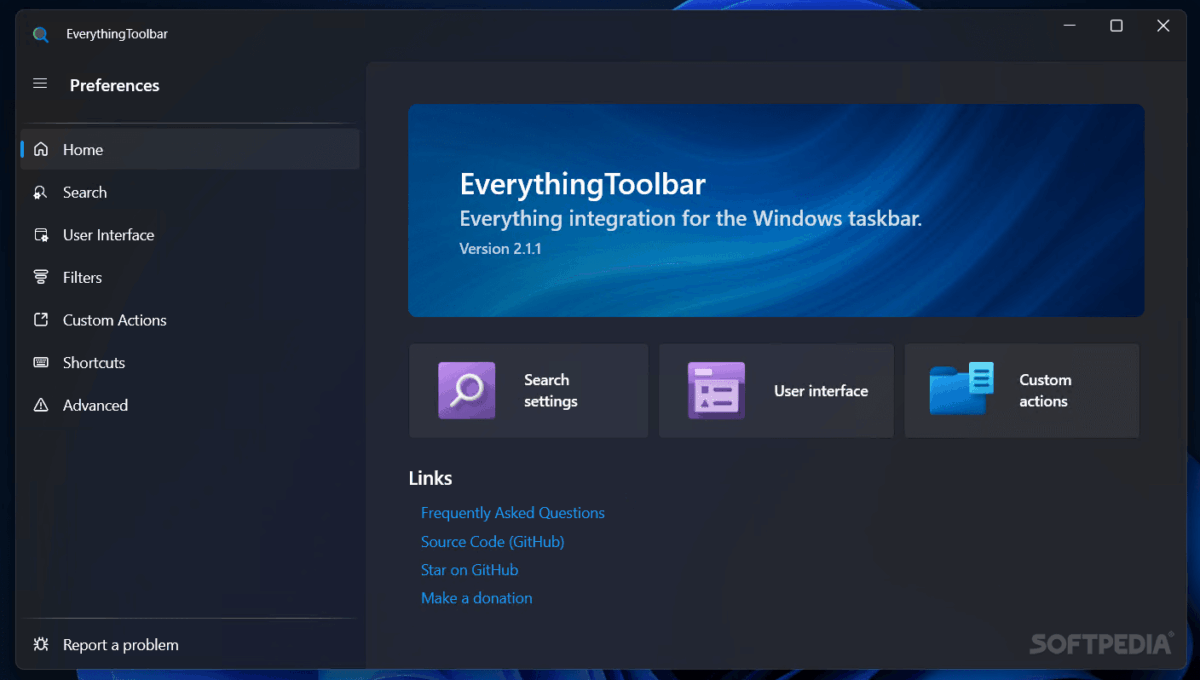
És kész is! Ezekkel az egyszerű lépésekkel mindent előkészíthetsz a fájlok kereséséhez a tálcán az EverythingToolbar segítségével. Csak kattints az ikonra, és írd be a fájl, mappa vagy program nevét. Az eredmények gépelés közben azonnal megjelennek.Egy kattintással vagy az Enter billentyű lenyomásával nyithatod meg őket.
Azt is megteheti Fájltípus szerinti keresés szűrők használatával például *pdf, *jpg, *docx, *mp4 stb. Ha például a *pdf karakterláncot írja be, az összes tárolt PDF dokumentum megjelenik. Ha többet szeretne megtudni az összes funkcióról és néhány hasznos tippről, tekintse meg a bejegyzést. Az EverythingToolbar használataBiztosíthatlak: ha egyszer telepíted és megtanulod használni, nem akarsz majd megszabadulni tőle.
Index

Fiatal korom óta lenyűgözött minden, ami tudományos és technológiai, különösen azok a fejlesztések, amelyek megkönnyítik és élvezetesebbé teszik az életünket. Szeretek naprakész lenni a legfrissebb hírekkel és trendekkel kapcsolatban, és megosztani a tapasztalataimat, véleményemet és tippjeimet az általam használt eszközökkel és kütyükkel kapcsolatban. Ez vezetett ahhoz, hogy valamivel több mint öt évvel ezelőtt webíró lettem, elsősorban Android-eszközökre és Windows operációs rendszerekre összpontosítva. Megtanultam az összetett fogalmakat egyszerűen elmagyarázni, hogy az olvasóim könnyen megértsék azokat.