- Azonosítsa az okot: grafikus illesztőprogramok, frissítések, szolgáltatások és hardver.
- A rendszerindítás javításához priorizálja a WinRE, a csökkentett mód és az SFC/DISM/BOOTREC parancsokat.
- A BitLocker és a biztonsági mentések kezelése az alaphelyzetbe állítás vagy újratelepítés előtt.
- Kerülje az ütközéseket: tiszta rendszerindítás, kevesebb indítási alkalmazás és agresszív testreszabás mellőzése.

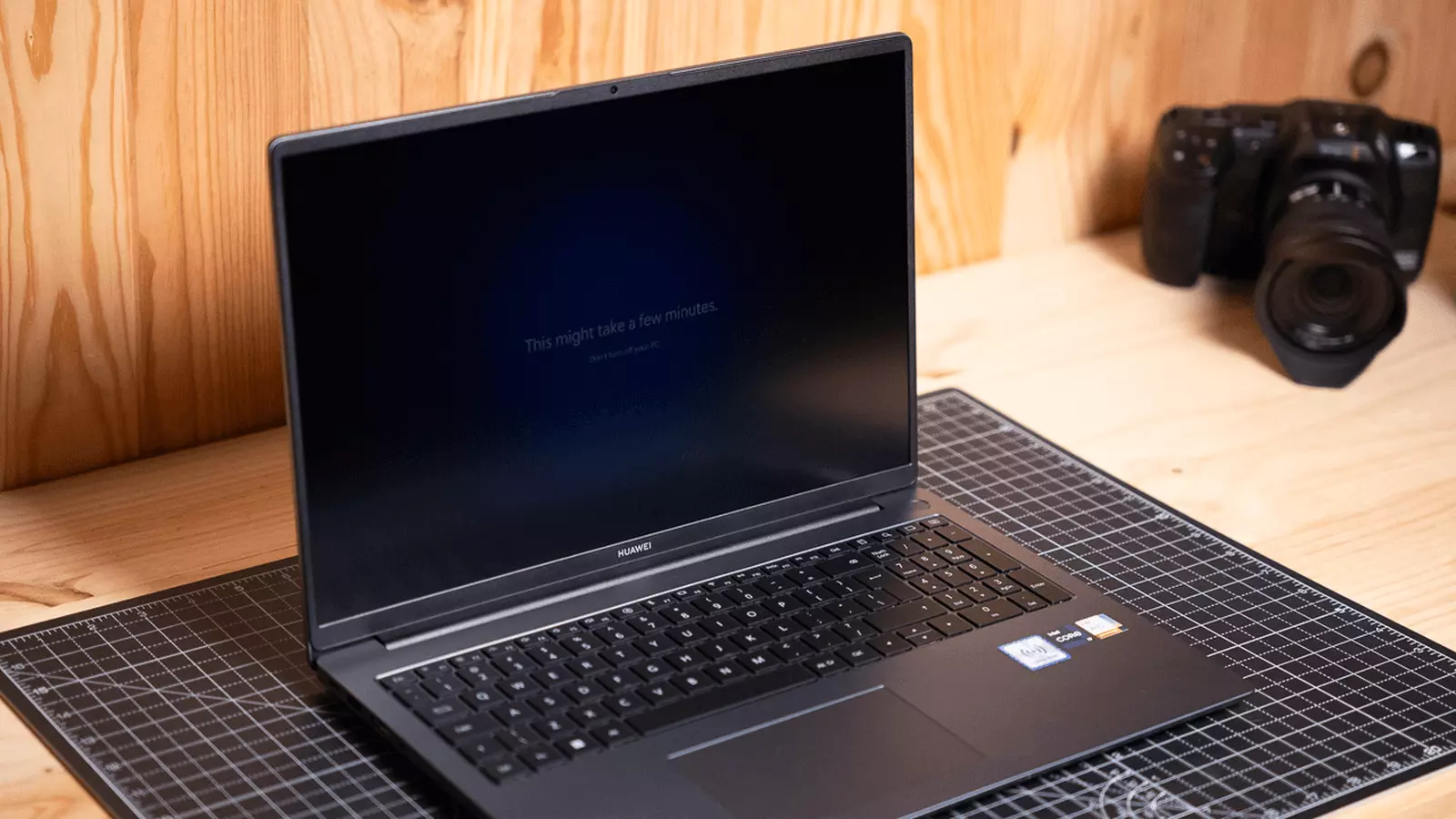
Bekapcsolod a számítógépedet, és azzal találod magad szembesülve, hogy Fekete képernyő kurzorral a Windows 11 rendszerbenMi történt? Ez komoly probléma? Mit tehetünk?
Valóban van egy problémánk. A jó hír az, hogy Több megoldás is létezik adatvesztés és azonnali szakember hívása nélkül. Az alábbiakban egy átfogó útmutató található, amely összefoglalja a gyakori okokat, a nélkülözhetetlen ellenőrzéseket és a lépésenkénti megoldásokat, mind a Windows rendszeren belülről, mind a helyreállítási környezetből.
A probléma gyakori okai
Ezt a tünetet a következő mutatja be: nagyon változatos okok miattA hibás vagy inkompatibilis grafikus illesztőprogramoktól kezdve a hardverhibákon (GPU, RAM, lemez, kábelek), frissítési hibákon, ütköző megjelenítési beállításokon át egészen az indításkor „beragadó” rendszerszolgáltatásokig mindenféle probléma előfordulhat.
Vannak kevésbé nyilvánvaló tényezők is: testreszabási alkalmazások amelyek az Explorer.exe fájlt vagy a beállításjegyzéket érintik, több víruskereső program egyidejű jelenléte, gyanús P2P hálózati szoftverek, vagy egy függőben lévő Windows aktiválás, amely furcsa viselkedést eredményez.
Az újabb laptopokon és számítógépeken ez befolyásolhatja BitLocker titkosítás Ha automatikusan aktiválódott a Microsoft-fiókoddal, és nem ismered a kulcsot, akkor kizáródhatsz a meghajtóról, amikor újratelepíted vagy frissíted a BIOS/UEFI-t.
Gyors ellenőrzések minden más előtt
- Külső perifériák leválasztása (USB, lemezek, fejhallgatók, rögzítőkártyák stb.) kikapcsolt számítógép mellett. Tartsa lenyomva a bekapcsológombot körülbelül 30 másodpercig a teljes leállításhoz, majd kapcsolja be és tesztelje. Csatlakoztassa újra egyesével, hogy kiderüljön, okozza-e valamelyik eszköz az ütközést.
- Ellenőrizd a monitort és a kábeleket: HDMIDisplayPort, DVIGyőződjön meg arról, hogy a csatlakozások mindkét végén szilárdan illeszkednek. Régebbi, tűs csatlakozókkal ellátott monitorok esetén húzza meg a csavarokat. Tesztelje a monitort egy másik számítógépen vagy videoforráson.
- Ha dedikált grafikus kártyával és integrált grafikus kártyával is rendelkezik, ideiglenesen csatlakoztassa a monitort az alaplap kimenetéhezHa ez működik, a probléma a dedikált GPU-val lehet. Ha bekapcsoláskor az alaplap semmilyen sípolást nem ad, akkor az alaplapra vagy a tápegységre gyanakodj.
- Próbáld ki a billentyűkombinációkat: Win+Ctrl+Shift+B indítsa újra a videó illesztőprogramot; Win+P Változtassa meg a vetítési módot (a P és az Enter billentyűkombináció legfeljebb négyszeri megnyomásával válthat a módok között). Ha a Windows válaszol, a jel néha visszatér.
- Ha a képernyő továbbra is fekete, próbálja meg kikapcsolni a Alt + F4 és EnterHa nincs válasz, tartsa lenyomva a bekapcsológombot ~10 másodpercig, amíg ki nem kapcsol, majd kapcsolja be újra.
Lépjen be a Windows helyreállítási környezetbe (WinRE)
Egy fekete vagy üres képernyőről kényszeríthetjük ki Autó javító a Speciális beállítások (WinRE) eléréséhez. Ez a módszer a legtöbb számítógépen működik.
- Tartsa lenyomva a bekapcsológombot 10 másodpercig lekapcsolni.
- Nyomja meg a bekapcsológombot az indításhoz.
- Amint meglátod a gyártó logóját vagy a töltőkört, tartsa lenyomva a gombot 10 másodpercig hogy újra kikapcsoljon.
- Ismételje meg a kényszerített be- és kikapcsolást harmadszor is.
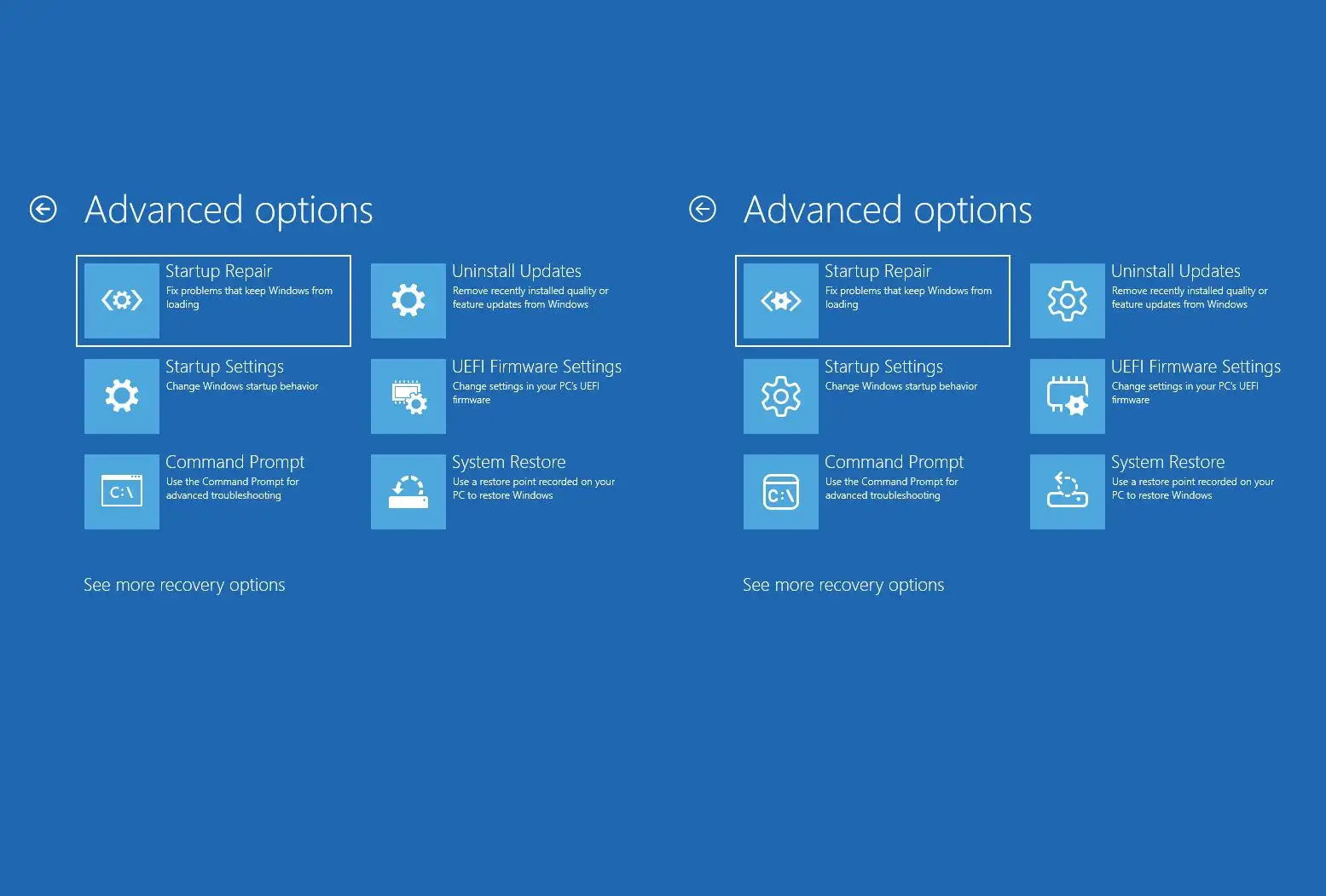
- Engedd be a rendszert Autó javító és válasszon Speciális lehetőségek a WinRE-be való belépéshez.
A képernyőn Válassz egy lehetőséget, lépjen a Hibaelhárítás, majd a Speciális beállítások menüpontra. Innen számos eszköz áll rendelkezésére az indításkor történő helyreállításhoz.
Mit kell tenni a WinRE-ből?
En Speciális lehetőségek Ebben a sorrendben találja azokat a segédprogramokat, amelyeket érdemes kipróbálni, ha még nem ismeri a hiba okát.
1) Indítási javítás
Lehetővé teszi a Windowst automatikusan diagnosztizál és javít Rendszerindítási problémák. Ha a hibát a rendszerindító fájlok sérülése okozza, további beavatkozás nélkül javíthatja.
2) Frissítések eltávolítása
Ha a hiba a frissítés után jelentkezik, látogasson el a következő oldalra: Távolítsa el a frissítéseket és próbálja meg visszaállítani a legújabb minőségi frissítést, és ha alkalmazható, a funkciófrissítést is. Ez általában megoldja a legutóbbi inkompatibilitási problémákat.
3) Indítási beállítások (Biztonságos mód)
Írja be Indítási konfiguráció és nyomja meg az Újraindítás gombot. Újraindításkor válassza a 4-es (F4) billentyűt a csökkentett módhoz, vagy az 5-ös (F5) billentyűt a csökkentett mód hálózattal beállításához. Ha a rendszer ebben a módban indul el, számos javítást alkalmazhat.
4) Rendszer-visszaállítás
Ha voltak visszaállítási pontjaid, használd Rendszer-visszaállítás hogy visszatérjünk egy korábbi állapotba, ahol minden működött. Ne feledd, hogy az ezt követően végrehajtott változtatások (programok vagy beállítások) visszaállnak.
5) Parancssor
Nyissa meg a konzolt, és futtassa a rendszerellenőrzéseket és javításokat. Ezek a parancsok általában kulcsfontosságúak amikor a rendszerindító fájlok megsérültek.
sfc /scannow
bootrec /fixmbr
bootrec /fixboot
bootrec /scanos
bootrec /rebuildbcd
Ezenkívül a DISM segítségével kiegészítheti a Windows rendszerkép javítását, ha az SFC olyan problémákat jelez, amelyeket nem tud megoldani: DISM / Online / Cleanup-Image / RestoreHealth.
Ajánlott teendők csökkentett módban történő indítás esetén
Ha sikerül bejutnunk, a legjobb, ha először felszállunk. illesztőprogramok, szolgáltatások és szoftverek potenciálisan konfliktusos.
Frissítse vagy telepítse újra a grafikus illesztőprogramot
Nyisd meg az Eszközkezelőt (Win + R), és írd be devmgmt.msc), bontsa ki a Kijelzőadapterek elemet, kattintson jobb gombbal a GPU-ra, és válassza a Frissítse az illesztőprogramotHa nincsenek változások, próbálja meg Távolítsa el az eszközt és indítsa újra a gépet, hogy a Windows újratelepüljön.
Tiltsa le az „Alkalmazás-előkészítés” szolgáltatást
Ez a szolgáltatás blokkolhatja az indítást azáltal, hogy az első bejelentkezéskor előkészíti az alkalmazásokat. Nyissa meg a Futtatás (Win + R) billentyűkombinációt, és írja be: services.msc, keresse meg az Alkalmazás-előkészítés elemet, adja meg a tulajdonságait, és helyezze el a Indítási típus letiltvaAlkalmazd, fogadd el, majd indítsd újra a gépet. Ha a probléma megoldódott, akkor a következő rendszerindításkor állítsd vissza a Manuális módba.
Tiszta rendszerindítás a konfliktusok kizárása érdekében
Ez egy módja annak, hogy azzal kezdjük, minimális szolgáltatások és sofőrökÍrd be az msconfig kifejezést a keresőmezőbe, nyisd meg a Rendszerkonfiguráció lapot, válaszd az Összes Microsoft-szolgáltatás elrejtése lehetőséget, majd kattints az Összes letiltása gombra. Újraindítás. Ha újraindul, indítsd újra egyesével, amíg meg nem találod az okát.
Csökkentsd az induló programok számát
Nyissa meg a Feladatkezelőt, és lépjen a lapra kezdeményezés. Tilts le mindent, amire nincs szükséged indításkor, különösen a indító programokEz csökkenti az ütközéseket, felgyorsítja az indítást és megakadályozza a képernyő lefagyását.
Hozzon létre egy új helyi felhasználót
Bizonyos esetekben a probléma összefügg a felhasználói profilHozz létre egy új felhasználót csökkentett módban, és jelentkezz be azzal. Ha minden működik, migráld az adataidat az új profilba, és később töröld a régit.
További megoldások, amelyek gyakran működnek
Ha a probléma továbbra is fennáll, vannak más hasznos intézkedések is, amelyek mind a szoftverre, mind a hardverre vonatkoznak. Lépésről lépésre haladva izolálja az okot és alkalmazza a megfelelő korrekciót.
A megjelenítési beállítások és a billentyűparancsok áttekintése
A Win + Ctrl + Shift + B és a Win + P billentyűkombináció mellett győződjön meg arról, hogy nincs inkompatibilis felbontások vagy frekvenciák véletlenül konfigurálva. Csökkentett módban a felbontás alap, és később módosítható.
Szabályozott hőmérsékletek
Figyelje a CPU és GPU hőmérséklet megbízható szolgáltatóval. Túlmelegedés esetén ellenőrizze a hardvert terhelő hővezető pasztát, hűtőbordákat vagy tápellátási profilokat.
Távolítsa el a problémás szoftvereket
töröl gyanús alkalmazások, duplikált víruskereső programok, kétes webhelyekről származó P2P kliensek és minden olyan program, amely jelentősen befolyásolja a rendszert. Ezek gyakori konfliktusforrások.
Testreszabási alkalmazások eltávolítása
Ha eszközöket használsz a módosításhoz tálca, Start menü vagy Explorer.exe, távolítsd el őket. Az alacsony szintű felhasználói felület módosításai gyakran okoznak fekete képernyőket és egyéb hibákat.
Frissítések eltávolítása Windows rendszerből
Miután be tud jelentkezni, lépjen a Beállítások > Windows Update > menüpontra. Frissítse az előzményeket > Frissítések eltávolítása. Távolítsa el a legújabb frissítéseket, különösen akkor, ha a probléma a frissítés után jelentkezett.
GPU időtúllépés (TDR) beállítása
Ha a GPU lassan reagál, előfordulhat, hogy a Windows túl korán újraindítja. regedit és menj a HKEY_LOCAL_MACHINE > SYSTEM > CurrentControlSet > Control > GraphicsDrivers menüpontra. Hozd létre (vagy szerkeszd) a 32 bites DWORD értéket. TdrDelay és állítsd be például 8-ra. Újraindítás.
Teljes körű kártevő-elemzés
Pass a teljes vizsgálat a Windows Defenderrel (beleértve az offline vizsgálatokat is) vagy a megbízható víruskeresővel. Válassza a legátfogóbb módot az indítási folyamat és a memória ellenőrzéséhez is.
BitLocker, Microsoft-fiók és újratelepítések
Ha a lemez megjelenik BitLocker titkosítás (amit gyakran a Microsoft-fiókod aktivál), szükséged lesz a helyreállító kulcsra egy másik Windows-verzió telepítéséhez vagy a BIOS/UEFI problémamentes frissítéséhez.
A WinRE-ből vagy a konzolból ellenőrizheti az állapotot a következővel: manage-bde -statusHa ismeri a kulcsot, oldja fel a meghajtó zárolását, vagy ideiglenesen felfüggeszti a védőket a manage-bde -protectors -disable C: paranccsal. A helyreállítási kulcs általában a Microsoft-fiók portálján tárolódik.
Ha a Windows telepítő nem érzékeli a lemezt, a titkosítás mellett azt is ellenőrzi, hogy van-e rajta tárolóvezérlő (RAID/Intel RST) a telepítés során. A betöltés lehetővé teszi a meghajtó megtekintését és a folytatást.
Windows újratelepítése: Mikor és hogyan
A Windows által kínált „fájlok megtartása” újratelepítés hasznos, de ha keres távolítson el minden nyomotAz ideális megoldás egy tiszta telepítés egy hivatalos USB-meghajtóról. Ne feledd: formázás előtt készíts biztonsági másolatot az adataidról.
Windows 10 és 11 esetén az adathordozó-készítő eszközök eltérőek. Hozz létre USB-meghajtót, indítsd el róla a gépet, töröld a rendszerpartíciókat, majd telepítsd újra. Ha a BitLocker telepítve van, feloldás vagy felfüggesztés először a titkosítás.
BIOS/UEFI visszaállítása a gyári beállításokra
A helytelen konfiguráció BIOS / UEFI Vagy egy GPU-változás okozhatja ezt a problémát. Állítsa vissza a gyári beállításokat a menüből: keresse meg az Optimalizált alapértelmezett beállítások betöltése/Alapértelmezett beállítások beállítása/Alapértelmezett visszaállítása/Gyári beállítások visszaállítása menüpontot, és mentse el a módosításokat.
Gyakori beviteli kulcsok: F2 (ACER, ASUS, DELL, SAMSUNG, SONY), F10 (HP, COMPAQ), Del/Del (ACER és ASUS A sorozatú asztali számítógépek), ESC (néhány HP, ASUS, TOSHIBA) F1 (Lenovo, SONY, TOSHIBA), F12 (TOSHIBA), Fn+F2 (néhány Lenovo).
Harmadik féltől származó eszközök a rendszerindítás javításához
Ha egy irányítottabb megoldást szeretne, akkor vannak professzionális közművek amelyek mentőmédiát hoznak létre, és automatizálják a BCD, MBR/EFI és rendszerfájlok javítását. Néhányuk tartalmaz „rendszerindítási javítás” módot és fájlrendszer-ellenőrzést USB-meghajtókról.
Sérült rendszerindító rekordok vagy hiányzó fájlok esetén ezek az eszközök segíthetnek felgyorsítja a felépülést, bár mindig ajánlott először a natív Windows-módszereket kipróbálni, és harmadik féltől származó módszereket igénybe venni támogatásként.
A Windows 11 rendszerben a kurzorral megjelenő fekete képernyő legtöbb esetben megoldható: kezdje a hardverrel és a parancsikonokkal, kényszerítse a WinRE-t, használja az Indítási javítást és távolítsa el a frissítéseket, lépjen csökkentett módba az illesztőprogramok/szolgáltatások tisztításához, futtassa az SFC/DISM/BOOTREC szolgáltatást, ellenőrizze a BitLocker titkosítást, ha újratelepíti, és a tiszta formátumot csak végső megoldásként hagyja meg. A lépések kombinációja egy... nagyon magas sikerarány anélkül, hogy feleslegesen adatvesztés történne.

Technológiára és internetes kérdésekre szakosodott szerkesztő, több mint tíz éves tapasztalattal a különböző digitális médiában. Szerkesztőként és tartalomkészítőként dolgoztam e-kereskedelmi, kommunikációs, online marketing és reklámcégeknél. Írtam közgazdasági, pénzügyi és egyéb ágazati weboldalakra is. A munkám egyben a szenvedélyem is. Most a cikkeimen keresztül Tecnobits, Igyekszem minden újdonságot és új lehetőséget feltárni, amit a technológia világa kínál nekünk nap mint nap életünk javítása érdekében.