
Hogyan küldhetünk e-maileket közvetlenül az Excelből Rengeteg időt takarít meg, ha napi rendszerességgel dolgozik ezzel a programmal, és elküldi annak eredményeit. 2024-ben az Excel az egyik leggyakrabban használt Microsoft Office eszközzé vált, mind munkahelyi, mind személyes szinten, bár különösen az első esetben. Az Excel egy fantasztikus eszköz, amely segíthet a napi feladatokban és még sok másban.
Ezért, ha feltetted magadnak cHogyan küldhet e-maileket közvetlenül az Excelből a Tecnobits Egy útmutatóval vagy oktatócikkel fogunk válaszolni Önnek, amelyben megtanulod, hogyan kell megtenni, hogy megtakarítsd és optimalizáld a napi időt a munka. Lépésről lépésre elmagyarázzuk, hogyan kell csinálni, és ahogy mondjuk, időt és energiát takarít meg az Excelből készített munka elküldésével. Menjünk oda a cikkel.
Az e-mailek Excelből történő küldésének előnyei

Mert ha elérted ezt a cikket, az azért van, mert úgy gondolod, hogy megtanulod Ha közvetlenül az Excelből küld e-maileket, az bizonyos előnyökkel jár, és ez így is van. Az alábbiakban kommentálni fogjuk őket, bár úgy képzeljük, hogy ezek olyanok, mint amire számítottál, mert minden az Excelben Ez az időoptimalizáláson és a hatékonyságon múlik.
- Automatizálja a folyamatot: A normális dolog az, hogy ha az Excelt munka szinten használja, akkor nagyon nagy mennyiségű adatot kezel, és általános szabályként összetett adatokat. Lehetnek a névjegyzékből a lehetséges értékesítések, a róluk szóló információk és még sok más tekintetében. Az e-mail automatizálással, ahogy a szó mondja, mindent előkészítve hagyhat, és automatikusan elküldheti.
- E-mail testreszabás- Testreszabhatja az e-maileket az Excelben található teljes adatbázishoz. Hozzáadhat majd apró dolgokat, amelyeket az Excel-táblázataiból kinyert. Ha azt gondolta, hogy az e-mailek közvetlenül az Excelből történő küldésének megtanulása nem kompatibilis a személyre szabással, akkor téved.
- Hatékonyság és optimalizálás- Optimalizálja munkafolyamatát, és hatékonyabbá váljon. Sok korábbi lépést kiiktat, amelyek több feladatot adnak, vagy időt veszítenek. Felejtsd el az információk megállás nélküli beillesztését és másolását egyik helyről a másikra. Amint itt tanulszHa közvetlenül az Excelből küld e-maileket, akkor minden a lehető leghatékonyabb módon marad meg.
E-mail küldése Excelből: lépésről lépésre
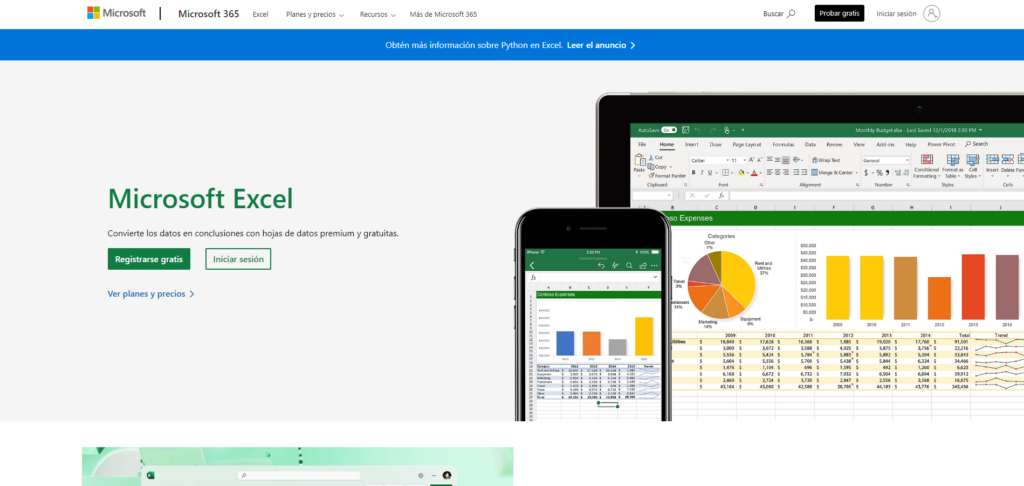
És most elérkezett az a központi pillanat, amire vártál, amikor tanulsz rólaHogyan küldhet e-maileket közvetlenül az Excelből. Elmagyarázzuk neked, miből hiszünk Tecnobits amelyek a legjobb módszerek és mindenekelőtt könnyebben használható. Mivel a Visual Basics for Applications használata nem mindenki számára való, adunk egy másikat is, ahol csak az Excelhez készült bővítményt fogja használni. Te döntöd el, melyiket tartod meg.
Visual basic alkalmazásokhoz, amelyekkel e-maileket küldhet Excelben

Lehet, hogy ez a legösszetettebb, de megpróbáljuk apránként lebontani neked, hogy megértsd. A VBA egy Nagyon népszerű programozási eszköz, és integrálva van a Microsoft Office-ba. Itt tanulniHa e-maileket küldhet közvetlenül az Excelből a VBA segítségével, kövesse az alábbi lépéseket:
- Aktiválja a fejlesztői lapot: Meg kell nyitnia a Microsoft Excelt, és mennie kell a "fájl" elemre. Most lépjen az „Opciók” elemre, és ott lépjen a bal oldali menübe, és válassza a „szalag testreszabása” lehetőséget. Ezután aktiválja a "fejlesztő" mezőt, és fogadjon el mindent.
- Nyissa meg a Visual Basic alkalmazásokat: Közvetlenül megnyithatja az Alt + F11 billentyűkombinációval, és ha nem, akkor ismét a "fejlesztő" fülre lépve megnyithatja. Most a VBA-n belül válassza a "beszúrás" lehetőséget, majd kattintson a "modul" gombra.
- Írja be az alább hagyott kódot, és futtassa: Miután megtette, térjen vissza az Excelhez, és nyomja meg az Alt + F8 billentyűt a „makrók” megnyitásához.
Sub SendMailFromExcel()
Dim OutlookApp mint objektum
Dim Mail As Object
Dim i As Integer
Dim Sheet Munkalapként
Set Sheet = ThisWorkbook.Sheets(«Sheet1») 'Győződjön meg arról, hogy a lapnév helyes
Állítsa be az OutlookApp = CreateObject("Outlook.Application")
For i = 2 To Sheet.Cells(Sheet.Rows.Count, 1).End(xlUp).Row
Levelezés beállítása = OutlookApp.CreateItem(0)
Mail-lel
.To = Sheet.Cells(i, 1).Érték 'Az A oszlop tartalmazza az e-mail címeket
.Subject = "Levelezés tárgya"
.Body = «Hello» & Sheet.Cells(i, 2).Value & «,» & vbNewLine & «Ez egy automatikus e-mail az Excelből.»
.Küld
Vége ezzel
Következő én
Állítsa be az OutlookApp = Semmit
Levelezés beállítása = Semmi
Alcím vége
Most, ha követte ezeket a lépéseket, lehetősége lesz makró futtatására. Az Alt + F8 lenyomása után ki kell választania a makrót "Send mail from Excel" és futtassa. Ha idáig eljutott, már rendelkezik az első módszerrel, amellyel megtanulhatja, hogyan küldhet e-maileket közvetlenül az Excelből.
Küldjön e-maileket az Excelből egy bővítmény segítségével

Mint már említettük, az előző lehetett bonyolultabb, mivel be kellett írni a kódot, de ez csak másolás és beillesztés és egy makró végrehajtása volt. Ez az a módszer, amiből fakadt, és már megtanulta, hogyan küldjön e-maileket közvetlenül az Excelből. Ezzel a módszerrel muszáj lesz telepítsen egy Excel bővítményt, Ne aggódj, ez egyszerű.
Van két tartozék nagyon híresek, hogy letöltheti a Microsoft áruházból Körlevél eszközkészlet amely az Outlook programmal működik, és Képesek, amely különféle eszközöket is tartalmaz a személyre szabott e-mailek küldéséhez, így már tudja, hogyan küldhet e-maileket közvetlenül az Excelből.
Ahogy mondjuk, fel kell keresnie a megfelelő hivatalos webhelyeket vagy a Microsoft webhelyét, és letöltenie és telepítenie kell őket. Kövesse a telepítési és konfigurációs utasításokat. Ha ezt megtette, írja be az Excelt, és látni fogja Az e-mailek küldéséhez kiválaszthatja a címzetteket, információkat és egyéb adatokat. Így megtanulta, hogyan küldhet e-maileket közvetlenül az Excelből.
Végül emlékeztesd, hogy be Tecnobits van útmutatók sokasága Excelben, egy példa ez a téma hogyan lehet az üres sorokat törölni az Excelben lépésről lépésre, vagy tovább is Használja az AI-t az Excelben a képletek pontos és egyszerű kiszámításához. Reméljük, most már megtanulta, hogyan küldhet e-maileket közvetlenül az Excelből

Kiskora óta szenvedélyes a technológia iránt. Szeretek naprakész lenni a szektorban, és mindenekelőtt azt kommunikálni. Ezért foglalkozom évek óta a technológiai és videojáték-weboldalak kommunikációjával. Androidról, Windowsról, MacOS-ról, iOS-ről, Nintendóról vagy bármilyen más kapcsolódó témáról írok, ami eszembe jut.