Mostantól pillanatok alatt megragadhatja ötleteit Gmail e-mailben. A piszkozat stílusának módosítása is valóság. De hogyan? Köszönhetően annak, hogy a Google mesterséges intelligenciája, a Gemini rendelkezik Hivatalosan más alkalmazásokba és szolgáltatásokba integrálva márkájának, például a Gmailnek. Ebben a bejegyzésben Meglátjuk, hogyan kell használni a Geminit a Gmailben, ki tehet róla, és mire számíthatunk az adatvédelem és a biztonság tekintetében.
Ezzel az új funkcióval, lehetséges-e a Gemini segítségével a Gmailben kérni, hogy segítsen új tervezetet írni. Ehhez utasítást kell adnia a Gemininek, amely egyértelműen jelzi, hogy mit szeretne írni. Például kérdezhetsz tőle valami ilyesmit: „Írj meghívót egy szombati vacsorára a házamban.” Ezután csak érintse meg a „Létrehozás” és végül a „Beszúrás” gombot.
Ki használhatja a Geminit a Gmailben?
Kezdésként ki használhatja a Geminit a Gmailben? A Gmail Gemini e-mail-rajzolási funkciója nem mindenki számára elérhető. Csak a felhasználói Google Workspace és ki fizet Google One Prémium AI-val havi 20 dollárért van lehetőségük használni, legalábbis egyelőre.
Hasonlóképpen, csak ez az embercsoport képes módosítsa a létrehozott piszkozatokat vagy küldje el észrevételeit az eredményekről. További teendők, amelyeket meg lehet (vagy lehetne) tenni:
- A legújabb e-mailek összefoglalója: A Gemini segítségével bejelentkezés vagy olvasás nélkül megtudhatja, mi újság a postaládájában.
- Javasolt válaszok: A Google AI megjeleníti a javasolt válaszokat a beszélgetés fonalához igazodva.
- Információ egy adott e-mailről: Olyan adatokat adhat meg, mint a dátum, a helyek és a releváns információk egy e-mailben.
Hogyan kell használni a Geminit a Gmailben?
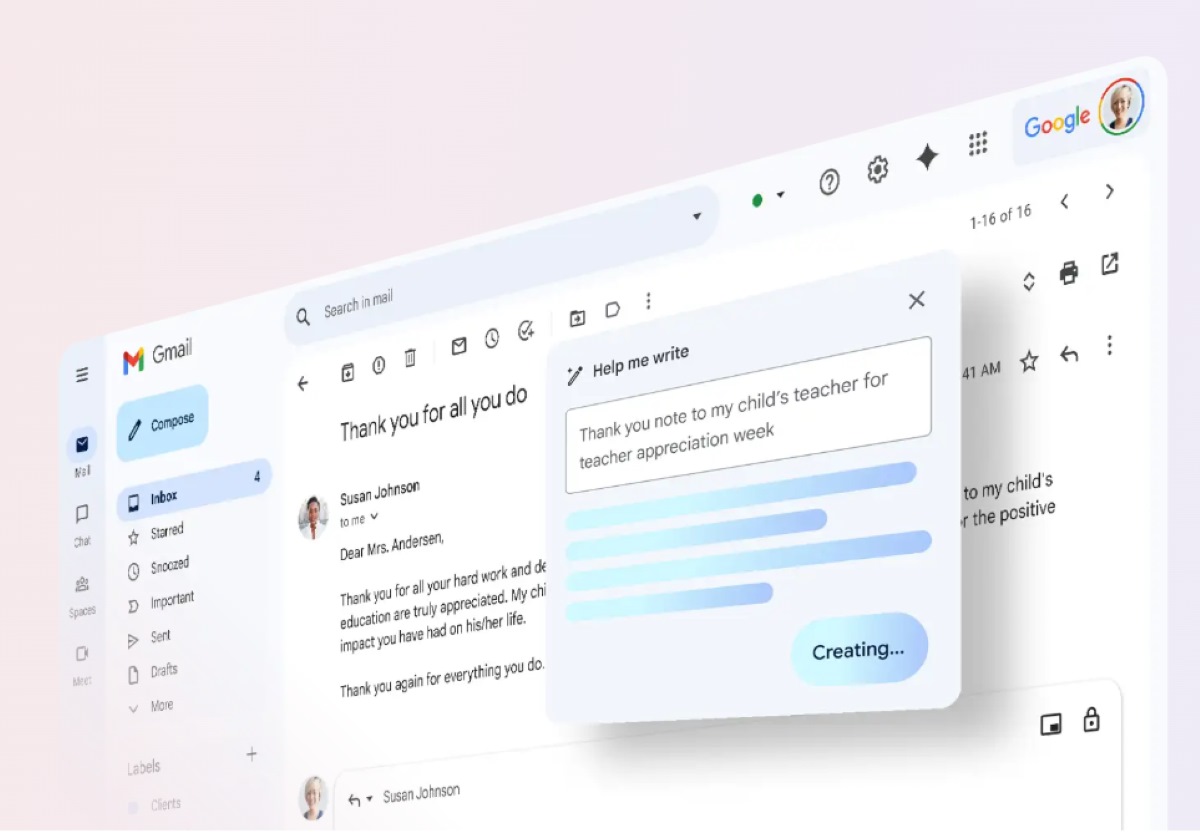
Ha Ön Google Workspace-felhasználó, vagy mesterséges intelligenciával fizet a Google One Premiumért, a Gmail Gemini segítségével piszkozatokat hozhat létre, és ízlése szerint meghatározhatja azokat. Megtehető PC-ről, Android-eszközről vagy iPhone-ról és iPad-ről. Kövesd ezeket lépések új piszkozat létrehozásához a Gmailben a Gemini segítségével:
- A készüléken nyissa meg a Gmail alkalmazás.
- Koppintson a Írás (Készíts).
- Most nyomd meg Segíts nekem írni.
- A következő dolog az, hogy írjon be egy hasonló utasítást, például: „írjon meghívólevelet a bátyámnak a házassági évfordulónkra.”
- Most koppintson vagy kattintson Teremt.
- Szerkessze a piszkozatot ami létrejött.
- Ha tetszett az eredmény, kattints Beszúrás És ennyi.
Ne feledje, hogy amikor eléri a hatodik lépést, szerkesztheti a létrehozott piszkozatot. Például megteheti újra, hogy valami jobbat kapjon, meghatározza a szöveget az alábbi lehetőségek közül választhat: Formalizálja, fejlessze vagy rövidítse. Ne felejtse el azt sem, hogy a pontosabb eredmények elérése érdekében célszerű feltüntetni a címzettet, a témát és a hangnemet, amellyel az utasítást kifejezni kívánja.
Hogyan lehet a legjobban meghatározni a piszkozatot a Gemini használatakor a Gmailben?
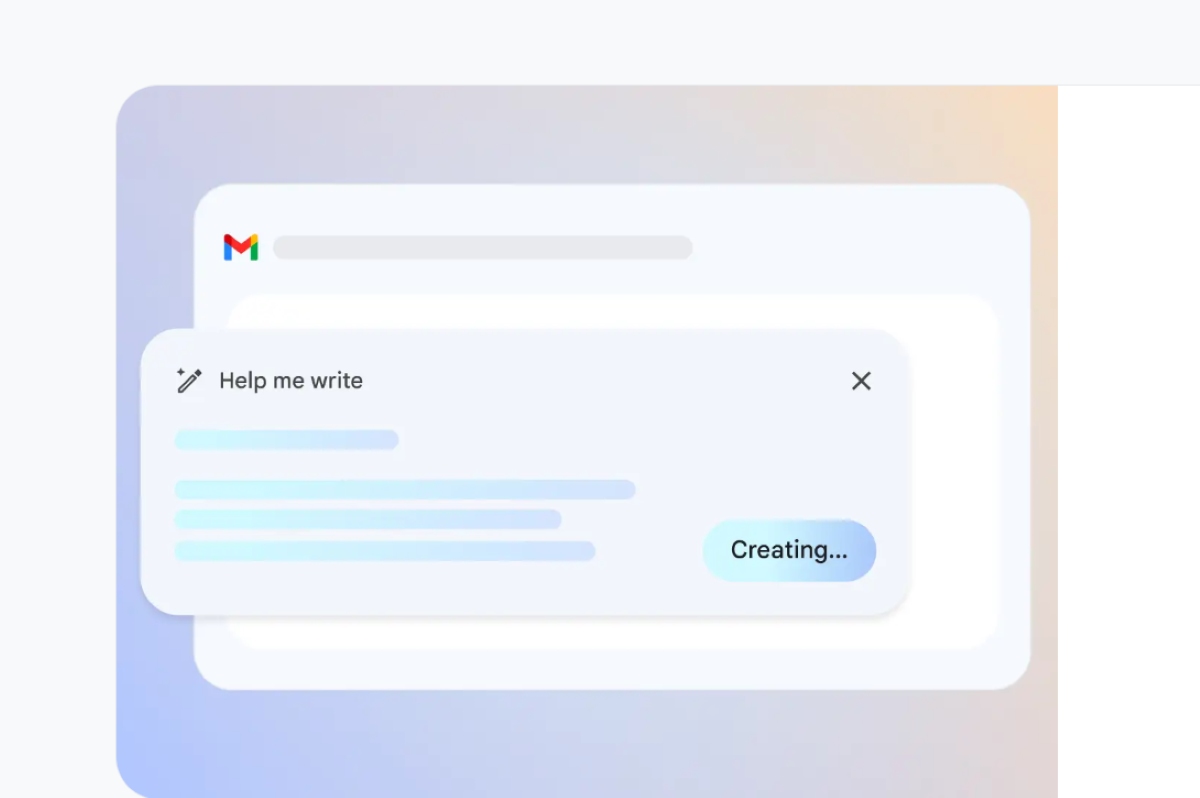
Nézzük meg közelebbről, hogyan lehet a legjobban meghatározni egy piszkozatot a Gemini segítségével. Ezzel a lehetőséggel optimalizálhatja e-mailjei minőségét, formálisabbá, természetesebbé teheti őket, vagy kevesebb szó használatával jobban érthetővé teheti őket. Következő, hagyjuk neked a lépések az e-mailek javításához a Gmail Gemini segítségével:
- Nyissa meg a Gmail alkalmazás az eszközödön.
- Kattintson ide Írj.
- Írd meg az elküldeni kívánt üzenetet.
- Ezután kattintson az opcióra Segíts nekem írni.
- Most válassza ki a kívánt lehetőséget:
- Lengyel: Inkább határozd meg, mit írtál.
- Formalizálja: Az Ikrek formálisabb hangvételű lesz.
- Fejlesztés: A Gemini további részletekkel egészíti ki a rövidet.
- Rövidítés: Ez csökkenti a szavak számát a piszkozatban.
- Miután meghatározta a vázlatot, továbbra is két további lehetősége van: Újra létrehozása, új írás megszerzéséhez, ill Definiáld jobban, hogy az írást újra át lehessen tekinteni.
- A kívánt eredmény elérésekor végül érintse meg a gombot Beszúrás.
Használható a Gemini a Gmailben az ingyenes verzióból?
Az ingyenes verzió felhasználói használhatják a Geminit a Gmailben? Igaz, hogy a fenti funkciók csak prémium felhasználók számára érhetők el. De, Azok, akik fizetés nélkül használják a Geminit, azok is kihasználhatják egyes funkcióitMint például?
Ha a Gemini ingyenes verzióját használja, megteheti megkérjük, hogy adjon egy összefoglalót a postaládájában lévő legfrissebb e-mailekről. Hasonlóképpen megkérheti őket, hogy adjanak tájékoztatást egy adott e-mailről. Például mondjon valami ilyesmit: „Mondd meg X esemény dátumát, időpontját és helyét, amelyre meghívtak a jövő héten.” A Gemini engedélyt fog kérni Öntől, hogy megtekinthesse e-mailjeit, és így megadja a kért információkat.
Az előnyök AI prémium csomag a Google One-tól
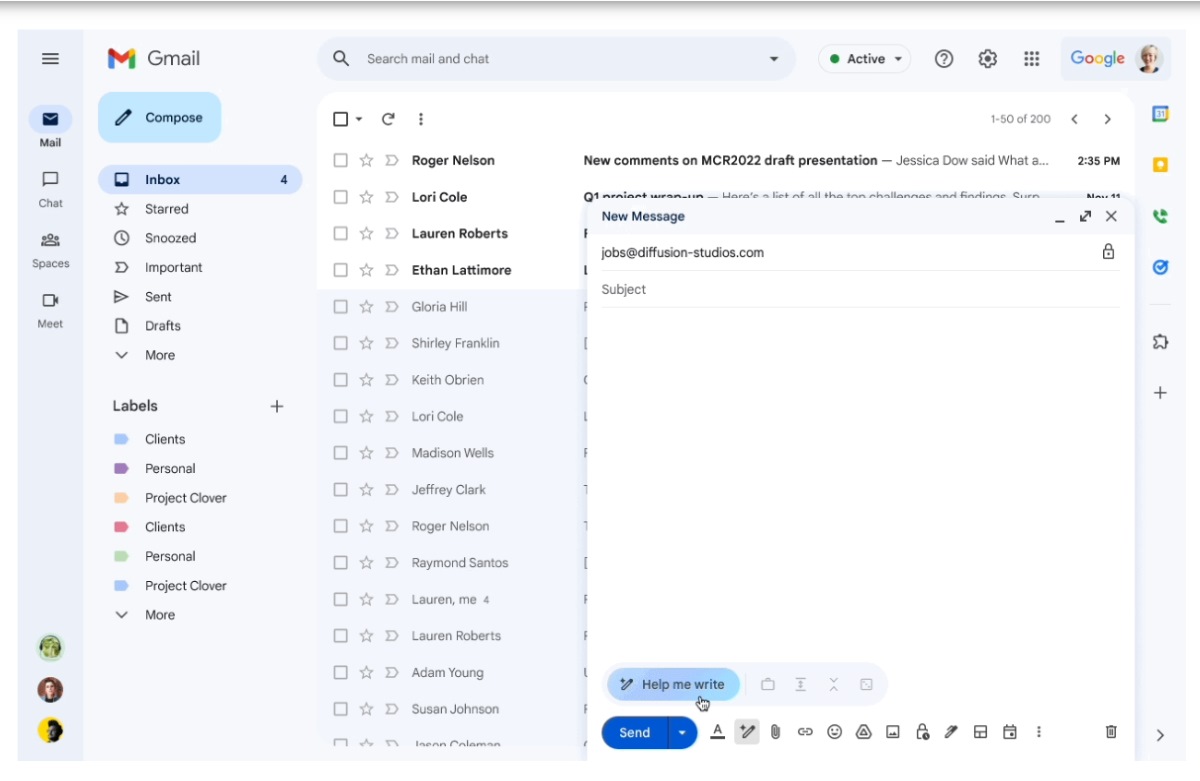
Amint már látható, a lehetőségek jobbakká válnak azok számára, akik fizetik a Google One AI Premium csomag szolgáltatásait, és eddig az egyik ilyen előny a piszkozatok létrehozása és szerkesztése a Gmailben. Ha fizet a tervért, csak egy egyszerű kérést kell benyújtania ahhoz, hogy segítséget kapjon a meghívók megírásához, az eligazításokhoz vagy más íróeszközökhöz.
Egy másik jövőbeli előny az A Google azt tervezi, hogy integrálja a Drive-szolgáltatásokat a Geminibe. Így nem csak az e-mailjeiben, hanem a Drive-ban kapott dokumentumokban is megkeresheti a legrelevánsabb információkat. Emellett az is lehetséges, hogy később olyan funkciókat is tartalmaznak, mint pl kontextuális intelligens válaszok hogy még több időt takarítson meg.
Most miben nyelvek Használható a Gemini a Gmailben? Jelenleg csak a következő nyelveken lehetséges e-mail-vázlatokat készíteni a Geminivel a Gmailben: angol, spanyol és portugál.
Biztonságos a Gemini használata a Gmailben?
Az utolsó nagyon fontos pont az adatvédelem és a biztonság, amikor e-mailünket AI-ra bízzuk. Viszont, A Google azt állítja hogy nincs miért aggódni. A Google One IA Premium előfizetéssel az adatok a felhasználó tulajdonát képezik, és kizárólag az ő ellenőrzésük alatt állnak.
Valójában a cég biztosítja, hogy a tartalmat csak arra használja fel, hogy válaszokat adjon a felhasználónak és nem használja fel az e-mail adatokat a Gemini képzésére vagy fejlesztésére sem más mesterséges intelligencia modell. Az AI által generált üzeneteket és eredményeket sem tárolják a felhasználó beleegyezése nélkül.

Fiatal korom óta lenyűgözött minden, ami tudományos és technológiai, különösen azok a fejlesztések, amelyek megkönnyítik és élvezetesebbé teszik az életünket. Szeretek naprakész lenni a legfrissebb hírekkel és trendekkel kapcsolatban, és megosztani a tapasztalataimat, véleményemet és tippjeimet az általam használt eszközökkel és kütyükkel kapcsolatban. Ez vezetett ahhoz, hogy valamivel több mint öt évvel ezelőtt webíró lettem, elsősorban Android-eszközökre és Windows operációs rendszerekre összpontosítva. Megtanultam az összetett fogalmakat egyszerűen elmagyarázni, hogy az olvasóim könnyen megértsék azokat.