- A táblagép üzemmód automatikusan aktiválódik, ha billentyűzet nélküli érintőképernyőt észlel.
- Optimalizált felületet kínál nagyobb ikonokkal és érintési mozdulatokkal.
- Tartalmazza az automatikus képernyőforgatást és a konfigurálható virtuális billentyűzetet.
- A beállításokból testreszabható az érintési élmény javítása érdekében.
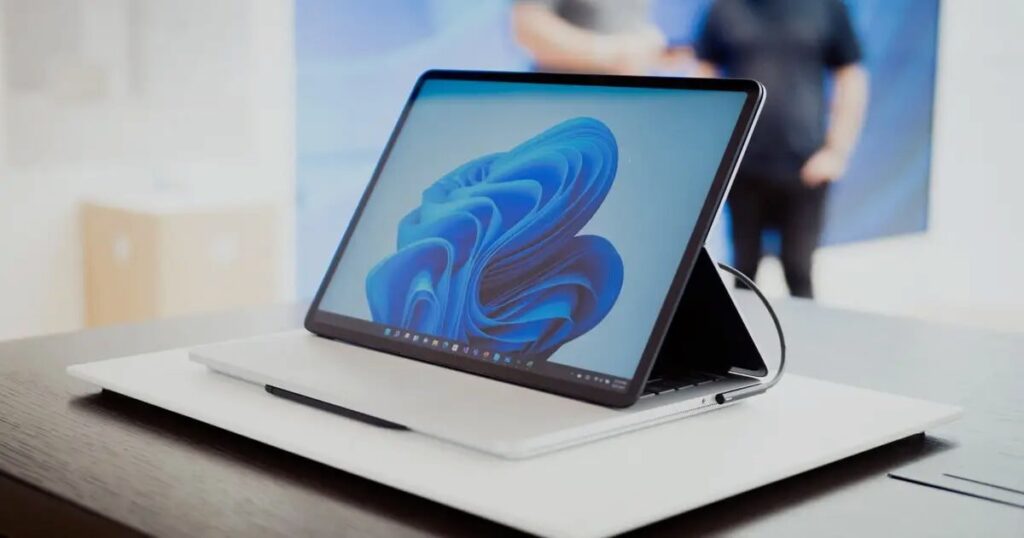
¿Hogyan kell használni a táblagép módot a Windows 11 rendszerben? A Windows 11 igen figyelemre méltó fejlődést mutatott korábbi verzióihoz képest, nem csak vizuálisan, hanem a hibrid és érintőképernyős eszközökhöz való hozzáállásában is. Az egyik szempont, amely a legtöbbet változott ebben az új verzióban, az tablet mód, egy olyan funkció, amely lehetővé teszi az operációs rendszer hozzáigazítását, hogy kényelmesebb és gördülékenyebb érintési élményt nyújtson.
Van konvertálható eszköze vagy táblagépe Windows 11 rendszerrel, és nem tudja, hogyan működik a táblagép mód? Ne aggódjon, ebben a cikkben részletesen elmondjuk Pontosan mi ez a funkció, hogyan aktiválható, milyen előnyökkel jár? és milyen beállításokat szabhat személyre, hogy a legtöbbet hozza ki belőle. A régi gombot persze elfelejtheted manuálisan aktiválni, mert a Windows 11 mindent megtesz helyetted... vagy majdnem.
Mi az a táblagép mód a Windows 11 rendszerben?
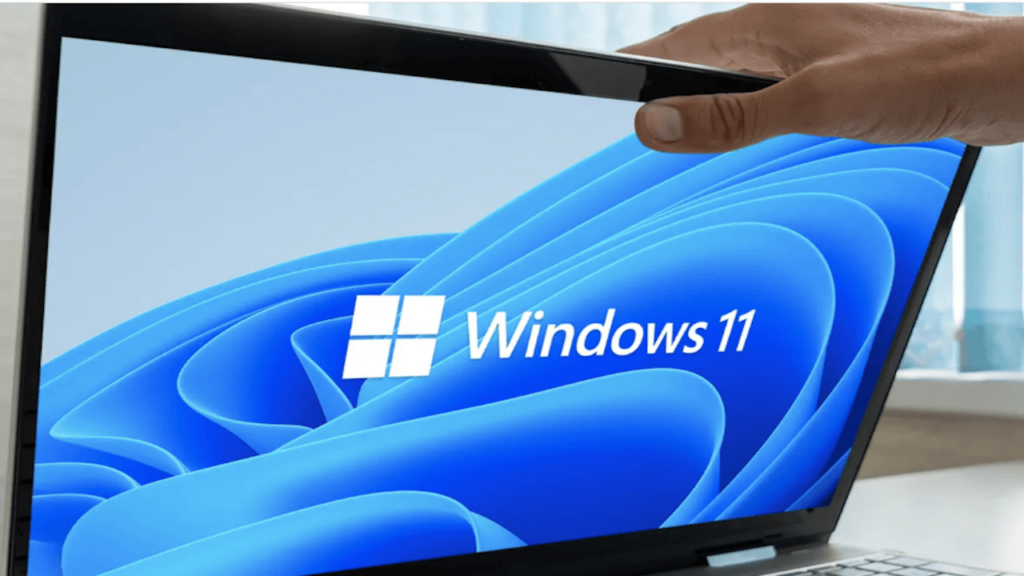
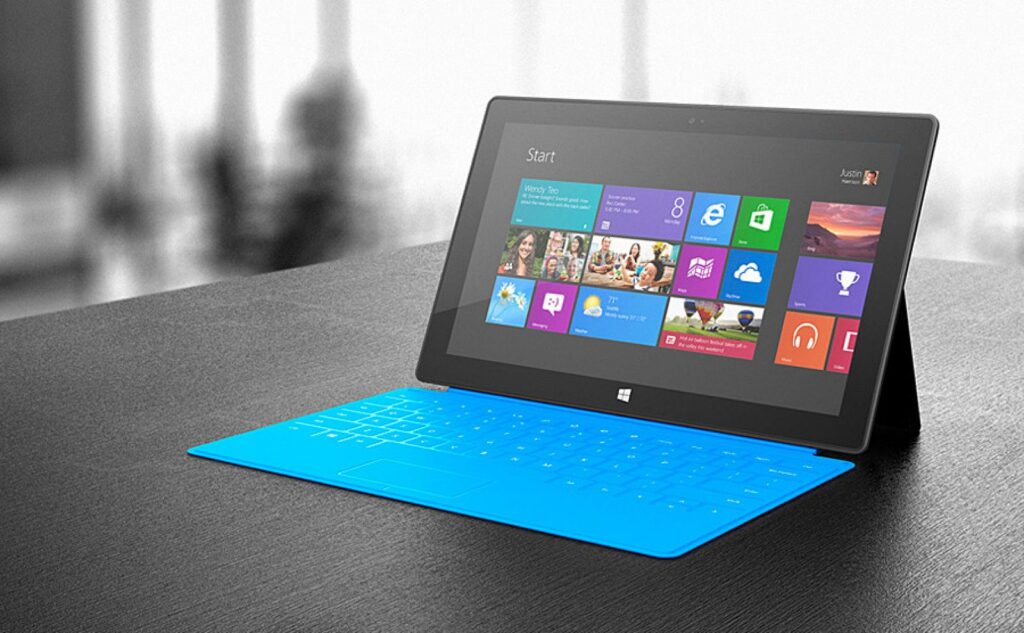
El A Windows 11 táblagép üzemmódja egy speciálisan érintőképernyőkhöz igazított felület, amelyet úgy terveztek, hogy a felhasználók az ujjaikkal természetesen kommunikálhassanak a rendszerrel. Ez a funkció nem új keletű: már bevezették a Windows 8-ban, és jelentős fejlődést ért el a Windows 10-ben, ahol még könnyen be- és kikapcsolható az Akcióközpontból.
Azonban azzal A windows 11, változnak a dolgok. A kezelőfelületet finomították és egyszerűsítették. Most ez a mód Automatikusan aktiválódik, ha a rendszer észleli, hogy fizikai billentyűzet nélküli érintőeszközt használ. Vagyis ha van egy átalakítható laptopja vagy egy 2 az 1-ben táblagépe olyan gyártóktól, mint a Dell, a rendszer felismeri a használatban bekövetkezett változásokat, és anélkül végzi el a szükséges beállításokat, hogy Önnek bármit is tennie kellene.
A táblagép mód legfigyelemreméltóbb módosításai között találunk vizuális változásokat például nagyobb, egymástól távolabb lévő ikonok a tálcán a könnyebb ujjhasználat érdekében. Az alkalmazások alapértelmezés szerint teljes képernyőn jelenítik meg ablakaikat, így jobban kihasználják a rendelkezésre álló helyet.
Még az automatikus képernyőforgatás is megjelenik. A Windows 11 képes érzékelni az eszköz tájolását a giroszkópos érzékelőknek köszönhetően, és a képernyő elrendezését függőlegeshez vagy vízszinteshez igazítja attól függően, hogyan tartja a számítógépet.
Egy másik fontos fejlesztés a többérintéses gesztusok beépítése. Csúsztathatja az oldalakat a widgetek vagy értesítések megnyitásához, sőt az ablakok intuitív átméretezésével akár többfeladatos munkavégzést is kezelhet.
És igen is Saját virtuális billentyűzettel rendelkezik amely automatikusan megjelenik egy szövegmező megérintésekor. Ez a billentyűzet lebegő, mozgatható és konfigurálható a rendszerbeállításokból az élmény személyre szabásához. Most, hogy mindezt tudja, térjünk át a táblagép mód használatára a Windows 11 rendszerben, mivel ezt aktiválni kell.
A táblagép mód aktiválása a Windows 11 rendszerben
Ha a beállítások között keresi a táblagép mód manuális bekapcsolásának lehetőségét, akkor az idejét pazarolja. A Windows 11 ezt automatikusan megteszi, és ez az egyik nagy változás az operációs rendszer korábbi verzióihoz képest.
Hogyan működik ez az automatikus aktiválás? Nagyon egyszerű. Az operációs rendszer érzékeli a használt eszköz típusát és azt, hogy csatlakoztatva van-e a billentyűzet. Például:
- Egy átalakítható laptopon, amikor visszahajtja a képernyőt vagy eltávolítja a billentyűzetet, a rendszer táblagép módba kapcsol.
- Windows 11 rendszerű táblagépen, ahogy az egyes Surface vagy Dell eszközök esetében is, a mód alapértelmezés szerint már aktiválva van.
Ezekben az esetekben a felület automatikusan megváltozik, anélkül, hogy bármilyen gombot meg kellene nyomnia. Ez az automatika keres megkönnyíti a használatot és időt takarít meg a felhasználó számára.
Azok számára, akik hozzászoktak az Action Centerben található régi Windows 10 gombhoz, ez az eltűnés először zavaró lehet. De ha egyszer megérted, hogyan működik, minden egyszerűbb és okosabb.
Ennek ellenére megvan a fordított útmutató is, ha tudnia kell hogyan lehet kilépni a táblagép módból a Windows 11 rendszerben Meghagyjuk Önnek ezt a teljes útmutatót.
A tablet mód főbb változásai és előnyei
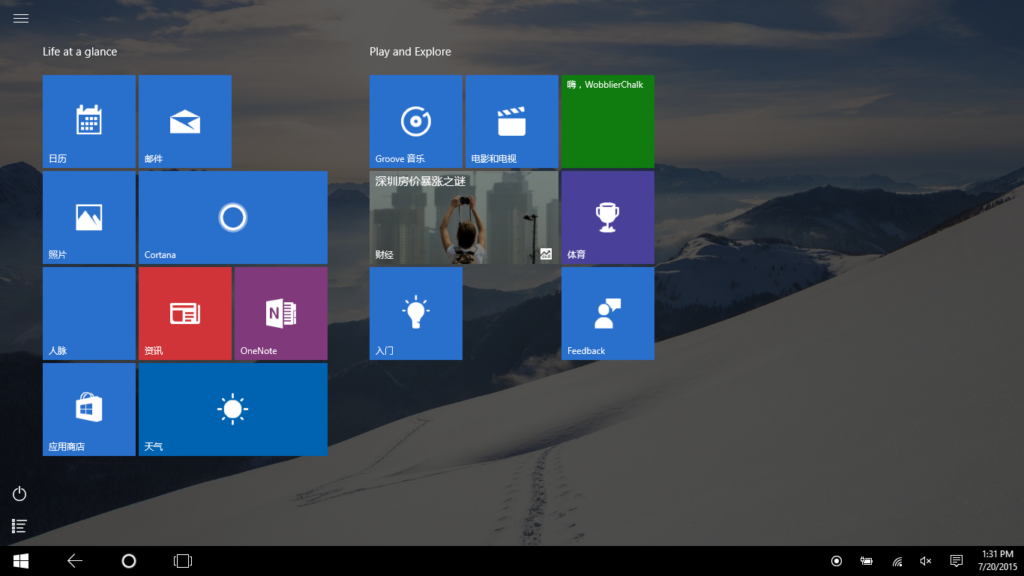
A táblagép mód nem csupán vizuális változás, hanem a felhasználói élmény teljes átalakulása. Az alábbiakban részletezzük, hogy a rendszer mely aspektusai módosultak, és ez hogyan javítja az érintőképernyők használatát.
Intuitívabb és tapinthatóbb felület
Amikor az üzemmód be van kapcsolva, a vizuális elemek átrendeződnek a könnyű érintés érdekében. A tálcaikonok távolabb helyezkednek el egymástól, az összetett menük eltávolításra kerülnek, és minden nagyobb és elérhetőbb lesz. Kívül, Amikor megnyit egy ablakot, az általában teljes képernyőn jelenik meg, így zavartalanul dolgozhat.
Érintőmozdulatok a képernyőn
A Windows 11 többérintéses gesztusokra támaszkodik alapvető funkciók ellenőrzésére. Például a bal szélről csúsztathat a widgetek eléréséhez, vagy jobbról az értesítési központ megnyitásához. Ez lehetővé teszi a rendszer működtetését fizikai gombok vagy egér nélkül.
Automatikus képernyőforgatás
A készülékbe épített érzékelők segítségével a rendszer érzékeli, hogy álló vagy fekvő tájolásban használja-e a készüléket. Az alkalmazások és az ablakok átrendeződnek hogy a munkafolyamat megszakítása nélkül alkalmazkodjon az új orientációhoz.
Intelligens virtuális billentyűzet
Az írás órájában, Az érintőbillentyűzet automatikusan megjelenik, amikor kiválaszt egy szövegmezőt. Ez a billentyűzet a képernyőn lebeghet, és bárhová elhelyezhető. A szakaszból is konfigurálhatja a viselkedését Idő és nyelv > Írás > Érintőbillentyűzet a Windows beállításaiban.
A táblagép mód testreszabása
Az automatikus beállítások mellett személyre szabhatja a táblagép mód egyes jellemzőit hogy jobban hozzáigazítsa ízléséhez és igényeihez. Itt elmagyarázzuk, hogyan kell ezt egyszerű módon megtenni.
Optimalizálja a tálcát érintéses használathoz
Hozzáférés a Beállítások > Testreszabás > Tálca > Tálca viselkedései és aktiválja a « opciótOptimalizálja a tálcát az érintéses interakciókhoz«. Ezáltal az ikonok nagyobbak és nagyobb távolságban helyezkednek el, így könnyebben érinthetők az ujjaival.
Állítsa be a virtuális billentyűzetet
-tól Beállítások > Idő és nyelv > Írás, kiválaszthatja, hogy mikor jelenjen meg az érintőbillentyűzet, hogy mindig megjelenjen-e, amikor megérint egy szövegmezőt, vagy csak akkor, ha nincs fizikai billentyűzet csatlakoztatva.
A képernyő tájolásának szabályozása
Szakaszban Beállítások > Rendszer > Kijelző > Méret és elrendezés, kiválaszthatja a tájolást manuálisan, vagy akár lezárhatja az automatikus forgatást, ha úgy tetszik.
A táblagép móddal való kompatibilitás és követelmények
Nem minden eszköz támogatja a táblagép módot, mivel ehhez érintőképernyővel és megfelelő érzékelőkkel kell rendelkezniük a billentyűzet tájolásának vagy csatlakoztatásának érzékeléséhez. A 2 az 1-ben eszközök, például a Dell Inspiron vagy a Microsoft Surface termékcsalád tagjai, a legjobban felkészültek a funkció hatékony használatára.
Ha a számítógépe nem rendelkezik érintőképernyővel, egyszerűen nem fogja látni ezeket a változásokat, amikor eltávolítja a billentyűzetet, mert a Windows nem tudja aktiválni a táblagép módot. Ebben az esetben használhat harmadik féltől származó szoftvert, bár ez nem ajánlott.
Fontos ezt is tudni a táblagép mód manuális kényszerítése nem lehetséges a Windows 11 konfigurációjából, ahogy a Windows 10 esetében is történt. Ez a lehetőség teljesen eltűnt.
A Microsoft egy egyszerűbb és automatikusabb megoldást választott Windows, bízva abban, hogy a rendszer elég okos ahhoz, hogy tudja, mikor kell megjeleníteni az érintésre optimalizált felületet.
Windows 11 táblagép mód logikus fejlődést képvisel a hibrid eszközök használatában. A kézi gomb eltávolítása elsőre korlátozónak tűnhet, de az átmenetek automatizálása sokkal intuitívabb környezetet biztosít. A kezelőfelület továbbfejlesztései, a többérintéses gesztusok, a virtuális billentyűzet és a képernyő elforgatása tökéletes szövetségessé teszik ezt a funkciót azok számára, akik táblagépként használják laptopjukat. A konfiguráció bizonyos szempontjainak testreszabása a hab a tortán, hogy az élményt 100%-osan hozzáigazítsa. Reméljük, hogy a cikk végén már tudja, hogyan kell használni a táblagép módot a Windows 11 rendszerben.

Kiskora óta szenvedélyes a technológia iránt. Szeretek naprakész lenni a szektorban, és mindenekelőtt azt kommunikálni. Ezért foglalkozom évek óta a technológiai és videojáték-weboldalak kommunikációjával. Androidról, Windowsról, MacOS-ról, iOS-ről, Nintendóról vagy bármilyen más kapcsolódó témáról írok, ami eszembe jut.