- A Windows To Go lehetővé teszi a teljes operációs rendszer futtatását USB-meghajtóról.
- Megvalósítása ideális a mobilitást igénylő üzleti és személyes környezetekhez.
- Vannak hivatalos és nem hivatalos módszerek az igényeknek és a rendelkezésre álló hardvernek megfelelő konfigurálására.
- Az optimális teljesítményhez nagy kapacitású és nagy sebességű USB-meghajtókra van szükség.

A koncepció Windows To Go forradalmasította azt a módot, ahogyan a felhasználók és a vállalatok hordozhatják a teljes és működőképes operációs rendszer. Ezt az eszközt eredetileg ben vezették be Windows 8 Enterprise, lehetővé teszi a felhasználók számára, hogy tárolják a operációs rendszer USB-meghajtóra vagy külső lemezre, és indítsa el bármely kompatibilis számítógépen. Bár üzleti környezetre tervezték, hasznosságát a felhasználók széles körére kiterjesztették mobilitási szakemberek -ig technológia szerelmesei akik személyre szeretnék szabni számítógépes tapasztalataikat.
Más megoldásokhoz képest hordozható operációs rendszerek, mint a Élő USB Linux disztribúciók, Windows To Go Érdekes alternatívaként mutatják be azok számára, akik szívesebben dolgoznak környezetben Ablakok. Az alábbiakban megvizsgáljuk, hogyan működik, előnyei, korlátai, valamint a különböző operációs rendszereken és eszközökön történő konfigurálás leghatékonyabb módszerei.
Mi az a Windows To Go?

Windows To Go Ez bizonyos verzióinak sajátossága Ablakok, mint Windows 8.1 Enterprise y Windows 10 Vállalati és Oktatási verzió, amely lehetővé teszi a rendszer teljes verziójának futtatását külső tárolómeghajtóról, például USB-meghajtóról vagy Microsoft-tanúsítvánnyal rendelkező hordozható merevlemezről. Lényegében az USB-meghajtót a hordozható operációs rendszer amelyek különböző kompatibilis eszközökhöz csatlakozhatnak.
Ezt a funkciót elsősorban arra tervezték üzleti környezet ahol a mobilitás és a biztonság kulcsfontosságú. Az olyan politikákat megvalósító cégek, mint pl BYOD (Hozd magaddal a saját készülékedet) találjon ebben az eszközben egy ideális megoldást a garantálására ellenőrzött és egységes környezet függetlenül a használt készüléktől.
A Windows To Go előnyei és felhasználási területei
Az egyik legnagyobb látványosság Windows To Go Ez az a képesség, hogy az egész íróasztalt bárhová biztonságosan magával viheti. Fő előnyei közül érdemes kiemelni:
- Teljes mobilitás: Lehetővé teszi, hogy bármilyen kompatibilis számítógépről dolgozzon Ablakok anélkül, hogy külön konfigurált eszközt kellene tölteni.
- Biztonság: A funkció támogatja a BitLocker titkosítás, biztosítva az adatok védelmét elvesztés vagy ellopás esetén.
- Nem változtatja meg a gazdaeszközök rendszerét: A gazdaszámítógép belső merevlemezei nem érhetők el, így nincs interferencia vagy sérülés.
- Használata üzleti környezetben: Ideális távoli alkalmazottak számára, vagy azoknak, akiknek máshol kell dolgozniuk fizikai helyszínek.
A Windows To Go korlátai
A fent említett előnyök ellenére, Windows To Go Vannak bizonyos korlátai, amelyeket a felhasználóknak figyelembe kell venniük:
- Korlátozott kompatibilitás: Hivatalosan csak verziókban érhető el Vállalkozás y Oktatás de Ablakok.
- Hardverkorlátozások: A Microsoft bizonyos meghajtókat kompatibilisnek minősít, bár lehetséges a nem tanúsított meghajtók használata harmadik féltől származó eszközökkel.
- A legfontosabb jellemzők hiánya: Nem támogatott frissítés operációs rendszer, helyreállítás, hibernált állapot vagy a Microsoft Store.
- Támogatás vége: Tól Windows 10 Az 1903-as verzióhoz a Microsoft leállította az új funkciók fejlesztését Windows To Go.
Hogyan hozhat létre Windows To Go-t USB-meghajtókon?

Számos módszer létezik a meghajtó létrehozására Windows To Go. Az alábbiakban bemutatjuk a leghatékonyabbakat.
Hivatalos módszer Windows 10 Pro és Enterprise rendszerrel
A Pro és Vállalkozás nevű beépített varázslót tartalmaz Windows To Go alkotó, ami megkönnyíti a rendszerindító USB-meghajtó létrehozását. Íme az alapvető lépések:
- Csatlakoztasson egy kompatibilis USB-meghajtót (ajánlott: 32 GB vagy több).
- Nyissa meg a Vezérlőpultot Ablakok és keressen rá a „Windows To Go” kifejezésre.
- Válassza ki az USB-meghajtót, és adja meg a ISO-kép operációs rendszer verzióját (letöltheti a Microsoft hivatalos webhelyéről a Media Creation Tool segítségével).
- A telepítés befejezéséhez kövesse a képernyőn megjelenő utasításokat.
Ennek a módszernek vannak korlátai, különösen a hardver-kompatibilitás tekintetében.
Harmadik féltől származó eszközök, például a Rufus használata
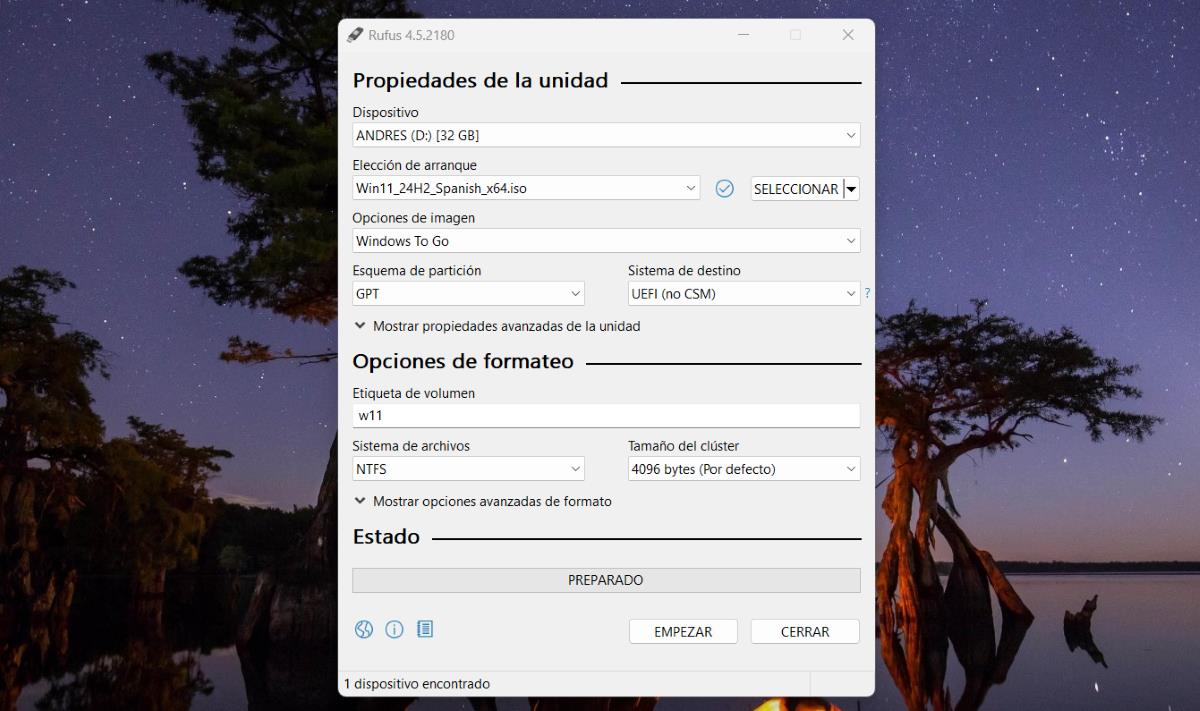
Azok számára, akik nem rendelkeznek kompatibilis verzióval Ablakok vagy nem tanúsított hardvert szeretne használni, Rufus Ez egy kiváló lehetőség. Ez az ingyenes eszköz lehetővé teszi az égetést ISO-képek az adott opcióval Windows To GoA lépések a következők:
- Letöltés és telepítés Rufus a hivatalos weboldalukról.
- Csatlakoztassa az USB-meghajtót.
- En Rufus, válassza ki a korábban letöltött ISO képet, és jelölje be a „Windows To Go” opciót a beállításokban.
- A kompatibilitás biztosítása érdekében konfigurálja a partíciós sémát és a célrendszert.
- Kattintson a "Start" gombra, és várja meg, amíg a folyamat befejeződik.
Módszer az EaseUS Todo Backup segítségével
Egy másik hasznos lehetőség a harmadik féltől származó szoftverek használata, mint pl EaseUS Teendők biztonsági mentése, amely olyan fejlett funkciókat tartalmaz, mint a rendszer klónozása és a hordozható USB-létrehozás:
- Csatlakoztassa az USB-meghajtót, és nyissa meg EaseUS Teendők biztonsági mentése.
- Válassza a „Rendszer klónozása” lehetőséget, és válassza ki a céllemezt.
- Jelölje be a „Hordozható Windows USB-meghajtó létrehozása” opciót.
- Kövesd az utasításokat a folyamat befejezéséhez.
Hardver és konfigurációs követelmények

Az optimális teljesítmény érdekében Windows To Go, elengedhetetlen bizonyos hardverkövetelmények teljesítése:
- USB meghajtó minimális kapacitása: 16 GB, bár 32 GB vagy több ajánlott.
- Gazdarendszer kompatibilitás: 1 GHz-es processzor, 2 GB RAM, USB boot támogatás y DirectX 9.
- USB port sebessége: Használat USB 3.0 vagy magasabb a jobb átviteli sebesség érdekében.
Tippek a Windows To Go hatékony használatához
Ha a legtöbbet szeretné kihozni ebből az eszközből, tartsa szem előtt a következő tippeket:
- Készítsen helyreállítási kulcsot BitLocker hogy megvédje adatait a meghajtó sérülése vagy elvesztése esetén.
- Állítsa be a gazdaeszköz BIOS-át vagy UEFI-jét, hogy előnyben részesítse az USB-ről történő indítást.
- Ügyeljen arra, hogy használat közben ne távolítsa el az USB-meghajtót; A rendszer lefagy, és megsérülhet, ha 60 másodpercen belül nem helyezi vissza.
A funkcionális operációs rendszer zsebben hordása praktikus és sokoldalú megoldás sok felhasználó számára. Akár hivatalos eszközöket használ, mint pl Windows To Go alkotó vagy harmadik féltől származó alternatívák, mint pl Rufus y EaseUS Teendők biztonsági mentése, e funkció által kínált rugalmasság felbecsülhetetlen értékű lehetőséget kínál azok számára, akiknek mobilitásra van szükségük a munkakörnyezet veszélyeztetése nélkül. Merje felfedezni előnyeit, és használja ki a hordozható technológia.

Index