A programok jelszóval történő zárolása a Windows 11 rendszerben hatékony intézkedés a magánélet védelmében. Ez a művelet megakadályozza, hogy illetéktelen személyek alkalmazásokat nyissanak meg vagy programokat futtassák a rendszeren. Jelszavak hozzárendelése bizonyos alkalmazásokhoz Hasznos, ha meg kell osztanunk a felszerelésünket másokkal.
Most az a probléma Windows 11 Nincs natív funkciója a programok jelszóval történő zárolására. Ehhez harmadik féltől származó alkalmazásokhoz kell folyamodnia amelyek ezt és más biztonsági eszközöket kínálnak. A Windows 11 rendszerrel az, hogy blokkolja bizonyos programok végrehajtását, hogy ne lehessen megnyitni őket. Nézzük meg ezeket a részleteket az alábbiakban.
Programok zárolása jelszóval a Windows 11 rendszerben
Mint már említettük, a Windows 11 rendszerben nem lehet natív módon jelszóval zárolni a programokat. Ennek az operációs rendszernek a macOS-hez hasonlóan nincs lehetősége az alkalmazások és programok külön-külön történő védelmére. Ehelyett a funkciót kínálja különböző felhasználói fiókok létrehozása, mindegyik saját jelszóval védett.
Ezért, ha nagyobb adatvédelmet szeretne megosztott Windows 11 számítógép használatakor, létrehozhat saját felhasználói fiókot. Néha azonban célszerűbb egy adott alkalmazáshoz való hozzáférés letiltása. A hozzáférési jelszó hozzárendelése a legegyszerűbb módja, és vannak ilyenek harmadik féltől származó programok amivel meg tudod csinálni.
ExeLock
Az egyik szoftver, amelyet telepíthet a programok jelszóval történő zárolásához a Windows 11 rendszerben, az ExeLock. Ez az eszköz lehetővé teszi Bármely végrehajtható fájl vagy .exe letiltása 32 vagy 64 bites Windows rendszerű számítógépeken. Ezzel jelszót rendelhet a játékok, programok, multimédia lejátszók, mappák vagy akár weboldalak eléréséhez.
Az ExeLock kipróbálásához csak annyit kell tennie menjen a weboldalukra és kattintson az Ingyenes letöltés gombra. Így kipróbálhatja a programot, és megnézheti, hogy ez az, amit keres. Meg kell adnia egy fő jelszót amelyre akkor lesz szükség, ha meg akarja nyitni a kiválasztott alkalmazásokat vagy fájlokat. Az ExeLock fizetős verziójának ára 19,95 dollár az alapkiadásért, és 39,95 dollár a professzionális kiadásért.
My LockBox a programok jelszóval történő zárolásához a Windows 11 rendszerben
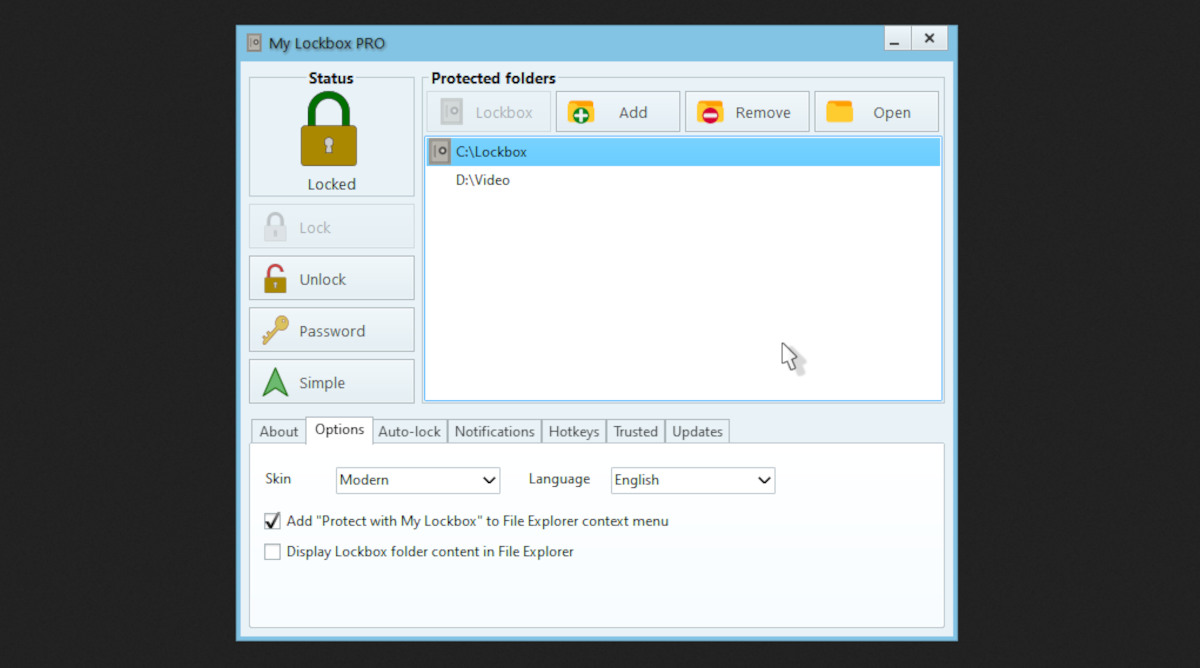
Egy másik alkalmazás, amelyet telepíthet a programok jelszóval történő zárolására a Windows 11 rendszerben Saját LockBoxEz az eszköz úgy van kialakítva, hogy bármely fájlmappa védelme és elrejtése a csapatodban. Természetesen a program blokkolása is megvan a mesterjelszó alkalmazásával.
Ennek a programnak az egyik előnye az Nagyon egyszerű és intuitív felülettel rendelkezik.. Ezenkívül aktiválhatja a hitelesítést az eszköz biometrikus funkcióival vagy ezen keresztül Windows Hello. Ingyenes próbaverzióval is rendelkezik, valamint havi 5,99 vagy 11,99 dolláros előfizetéssel, több felhasználó és csapat számára.
Jelszó ajtó
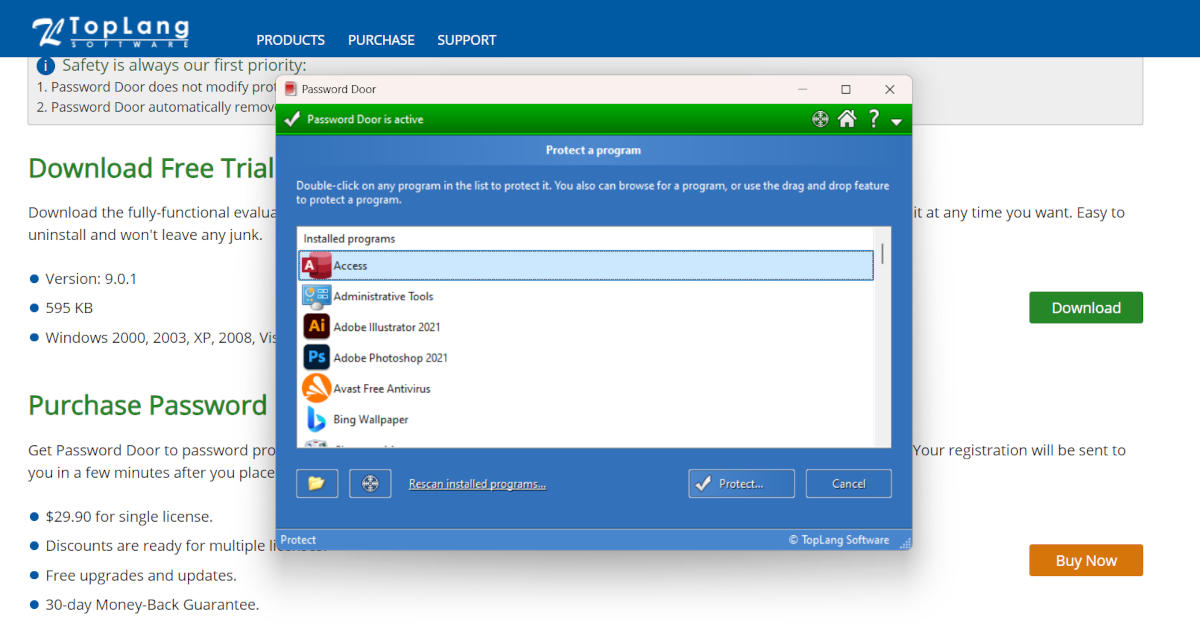
A harmadik lehetőség a programok jelszóval történő zárolására a Windows 11 rendszerben a Password Door. A fájl gyorsan letöltődik a hivatalos webhelyéről, és a telepítés is zökkenőmentesen fut. Megnyitás után a program megjeleníti az összes jelszóval védhető rendszeralkalmazás listáját.
Csak annyit kell tennie, hogy kiválasztja az alkalmazást, és kattintson a Védelem gombra. Megkeresheti a fájlt vagy programot egy adott helyen, vagy húzhatja az ikonját a Jelszóajtó főablakába. Egy másik érdekes funkció blokkolja az alkalmazásokat egy adott ideig.
Hogyan blokkolhat programokat a Windows 11 rendszerben anélkül, hogy bármit is telepítene
A fenti három lehetőség lehetővé teszi a programok hatékony jelszóval történő zárolását a Windows 11 rendszerben. Az egyetlen probléma az, hogy mindegyik fizetős eszköz, ami kevés előnyt jelenthet egyesek számára. Alternatív megoldás ezekre az esetekre használja a natív Windows 11 eszközt az .exe fájlok elindításának blokkolására.
Ezt az eszközt úgy hívják Csoportházirend szerkesztése, és lehetővé teszi bizonyos programok futtatásának letiltását. Ez azt jelenti, hogy a program ideiglenesen le lesz tiltva, amíg ki nem kapcsolja a funkciót. Nem tartalmazza a jelszó hozzárendelésének lehetőségét, és bármikor letiltható. A következő lépésekkel léphet be a függvénybe:
- Kattintson ide Indul, ír gpedit.exe és válassza ki az eredményeként megjelenő lehetőséget.
- A képernyőn Szabályzatszerkesztő, a bal oldali oszlopban keresse meg a lehetőséget Felhasználói beállítások.
- Most kattintson a lehetőségre Felügyeleti sablonok és aztán be Rendszer.
- A jobb oldalon megnyíló menüben keresse meg a lehetőséget Ne futtassa a megadott Windows-alkalmazásokat és csináld jobb kattintás róla.
- Válassza ki a lehetőséget Szerkesztés és jelölje be a négyzetet Engedélyezve a funkció aktiválásához.
- Most nyomja meg a gombot A nem engedélyezett alkalmazások listájának megjelenítése.
- Látni fog egy szerkeszthető mezőt, amelybe írhat. Ott írja le a blokkolni kívánt .exe fájl nevét. Például: cmd.exe, regedit.exe, Telegram.exe stb.
- Végül, újraindítás a számítógépen a módosítások mentéséhez.
Amikor a számítógép újraindul, és valaki megpróbálja futtatni a blokkolt programot, az nem nyílik meg. A futtatásának egyetlen módja, ha törli a nem engedélyezett alkalmazások listájáról. Ez az intézkedés nem nyújt magas szintű biztonságot, de legalább megakadályozza, hogy harmadik felek érzékeny Windows-programokat vagy -funkciókat futtatjanak.
A programok jelszóval történő blokkolásának előnyei a Windows 11 rendszerben
Természetesen a harmadik féltől származó szoftverek használata a programok jelszóval történő zárolására a Windows 11 rendszerben megvannak az előnyei. Először is megakadályozza, hogy más felhasználók bizonyos programokat nyissanak meg vagy futtassák a számítógépen. Nem szükséges más funkciókat és alkalmazásokat blokkolni amelyek telepítve vannak a számítógépre.
Másodszor, ezek az eszközök a programok blokkolására nagyon hasznos kiegészítő funkciókat tartalmaz. Például egyesek lehetővé teszik bizonyos webhelyekhez vagy fájlmappákhoz való hozzáférés letiltását. Mások lehetővé teszik az alkalmazások használati idejének beállítását, amely után az alkalmazás másnapig bezár.
Összefoglalva, annak ellenére, hogy a Windows 11 rendszerben nincs natív eszköz a programok jelszóval történő zárolására, ez harmadik féltől származó szoftverek használatával lehetséges. Ne feledje, hogy Ön is megteheti különböző felhasználói fiókok létrehozása ha tartósan megosztja felszerelését másokkal. Mindenesetre a legfontosabb az, hogy megvédje magánéletét, és biztonságban tartsa fontos fájljait és programjait.
Index

Fiatal korom óta lenyűgözött minden, ami tudományos és technológiai, különösen azok a fejlesztések, amelyek megkönnyítik és élvezetesebbé teszik az életünket. Szeretek naprakész lenni a legfrissebb hírekkel és trendekkel kapcsolatban, és megosztani a tapasztalataimat, véleményemet és tippjeimet az általam használt eszközökkel és kütyükkel kapcsolatban. Ez vezetett ahhoz, hogy valamivel több mint öt évvel ezelőtt webíró lettem, elsősorban Android-eszközökre és Windows operációs rendszerekre összpontosítva. Megtanultam az összetett fogalmakat egyszerűen elmagyarázni, hogy az olvasóim könnyen megértsék azokat.