
Gyakran használ e-mailt? Akár személyes, akár tanulói vagy szakmai okokból, az e-mailek életünk részét képezik. Az egyik módja annak, hogy egy kis színt adjunk ezeknek az üzeneteknek, a hangulatjelek használata. Ezért ma megtanítunk benneteket hogyan lehet hangulatjeleket helyezni az Outlookba, jelenleg az egyik leggyakrabban használt e-mail szolgáltatás.
Hangulatjelek hozzáadása az Outlookhoz olyan egyszerű, mint amennyire hasznos. Valójában nem csak egy módja van ennek elérésére. Például, a Windows billentyű + pont (.) megnyomásával Megnyílik egy hangulatjel-választó. Néhány karakter beírásával hangulatjeleket is kap, és az Outlook eszközökön keresztül ez is lehetséges. Ezután nézzük meg ezeket a módszereket.
Hogyan helyezhetek el hangulatjeleket az Outlookba?

Mi a célja a hangulatjelek elhelyezésének az Outlookban? Hangulatjelek vagy hangulatjelek, ahogy más néven, Arra szolgálnak, hogy tisztázzák az elképzeléseket, kifejezzenek egy érzelmet vagy megerősítsenek egy megfogalmazott álláspontot.. És bár igaz, hogy naponta használjuk őket beszélgetéseink során, az emojikkal szorosabbá és kellemesebbé tehetik a hivatalos e-maileket.
Természetesen mindig ügyelnie kell a használt hangulatjelek számára, a a hangulatjelek jelentése és ezek kapcsolata a kérdéses témával. Ennek az egyensúlynak a fenntartása lehetővé teszi megfelelően használja őket anélkül, hogy e-mailjei az informalitás határát súrolnák és elérik a hitelesség elvesztését. Ha ez a kérdés világos, nézzük meg a hangulatjelek Outlookban való elhelyezésének különböző módjait:
- A Windows emoji választójával.
- A karakterek írása.
- Az Outlook Symbol funkciójának használatával,
- Hangulatjelek importálása.
- Hangulatjelek másolása és beillesztése.
- Az Outlook Mobile alkalmazásból.
A Windows hangulatjel-választó segítségével
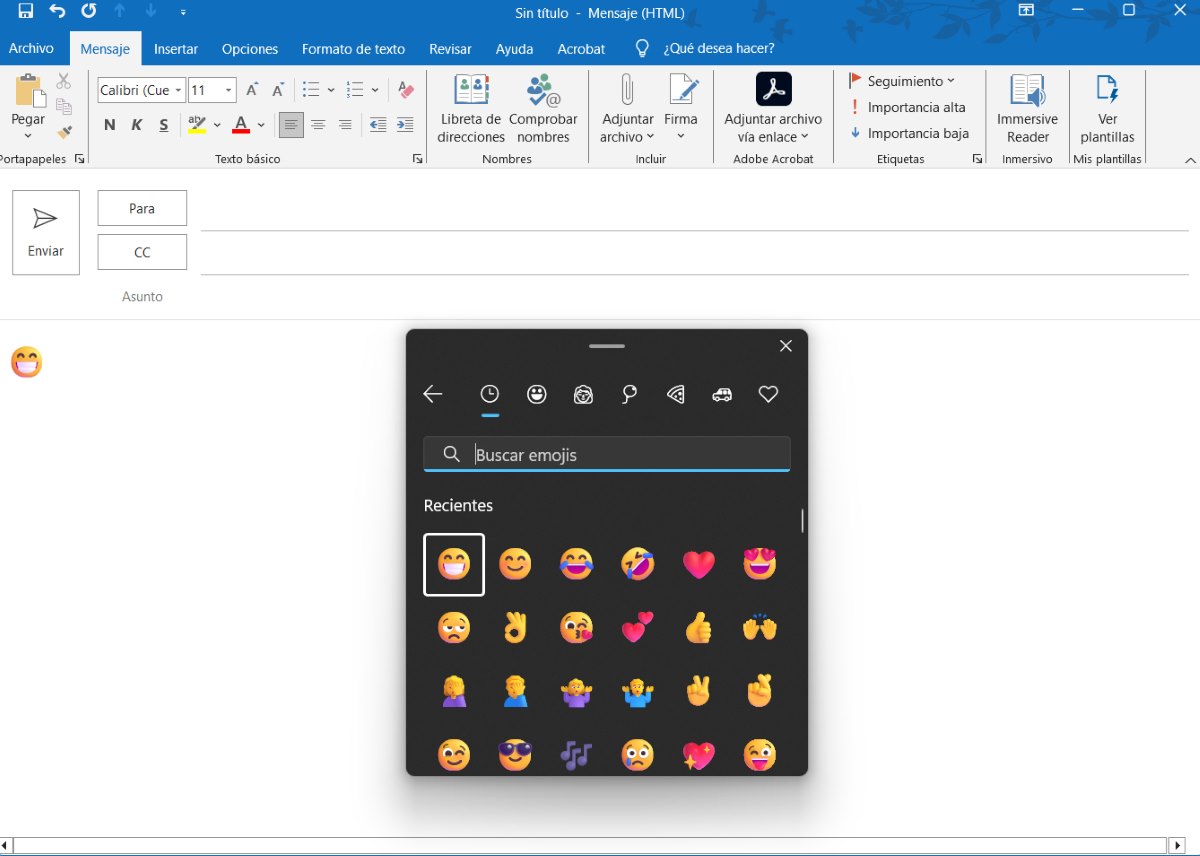
Az első és legegyszerűbb módja annak, hogy hangulatjeleket helyezzen el az Outlookban használja a Windows hangulatjel-választóját. Használata nagyon egyszerű, és a lehetőségek széles skálája áll rendelkezésére. Mivel a hangulatjelek száma nagyon nagy, valószínűbb, hogy megtalálja az ideálisat, amelyet beilleszthet az e-mailbe, és eléri a kívánt hatást.
Az alábbiakban felsoroltuk a lépések hangulatjelek elhelyezéséhez az Outlookban a Windows hangulatjelválasztóval:
- Nyissa meg az Outlook alkalmazást, és írjon új e-mailt.
- Ha hangulatjelet szeretne beszúrni, érintse meg a gombot Windows + . (pont).
- Megnyílik egy sor hangulatjel, válassza ki azt, amelyet be szeretne szúrni az e-mailbe.
- Ha végzett, koppintson az „x”-re, hogy kilépjen az emoji ablakból, és kész.
Karaktereken keresztül
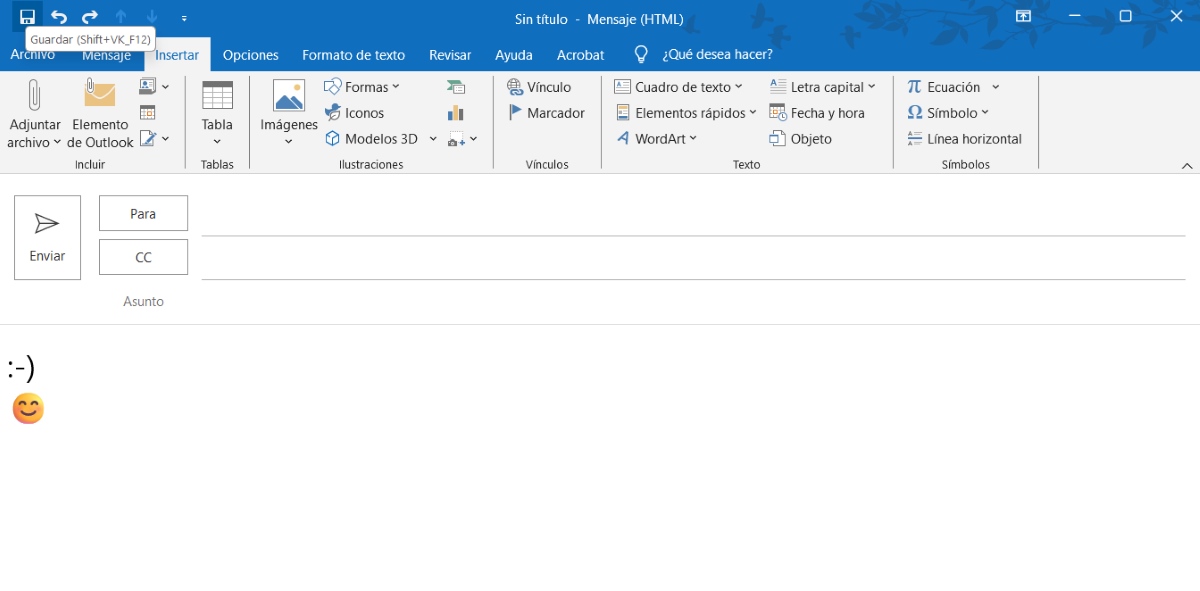
Ha Ön azok közé tartozik, akik karaktereket használtak az SMS-ben érzelmek kifejezésére, akkor biztosan könnyű megjegyezni és leírni őket. Ebben az értelemben az írott karakterek segítségével hangulatjeleket szúrhat be az Outlookba. Például, Ha beírja a ":-)" karaktereket a szövegbe, látni fogja, hogyan válik automatikusan mosolygós arctá.
Hasonlóképpen, ha megnyomja a Windows + pont billentyűket, láthatja, hogy a jól azonosítható hangulatjelek mellett van egy bejegyzés is: "Klasszikus ASCII hangulatjelek'. Itt számos lehetőség közül választhat az üzenetekben. Ne feledje, hogy egyesek hangulatjelekké válnak, mások pedig nem, de továbbra is átadhatja, amit akar.
Helyezzen hangulatjeleket az Outlookba a „Szimbólumok” funkcióval
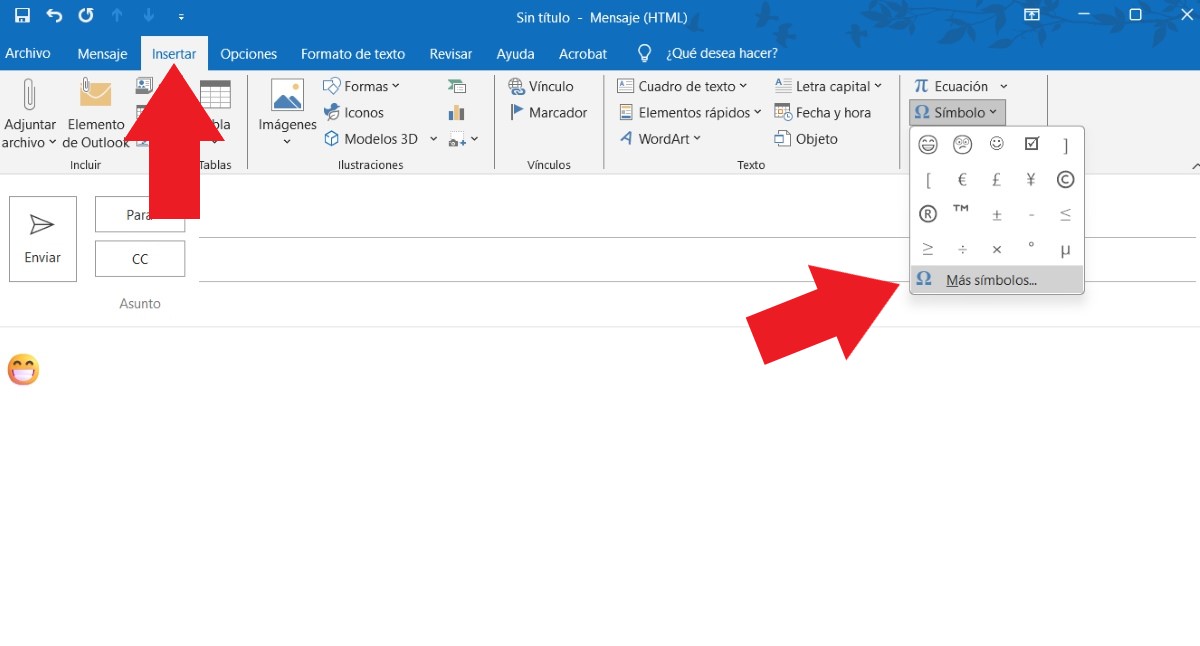
Ha a fenti módszer kissé bonyolultnak tűnik az Ön számára, akkor lehetősége van a „Szimbólum” az Outlook Eszközökből. Itt lesz néhány hangulatjel, amelyet beilleszthet üzeneteibe. Hogyan kell használni ezt a funkciót? Kövesse az alábbi lépéseket:
- A bal felső sarokban válassza a „Beszúrás"
- Most a képernyő másik oldalán, a jobb felső sarokban megjelenik a „Szimbólumok"
- Koppintson a lefelé mutató nyílra, és válassza a „Szimbólum"
- Ha nem látja a hangulatjeleket, kattintson a „További szimbólumok"
- Válassza ki a felvenni kívánt ikont, és kész.
Amint láthatja, az ezzel a lehetőséggel rendelkező hangulatjelek száma kisebb. Viszont, Van egy trükk, amellyel több hangulatjelhez férhet hozzá. Ha meg szeretné találni őket, miután a „További szimbólumok” opcióban van, tegye a következőket:
- A Symbol funkción belül látni fogja, hogy van egy bejegyzés, amely így szól:Szökőkút"válaszd azt, akit hívnak"Segoe UI Emoji"
- Most a „Részhalmaz"Select"Bővített karakterek – 1. sík"
- Végül csúsztassa lefelé az ujját, hogy sok hangulatjelet találjon. Válassza ki a kívántat, és kész.
Mint láthatja, a hangulatjelek fekete-fehérek. Ha azonban rákattint a Beszúrás gombra, látni fogja ezt színt kapnak a szövegben.
A hangulatjelek számítanak
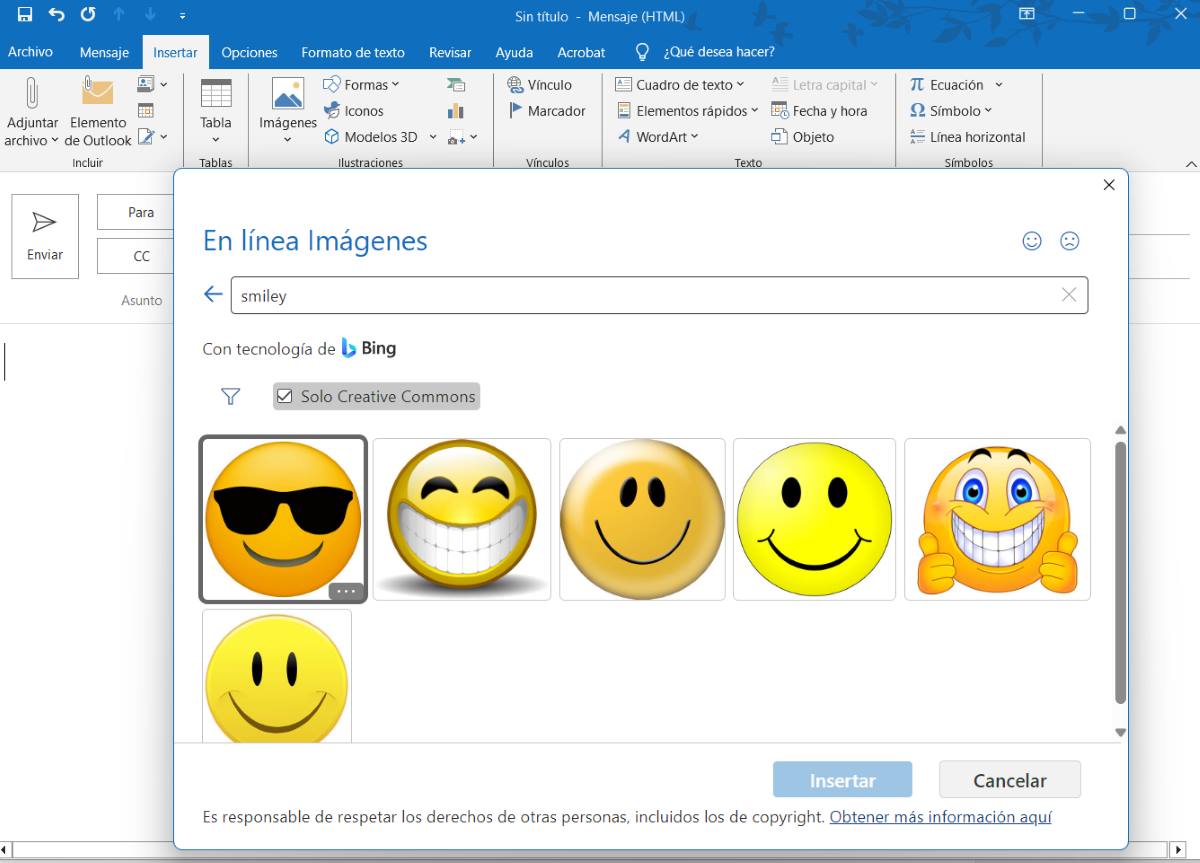
Ha nem találta meg a használni kívánt hangulatjelet, importálhatja az internetről. Valójában el sem kell hagynia az Outlookot. Ennek eléréséhez tegye a következőket:
- Válassza a „Beszúrás"
- Kattintson a „Képek"
- Érintse meg "Online képek"
- Írja "mosolygó”A keresősávban.
- Most válassza a „Csak Creative Commos"
- Válassza ki a kívánt hangulatjelet, és nyomja meg a „Beszúrás"
Most talán akarod szúrjon be egy hangulatjel képét, amelyet korábban az eszközére mentett. Ha hozzá szeretné adni az üzenethez, az „Online Images” opció kiválasztása helyett válassza az „Ez az eszköz” lehetőséget.
Hangulatjelek másolása és beillesztése
Ha az előző módszerek nem győznek meg, van egy másik módja a hangulatjelek elhelyezésének az Outlookban: másolja és illessze be őket máshonnan. Mint? Bármely közösségi hálózatból vagy üzenetküldő alkalmazásból megteheti, mint pl WhatsApp. Ehhez lépjen be egy csevegésbe, és válassza ki az e-mailbe beilleszteni kívánt hangulatjelet. Ellenőrizze, és válassza a „Másolás” lehetőséget. Ezután lépjen be az Outlookba, kattintson a jobb gombbal, és válassza a „Beillesztés” lehetőséget, vagy írja be a „Ctrl + v” parancsot, és kész.
Helyezzen hangulatjeleket az Outlook Mobile alkalmazásba
Végül, ha az Outlook alkalmazást használja a mobilján, a hangulatjelek beszúrása sokkal egyszerűbb. Függetlenül attól, hogy a telefon milyen operációs rendszert használ, Hangulatjel hozzáadásához csak a billentyűzetet kell használnia. A bal alsó sarokban megjelenik az emoji szimbólum, koppintson rá, válassza ki a használni kívánt hangulatjelet, és kész.
Hangulatjelek elhelyezése az Outlookban: az e-mailek személyre szabásának legjobb módja

Összefoglalva, a hangulatjelek vagy hangulatjelek lágyíthatják, közelebb hozhatják és megkülönböztethetik a szavakat egy fontos üzenetben. De vigyázz! Ne feledje, hogy a szarkasztikus hangulatjelek, vagy sok közülük, elveszíthetik egy ügy komolyságát, vagy félreértelmezhetik a szavait. Ezért mindig ügyeljen a hangulatjel típusára és a felhasználni kívánt mennyiségre. Mindenesetre itt elemezzük az Outlookban való használatuk különböző módjait.

Fiatal korom óta lenyűgözött minden, ami tudományos és technológiai, különösen azok a fejlesztések, amelyek megkönnyítik és élvezetesebbé teszik az életünket. Szeretek naprakész lenni a legfrissebb hírekkel és trendekkel kapcsolatban, és megosztani a tapasztalataimat, véleményemet és tippjeimet az általam használt eszközökkel és kütyükkel kapcsolatban. Ez vezetett ahhoz, hogy valamivel több mint öt évvel ezelőtt webíró lettem, elsősorban Android-eszközökre és Windows operációs rendszerekre összpontosítva. Megtanultam az összetett fogalmakat egyszerűen elmagyarázni, hogy az olvasóim könnyen megértsék azokat.