- A Windows 11 számos módszert kínál az összes ablak vagy csak néhány ablak minimalizálására
- Vannak gyorsbillentyűk, mint például a Windows + M és a Windows + D, valamint olyan speciális funkciók, mint az Aero Shake.
- A többfeladatos beállítások és a testreszabás lehetővé teszi az ablakok viselkedésének testreszabását az egyes felhasználókhoz.

Több megnyitott ablak kezelése megszokott minden Windows 11 felhasználó számára. A képernyőnk gyakran tele van alkalmazásokkal, mappákkal és dokumentumokkal, és Eljön az idő, amikor le kell tudnunk számolni, hogy egy adott feladatra tudjunk koncentrálni., gyorsan elérheti az asztalt, vagy egyszerűen rendbe teheti a munkaterületét. Az összes megnyitott ablak minimalizálása Ez egy egyszerű, de elengedhetetlen művelet, és a Windows 11 további funkciókat és parancsikonokat is bevezet, amelyeket érdemes ismerni a multitasking élményének maximális kihasználásához.
Ebben a cikkben felfedezheted minden lehetséges módszer a képernyőn megjelenő ablakok minimalizálására, akár mindet el szeretnéd rejteni, akár csak egyet szeretnél láthatóvá tenni. Áttekintjük a hagyományos eszközöket, billentyűparancsokat, kevésbé ismert funkciókat és részleteket, amelyek megkönnyítik a mindennapi életedet a Windows 11-ben.
Miért hasznos az összes ablak minimalizálása?
Gyakran találjuk magunkat egy megnyitott programokkal teli asztallal. Ez megnehezítheti egy fájl megtalálását, egy új alkalmazás megnyitását, vagy egyszerűen elvonhatja a figyelmünket a fő feladatról. Az összes ablak minimalizálása segít helyet felszabadítani, csökkenti a vizuális rendetlenséget és gyorsan hozzáférni az asztalon található elemekhez vagy parancsikonokhoz.
Ezenkívül professzionális környezetben vagy prezentációk során is alkalmazható hasznos egyetlen mozdulattal megjeleníteni az asztalt, elrejtve az összes személyes vagy bizalmas információt, amely más ablakokban látható lehet.
Hagyományos módszerek az összes ablak minimalizálására a Windows 11 rendszerben
A Windows évtizedek óta fejleszti a több ablak kezelésére szolgáló lehetőségeit. Az alábbiakban látható. Áttekintjük a legismertebb módszereket amelyek a Microsoft operációs rendszer legújabb verziójában is érvényesek.
A titkos gomb a tálcán
Az egyik leggyorsabb és legkevésbé ismert módszer az, hogy kis függőleges téglalap A tálca jobb szélén található, közvetlenül az óra és az értesítések mellett. Erre a gombra kattintva a következő történik: minden nyitott ablak azonnal minimalizálódik, üresen hagyva az asztalt.
Ez a gomb sok felhasználó számára észrevétlen marad, de ha egyszer megszokja a használatát, nagyon hasznossá válik. rendkívül kényelmes és funkcionálisUgyanarra a téglalapra kattintva az ablakok visszaállnak korábbi állapotukba.
Leghasznosabb billentyűparancsok: sebesség billentyűkombinációval
Azok számára, akik inkább kerülik az egeret, a Windows 11 számos funkciót kínál billentyűparancsok klasszikusok és néhány újdonság ami több nehéz helyzetből is kihúzhat:
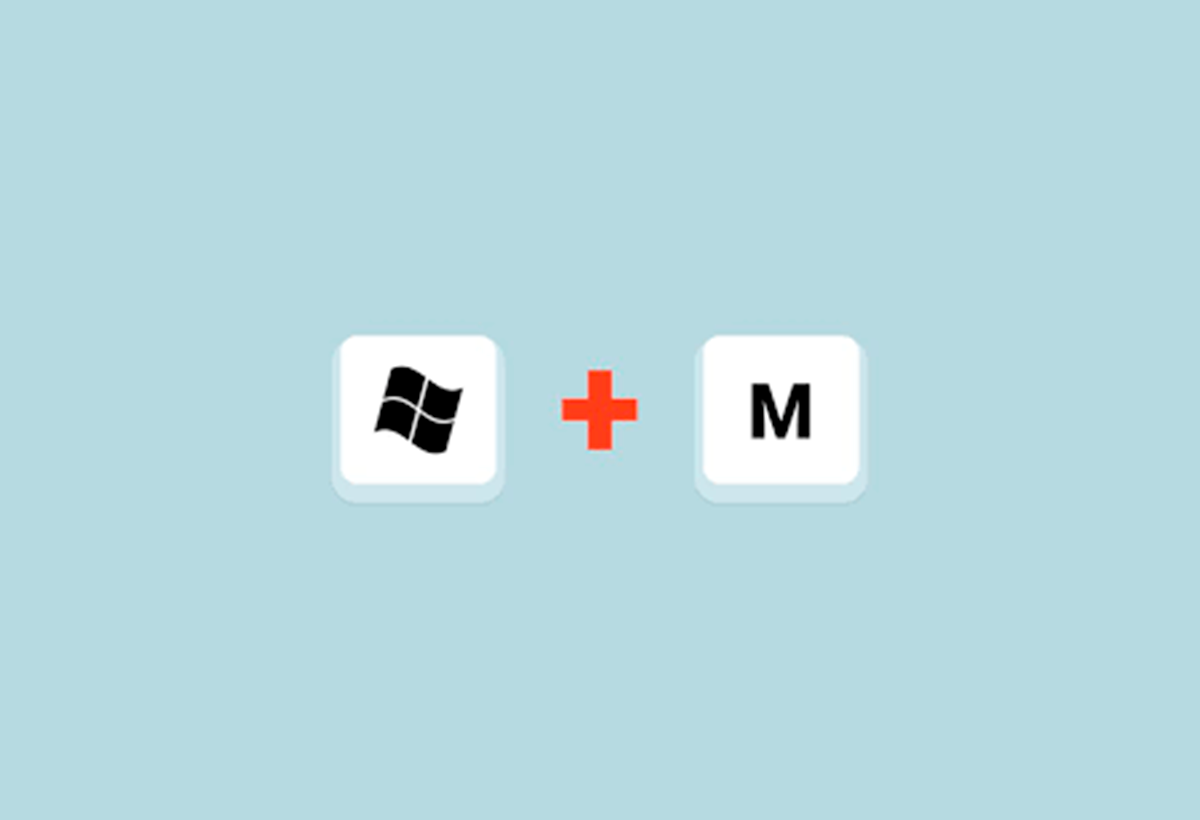
- Windows + M: Az összes megnyitott ablak azonnali minimalizálásaEz talán a legközvetlenebb rövidítés ennek a hatásnak az eléréséhez.
- Windows + D: Az asztal megjelenítése vagy elrejtéseEz a parancsikon nemcsak minimalizálja az összes ablakot, hanem vissza is állítja azokat, ha újra megnyomja. Ideális az asztal és az alkalmazások közötti gyors váltáshoz.
- Windows + Home: Minimalizálja az összes ablakot, kivéve az előtérben lévőtHa újra megnyomja, az ablakok visszaállnak.
- Windows + Lefelé mutató nyíl: Minimiza la ventana activa, akkor hasznos, ha egyenként szeretnéd bezárni őket anélkül, hogy egyszerre mindet csökkentenéd.
- Windows + Shift + M: Visszaállítja az összes minimalizált ablakot ha korábban már elrejtette őket a fenti módszerek bármelyikével.
Ezen gyorsbillentyűk elsajátítása lehetővé teszi, hogy sok időt takarít meg és jelentősen javíthatja a munkafolyamatot, különösen, ha hajlamos egyszerre sok alkalmazást megnyitni.
További Windows 11 funkciók az ablakok kezeléséhez
A Windows 11 árnyalatokat visz a klasszikus ablakkezelésbe, bevezetve a kifejezetten erre a célra tervezett funkciókat. termelékenység és vizuális szervezés a mindennapi életben.
Aero Shake: Rázza meg, hogy egy kivételével mindent minimalizáljon
Az egyik legkevésbé ismert és legszembetűnőbb tulajdonság az, hogy Aero Shake. Esta herramienta permite minimalizálja az összes ablakot, kivéve az aktívat Egyszerűen rázza meg bármelyik ablak címsorát. Vagyis, ha egy fontos alkalmazás vagy dokumentum van az előtérben, és minden mást el szeretne távolítani, csak kattintson a felső sávra, és mozgassa oldalra néhányszor (rázza meg egy kicsit).
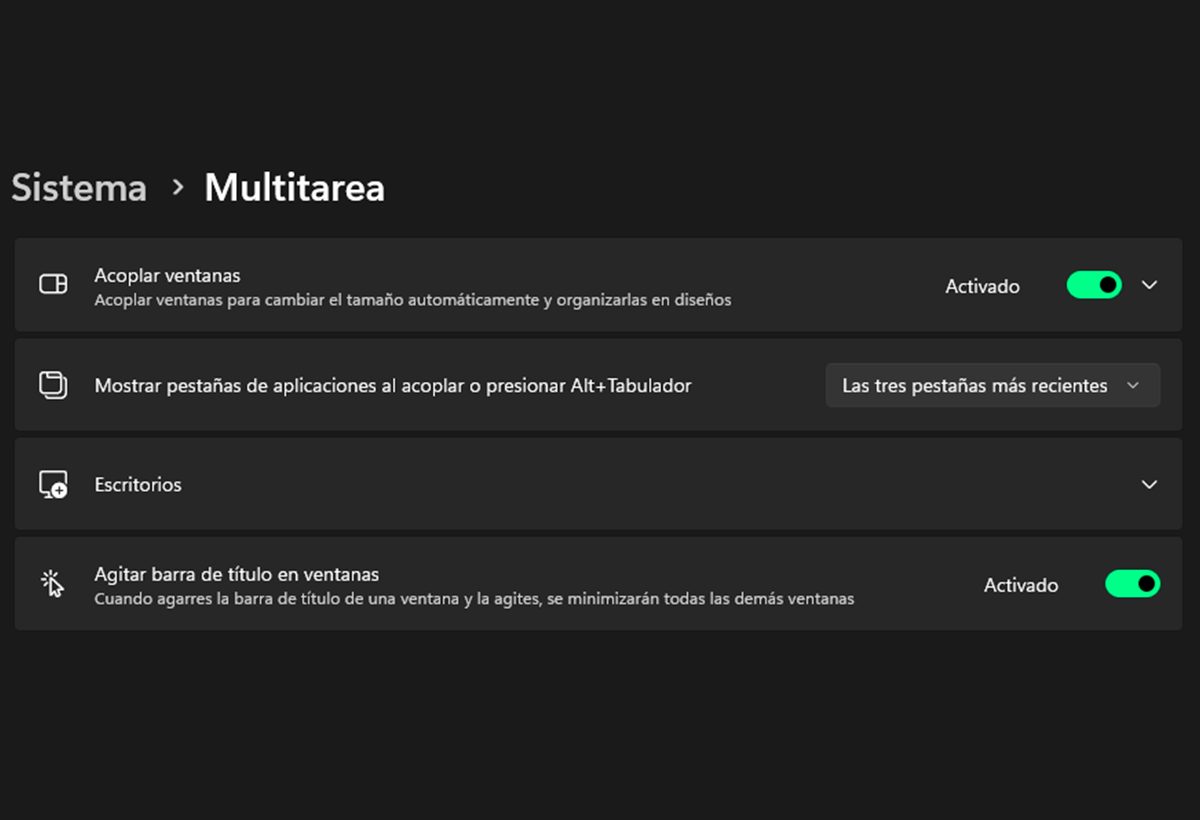
Alapértelmezés szerint a Windows 11 rendszerben ez a funkció elérhető lehet fogyatékkal élőAz aktiváláshoz a következő címre kell mennie: Sistema > Multitarea a Beállítások panelen, és engedélyezze a megfelelő opciót (általában „Ablakok címsorának rázása” néven szerepel). Aktiválás után bármelyik ablakot megrázhatja, és az összes többit a tálcára minimalizálja, csak az áthelyezett ablakot hagyva láthatóvá.
Ha megismétli a műveletet ugyanazon ablak újbóli megrázásával, az elrejtett ablakok pontosan úgy állnak vissza, ahogyan korábban voltak. Ez a gesztus lehetővé teszi, hogy gyorsan egy adott feladatra koncentráljon anélkül, hogy elveszítené a többi ablak kontextusát.
Érdekes részlet, hogy a korábbi verziókban, például a Windows 10-ben, ez a funkció alapértelmezés szerint engedélyezve volt, de miután a felhasználók panaszkodtak, akik véletlenül aktiválták, a Windows 11-ben úgy döntöttek, hogy kezdetben letiltják, bár a rendszernek egy kicsit hosszabb ideig kell ráznia az ablakot a véletlen aktiválások elkerülése érdekében.
További billentyűparancsok és módszerek
A fent említett billentyűparancsokon kívül a Windows 11 a következőket is kínálja: További speciális módszerek az ablakok rendszerezésére:
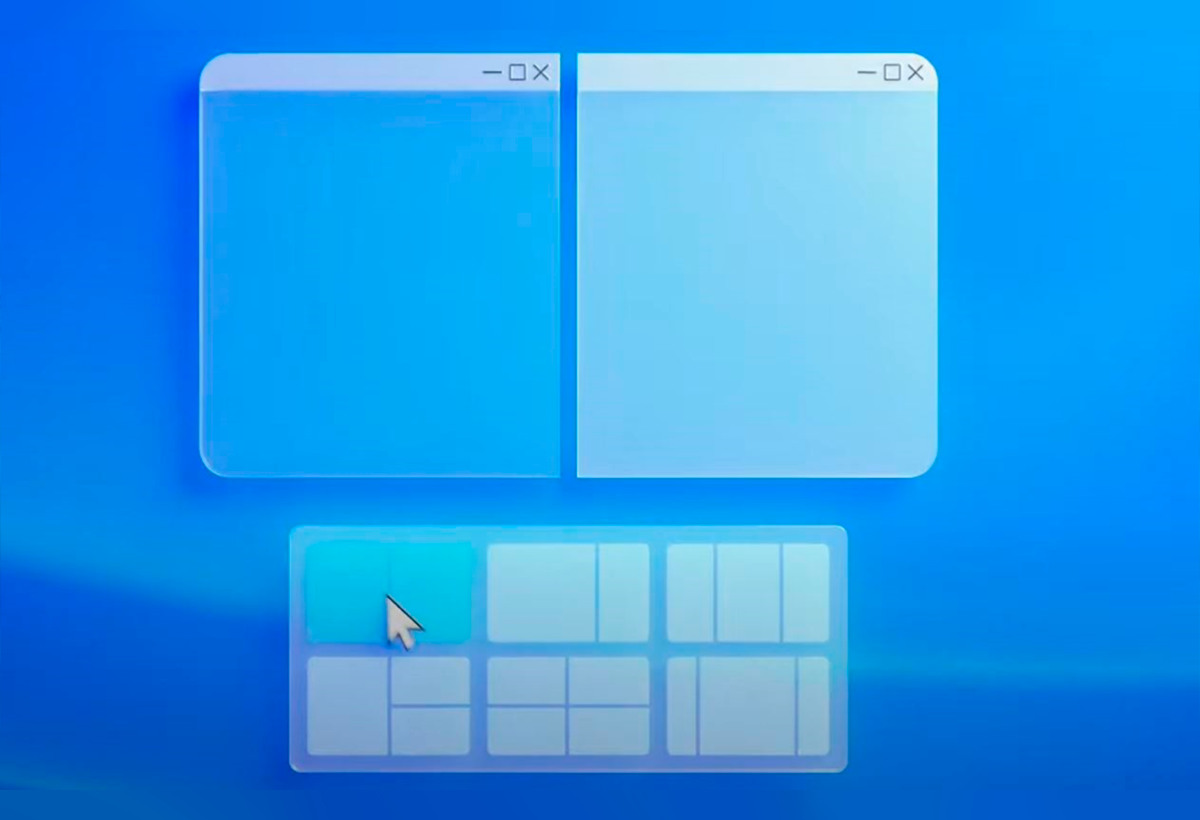
- Windows + Z: Megnyitja az Ablak elrendezése varázslót, amely megkönnyíti az ablakok csempézését vagy osztott képernyős elrendezését. További információ: Ablakok rendszerezése Windows 11 rendszerben.
- Windows + Jobbra/Balra nyíl: Gyorsan dokkolja az aktív ablakot a képernyő egyik oldalához, amit a minimalizálással kombinálva az asztal tetszés szerinti elrendezése is elvégezhető.
- Windows + , (vessző): Lehetővé teszi, hogy gyorsan, átmenetileg rápillants az asztalra anélkül, hogy valójában minimalizálná az ablakokat. Nagyon hasznos, ha gyorsan át akarunk nézni valamit, és vissza akarunk térni ahhoz, amit csináltunk.
Beállítások és személyre szabás: Funkciók be- és kikapcsolása
A Windows 11 multitasking élményének testreszabása egyszerű, és lehetővé teszi, hogy a saját preferenciáidhoz igazítsd. Ha olyan funkciókat kell engedélyezned vagy letiltanod, mint az Aero Shake, ezt a Beállítások panelen teheted meg.
- Abre Configuración (Windows + I).
- Hozzáférés Rendszer és aztán Többfeladatos munkavégzés.
- Engedélyezze vagy tiltsa le a „Címsor rázása ablakokban” opciót a beállításaitól függően.
További tippek a Windows 11-ben való jobb munkavégzéshez
A gyorsbillentyűk és rejtett gombok mellett a Windows 11 számos funkciót integrál az ablakkezelés optimalizálása és a termelékenység javítása érdekében.
- Használd ki a sarkokat és éleket, hogy egyszerűen dokkolhasd az ablakokat az egérrel.
- Snap Layouts használata (Windows + Z) az ablakok különböző előre definiált konfigurációkban történő elrendezéséhez, ami ideális a haladó multitaskinghoz vagy az ultraszéles monitorokhoz.
- Ha véletlenül megnyom egy billentyűkombinációt, ne feledje, hogy visszaállíthatja az előző állapotot a Windows + Shift + M vagy a minimalizáláshoz használt billentyűparancs megismétlésével.
- Ne felejtsük el, hogy a minimalizált ablakokat a tálcán is visszaállíthatjuk az ikonjukra kattintva.
Gyakori hibák és hogyan javítsuk ki őket
Előfordul, hogy a billentyűparancsok nem megfelelően működnek, akár konfigurációs ütközések, harmadik féltől származó programok, akár egy funkció véletlen letiltása miatt. Ha azt veszi észre, hogy az egyik billentyűparancs nem reagál:
- Ellenőrizze a beállításokat Többfeladatos munkavégzés Windows rendszeren (a fent leírtak szerint).
- Győződjön meg arról, hogy a billentyűzet megfelelően működik. Kipróbálhat más kombinációkat is, hogy kizárja az egyes billentyűk hibás működését.
- Keressen további szoftvereket, például ablakkezelő vagy asztali testreszabási alkalmazásokat, amelyek zavarhatják a rendszert.
- Kétség esetén próbálja meg újraindítani a rendszert, visszaállítani a gyári alapbeállításokat, vagy ellenőrizni a függőben lévő frissítéseket.
A Windows 11 ablakainak minimalizálására szolgáló parancsikonok összehasonlítása
| Módszer | Resultado | Felújítás |
|---|---|---|
| Windows + M | Minimiza todas las ventanas | Windows + Shift + M |
| Windows + D | Az összes ablak elrejtése/visszaállítása (asztal megjelenítése) | Ismételd meg a Windows + D billentyűkombinációt |
| Windows + Home | Az aktív kivételével az összes minimalizálása | Ismételje meg a Windows + Home gombot |
| Aero Shake | Mindent minimalizál, kivéve a remegést | Rázd meg újra ugyanazt az ablakot |
| Gomb a tálcán | Összes minimalizálása | A második kattintás mindent visszaad |
Gyakran ismételt kérdések
Le lehet tiltani a tálca végén található gombot?
Nem, a Windows 11 jelenleg nem teszi lehetővé a sáv jobb szélén található kis gomb elrejtését, bár a sáv többi részét testreszabhatja ízlése szerint.
Van mód arra, hogy csak bizonyos ablakcsoportokat minimalizáljak?
Nem natívan, bár a Snap elrendezések lehetővé teszik az ablakok több csoportba rendezését, így könnyebb váltani közöttük.
Mi a különbség a Windows + M és a Windows + D között?
Windows + M csak az ablakokat minimalizálja, miközben Windows + D Vált az asztal megjelenítése és az összes korábbi ablak visszaállítása között.
Inspiráció alternatív operációs rendszerekből
A macOS néhány új funkciója, például a Vizuális szervező, hasonló lehetőségeket kínál egyetlen ablakra vagy csoportra való fókuszáláshoz. Azonban A Windows már egy ideje engedélyezi ezeket a beállításokat. A gyorsbillentyűknek és az Aero Shake-nek köszönhetően a Windows 11 felhasználók mostantól rugalmas és testreszabható kezelést élvezhetnek külső eszközök használata nélkül.
Ismerve mindezeket a módszereket és rövidítéseket, A Windows 11-ben sok ablakkal dolgozni már nem kaotikus.Akár a billentyűparancsokat, az egeret, az olyan speciális funkciókat, mint az Aero Shake, vagy a mindig hasznos tálcát részesíted előnyben, a munkafolyamatodat az igényeidhez igazíthatod, és sokkal rendezettebbé és produktívabbá teheted az asztalodat. Gyakorold ezeket a trükköket, és válaszd ki azokat, amelyek a legjobban illeszkednek a napi rutinodhoz.


Technológia-rajongó vagyok, aki "geek" érdeklődését szakmává változtatta. Életemből több mint 10 évet töltöttem a legmodernebb technológiával, és pusztán kíváncsiságból mindenféle programmal bütykölgettem. Most a számítástechnikára és a videojátékokra szakosodtam. Ennek az az oka, hogy több mint 5 éve írok különféle technológiával és videojátékokkal foglalkozó weboldalakra, olyan cikkeket készítve, amelyek mindenki számára érthető nyelven igyekeznek megadni a szükséges információkat.
Ha bármilyen kérdése van, tudásom a Windows operációs rendszerrel, valamint a mobiltelefonokhoz készült Androiddal kapcsolatos mindenre kiterjed. És az én elkötelezettségem az Ön iránti elkötelezettségem, mindig készen állok néhány percet rászánni arra, hogy segítsek megoldani minden kérdését ebben az internetes világban.