Látott-e Windows hibát a frissítés során, és nem tudja, hogyan javítsa ki? Ebben a cikkben konkrétan megtanítjuk, hogyan kell hogyan lehet javítani a 0x80070643-as hibát a Windows frissítésekor. És a Windows gyakran különböző hibákat ad nekünk, és ezek többsége általában az operációs rendszer frissítése után jön (sajnos). Ez ellen nem lehet felvenni a harcot, hiszen az operációs rendszer frissítése elengedhetetlen ahhoz, hogy jó állapotban és optimálisan működjön, de lehetnek eszközeink ezeknek a hibáknak a megoldására.
Az egyik leggyakoribb hiba a frissítések után a 0x80070643 hibaüzenet és ebben az esetben ha nem nagyon érdekelnek az ilyen típusú hibák, vagy nem olvasol Tecnobits, ez frusztrálttá vagy kétségbeesettsé tehet, de ne aggódj, már itt vagy. Ebben a cikkben különböző módokon próbálunk segíteni Önnek, de először a 0x80070643 számú hiba rövid magyarázatába fogunk belemenni, hogy megpróbálja megérteni, miért fordul elő. Ezt követően a lehetséges megoldásokkal foglalkozunk.
Mi az a 0x80070643 hiba, és miért fordul elő?
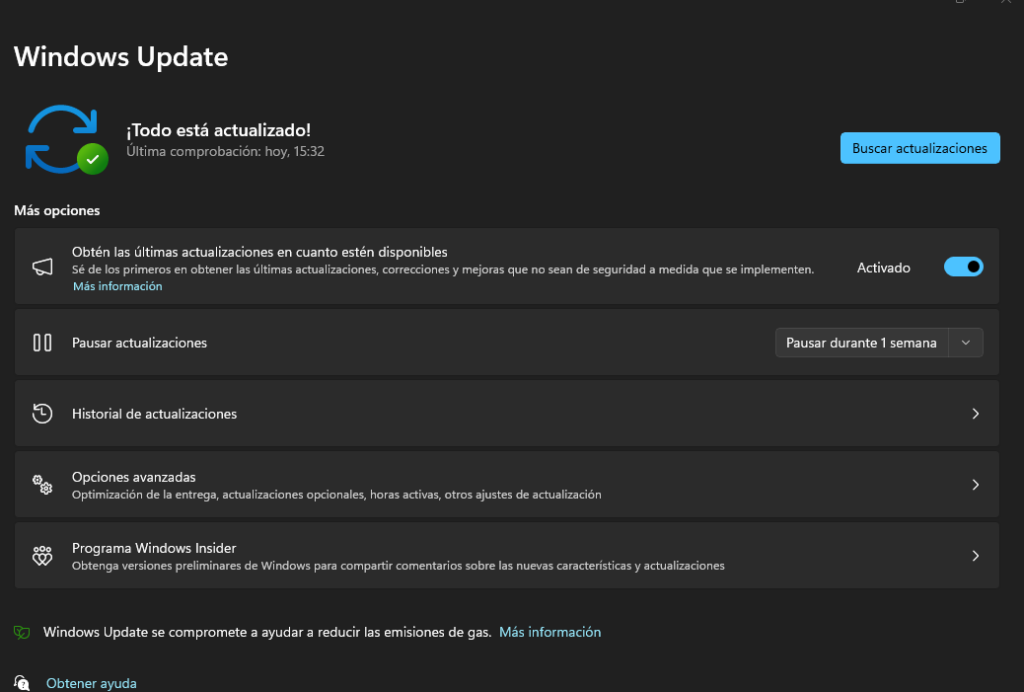
Ahhoz, hogy megtudja, hogyan lehet megoldani a 0x80070643 számú hibát a Windows frissítésekor, meg kell értenie a hibát, mit és miért, bár a A legtöbb esetben egy frissítés miatt van magának a rendszernek (hogy ne mondjam, hogy mindegyikben). A 0x80070643 számú hiba megjelenhet a Windows frissítéseinek telepítésekor, hanem más típusú frissítések vagy telepítések, például a Microsoft Office frissítései vagy telepítései során is, vagy olyan harmadik féltől származó szoftverek telepítésekor, amelyek a Windows frissítés telepítési támogatását vagy mechanizmusát használják.
A 0x80070643-as hiba általában különböző engedélyekkel kapcsolatos problémák, vagy sérült fájlokkal, a biztonsági szoftverek ütközései (Windows tűzfal) vagy közvetlenül a Windows frissítést magát telepítő összetevőkkel kapcsolatos problémák miatt. Mint látható, a legtöbb esetben frissítésen vagy telepítésen alapul, de a 0x80070643 hiba gyökerének megtalálása bonyolult lehet, a lényeg az, hogy meg kell próbálni a javításhoz szükséges tudást és eszközöket.
Megpróbálunk sematikus összefoglalást adni ennek okairól, megpróbálva kicsit jobban elmagyarázni azokat, mint amit ezekben a bekezdésekben elmondtunk:
- Sérült vagy sérült rendszerfájlok: Általános szabály, hogy ezek a fájlok nem teszik lehetővé, hogy a frissítések a végére menjenek és hibákkal fejeződjenek be.
- Windows Update hibák: Ha a Windows Update összetevői megsérülnek, a logikusnak megfelelően frissítési hibákat okoznak.
- Vírusirtó, tűzfal, biztonsági szoftver Általánosságban elmondható, hogy sok esetben a víruskeresőnek is nevezett biztonsági szoftverek problémákat okoznak és különböző folyamatokat zavarnak meg, amelyeket nem észlelnek a rendszerhez tartozóként.
- Rendszerengedélyeka: Lehet, hogy már többször meg kellett nyitnia egy programot rendszergazdai jogosultságokkal, nos, ezekhez a feladatokhoz szükség lehet ezekre az engedélyekre.
- Ütközés a rendszer korábbi verzióival: Ez nagyon gyakran előfordul. Egy korábbi verzió telepítése ütközést okozhat a jelenlegivel, és megakadályozhatja az új telepítését.
Most már ismeri annak okait, hogy miért fordul elő, de nézzük meg, hogyan lehet megoldani a 0x80070643-as hibát a Windows frissítésekor. Ezért megpróbálunk néhány megoldást kínálni, hogy megtudja, hogyan lehet megoldani a 0x80070643 számú hibát a Windows frissítésekor.
Megoldások a 0x80070643 számú hibára a Windows frissítésekor
A Windows frissítésekor fokozatosan lebontjuk a 0x80070643 számú hiba megoldásait. Egyesek egyszerűek, mások bonyolultabbak, de semmi sem bonyolult egy átlagos Windows-felhasználó számára.
Indítsa újra a számítógépet
Lehet, hogy hülyének tűnik, de néha egy egyszerű PC újraindítás mindent megold. És mindig csodálkozni fog, hogy miért, de ez olyan egyszerű, mint egy újraindítás, és lezárja a folyamatokat, mind az előtérben, mind a háttérben, és egyes folyamatok blokkolhatják a Wondows frissítést.
Windows Update hibaelhárító
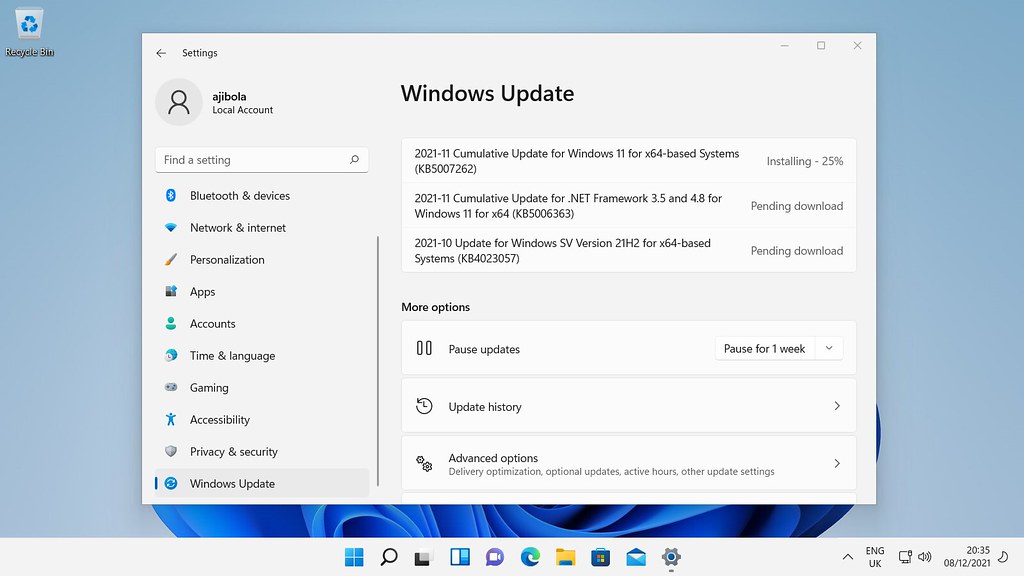
A Windows legújabb verziói (10 és 11) tartalmazzák a Windows Update hibaelhárító (Feltételezzük, hogy a sok hiba miatt a Microsoft megpróbált egy extra eszközt biztosítani). Ez a megoldó általában észleli a hibákat, és önmagában kijavítja, vagy javaslatot tesz a kijavításukra. A következőképpen érheti el ezt a Windows hibaelhárítót, hogy javaslatokat adjon a 0x80070643 számú hiba megoldására a Windows frissítésekor:
- Windows 10: A Windows 10 hibaelhárítójának eléréséhez lépjen a "Beállítások > Frissítés és biztonság > Hibaelhárítás > Windows Update" menüpontra.
- Windows 11: Windows 11 rendszerben a » Beállítások > Rendszer > Hibaelhárítás > Egyéb hibaelhárítók > Windows Update» menüpontra kell lépnie.
Most már csak követnie kell az utasításaikat.
Tiltsa le az antivírust

Mint már említettük, a hiba azért fordulhat elő, mert a víruskereső megzavarja a telepítést. Próbáld meg kikapcsolni és ezután próbálja meg újra telepíteni a frissítést. Biztonsága érdekében javasoljuk, hogy a telepítés befejezése után aktiválja újra.
Frissítse a Microsoft .NET-keretrendszert
0x80070643 számú hiba a Windows frissítésekor kapcsolódhat a Microsoft .NET-keretrendszerhez. Meg kell próbálnunk a legújabb verziót telepíteni:
- Keresse fel a Microsoft hivatalos webhelyét, és töltse le a .NET-keretrendszer legújabb verzióját
- Telepítse és indítsa újra
- Próbálja meg újra telepíteni a frissítést
Állítsa vissza a Windows Update összetevőit
Ez az egyik legbonyolultabb dolog, amit nem tehet meg, ha követi ezt a cikket, amely a 0x80070643 számú hiba javításáról szól a Windows frissítésekor:
- Nyissa meg a Parancssort rendszergazdaként (CMD)
- A parancsablakba egyenként kell beírni a következőket, és mindegyik után le kell nyomni az Enter billentyűt: "net stop wuauserv", "net stop cryptSvc", "net stop bits", "net stop msiserver"
- Ezután át kell neveznie a »SoftwareDistribution» és a «Catroot» mappát a következőképpen: ren C:\Ablakok\Szoftverterjesztés Szoftverterjesztés.régi – ren C:\Windows\System32\catroot2 Catroot2.old
- Indítsa újra azt, amit korábban abbahagytunk: "net indul wuauserv» «net indul cryptSvc» «net indul bitek» «net indul msiserver»
- Most próbálja meg újra frissíteni az operációs rendszert.
Távolítsa el és indítsa újra a frissítést
Ha idáig eljutott, és még mindig nem tudja, hogyan javítsa ki a 0x80070643-as hibát a Windows frissítésekor, távolítsa el teljesen, és frissítse újra:
- Nyissa meg a „Beállítások > Frissítés és biztonság > Frissítési előzmények” menüpontot
- Válassza a Frissítések eltávolítása lehetőséget
- Válassza ki a frissítést, és távolítsa el
- Indítsa újra, és futtassa újra a Windows Update frissítést.
Reméljük, hogy ezen a ponton már tudja, hogyan kell megoldani a 0x80070643-as hibát a Windows frissítésekor, és ez teljesen megoldódott. Emlékezz arra Ugyanezeket a lépéseket követheti szinte minden Windows frissítési hiba esetén. Fontos a rendszer frissítése.
Ha nem tudta megjavítani, hagyjuk Önnek a Windows közösségi oldal amelyben rákérdezhet az Ön konkrét esetére, hogy a Windows vagy a közösség tagjai segíthessenek Önnek. Egy másik cikket is hagyunk nektek erről hogyan lehet megoldani a 0xc0000005 hibát a Windows rendszerben.

Kiskora óta szenvedélyes a technológia iránt. Szeretek naprakész lenni a szektorban, és mindenekelőtt azt kommunikálni. Ezért foglalkozom évek óta a technológiai és videojáték-weboldalak kommunikációjával. Androidról, Windowsról, MacOS-ról, iOS-ről, Nintendóról vagy bármilyen más kapcsolódó témáról írok, ami eszembe jut.