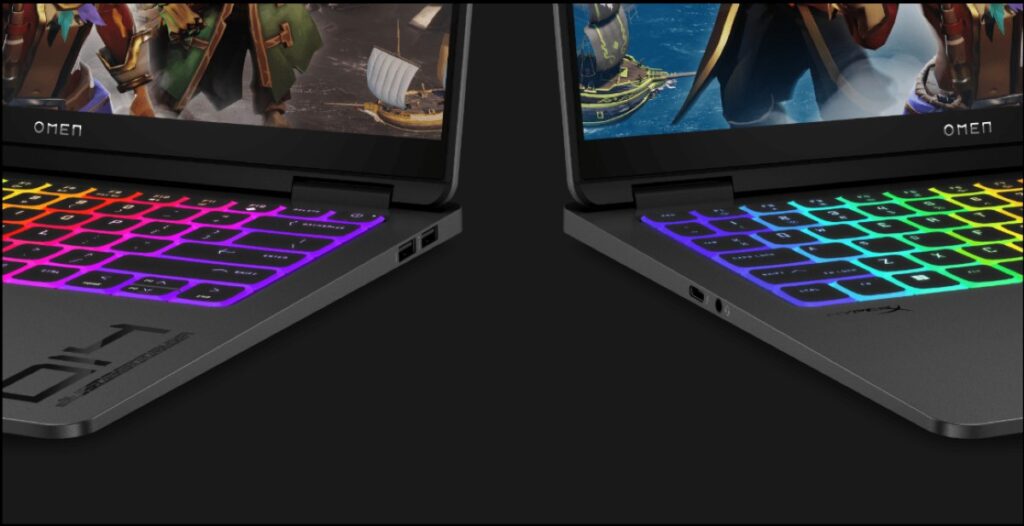
A billentyűzet világítása nagyon értékes eszköz több felhasználó számára. A játékosok és az éjszakai dolgozók egyaránt értékelik, ha jobban rálátnak a billentyűkre a laptopjukon. Ezért ma meglátjuk hogyan lehet világítani egy HP laptop billentyűzetén, hogyan lehet kikapcsolni, hogyan lehet tudni, hogy a billentyűzet háttérvilágítással rendelkezik-e, és mit kell tenni, ha nem működik.
Egy HP laptop billentyűzetének megvilágítása nem bonyolult dolog. Valójában a legtöbb háttérvilágítású billentyűzettel rendelkező számítógép rendelkezik egy gombbal, amely kizárólag ezt a funkciót aktiválja. Egyes modelleknél csak nyomja meg az F5 billentyűt vagy az Fn + F5 billentyűkombinációt. Nézzünk más módokat a billentyűzet bekapcsolására.
Így világíthatod meg egy HP laptop billentyűzetét

Egy HP laptop billentyűzetének világításához keresse meg az F5 gombot a billentyűzet felső sávjában, és nyomja meg. Általában, Ezt a billentyűt egy mini billentyűzethez hasonló ikon jelzi, háttérben néhány sugarat, ahogy a képen is látszik. Más modelleken ez az opció az F4 vagy F11 gombokon található. Ha a billentyű lenyomásával nem történik semmi, előfordulhat, hogy egyidejűleg meg kell nyomnia az Fn billentyűt.
Ha a háttérvilágítás ikon egyiken sem található, keresse meg a funkcióbillentyűk teljes sorában, és kövesse ugyanezt az eljárást. Látni fogja, hogy a billentyűzet automatikusan világít. Jelenleg, Hogyan lehet kikapcsolni a háttérvilágítású billentyűzetet? Ugyanúgy, ahogyan bekapcsolta: az F5, F4 vagy F11 billentyű lenyomásával vagy az Fn billentyűvel történő kombináció végrehajtásával.
Végezetül, hogy világítson egy HP laptop billentyűzetén használhatja a kulcsokat:
- F5
- F4
- F11
- Vagy kombinálja őket az Fn billentyűvel.
Hogyan lehet beállítani a billentyűzet fényerejét?
Amellett, hogy megvilágítja a HP laptop billentyűzetét Lehetőség van a fényerő beállítására is. És ahogy az a képernyő fényereje esetén történik, nem mindig van szükségünk ugyanannyi fényre. Ezért a billentyűzet világítása növelhető vagy csökkenthető, a pillanatnyi igényektől függően.
Egy HP laptop billentyűzet fényerejének beállítása nyomja meg ugyanazt a gombot, amellyel bekapcsolta. Például, ha a hozzárendelt billentyű az F5, nyomja meg néhányszor a finomabb megvilágítás érdekében. És ugyanezt kell tennie a fényerő növeléséhez. Amint látja, a világító billentyűt mindenre használhatja, ami a billentyűzet világításával kapcsolatos.
Hogyan lehet megváltoztatni a billentyűzet fényének színét?

Egyes laptop modellekben, mint pl hp omen A felhasználók megváltoztathatják a billentyűzet fényének színét. És az igazság az, hogy a játékosoknak nem csak arra van szükségük, hogy megvilágítsák a HP laptopok billentyűzetét. Rendeljen különböző színeket a billentyűzet területeihez Bizonyos előnyt biztosíthatnak a játékosnak. Mert? Mert ez lehetővé teszi számukra, hogy gyorsabban és pontosabban megtalálják a kulcsokat.
Ezek a lépések változtasson világos színt egy HP laptop billentyűzetéről:
- Nyissa meg az OMEN parancsközpontot.
- Válassza a Világítás lehetőséget.
- A jobb felső sarokban érintse meg a Billentyűzet opciót. Három lehetőség közül választhat: Animáció, Statikus és Ki.
- Ha a Statikus lehetőséget választja, akkor manuálisan is hozzárendelhet bizonyos színeket a billentyűzet bizonyos területeihez. A legördülő menüben megjelenik a Sablon opció, ahol az előre betöltött sablonok és a Testreszabás lehetőség.
- A sablon kiválasztása után megjelenik egy színkalauz, amelyből választhat.
- Végül nyomja meg az Alkalmaz gombot, és kész.
Honnan lehet tudni, hogy lehet-e világítani egy HP laptop billentyűzetén?

Nos, Mit tehet, ha nem látja a HP laptop billentyűzetének világító ikonját vagy billentyűjét? Valami, ami segít, az az, hogy belépsz a HP támogatási webhely. Ha ott van, keresse meg laptopja modelljét a keresősávban, és kattintson a Termékinformációk elemre.
Ezután kattintson az Összetevők elemre Ellenőrizze a műszaki adatokat, hogy megtudja, hogy a modell rendelkezik-e billentyűzet háttérvilágítással.. Ha igen, a modell diagramja megmutatja, hogy melyik gomb van hozzárendelve a billentyűzet megvilágításához. Ha nem látja a laptop műszaki adatai között, az azt jelenti, hogy a laptopja nem rendelkezik háttérvilágítással.
Ha nem tud világítani egy HP laptop billentyűzetén, van rá megoldás?
Most tegyük fel, hogy a laptop modellje rendelkezik azzal a funkcióval, hogy megvilágítsa a billentyűzetet, de ez semmilyen gomb nem aktiválja. Ebben az esetben ellenőriznie kell a BIOS beállításait. Hogyan történik ez? HP laptopokon indítsa újra a számítógépet, és azonnal nyomja meg az F10 billentyűt, amíg a BIOS meg nem nyílik.
Ha ott van, válassza ki BIOS Setup vagy BIOS Setup Utility. Ezután a nyílbillentyűkkel lépjen a Rendszerbeállítások lapra. Végül aktiválja a Műveletbillentyűk mód opciót, ha le van tiltva. Ez lehet a megoldás egy HP laptop billentyűzetének megvilágítására.
Mi van, ha a billentyűzet csak néhány másodpercre kapcsol be?

Egy másik hátrány, ami felmerülhet, az a billentyűzet világít, de csak néhány másodpercre. Ha ez történik Önnel, előfordulhat, hogy be kell állítania a háttérvilágítás időtúllépését a BIOS-ban. Ehhez nyissa meg a BIOS-t, és válassza az Advanced – Built-in Device Options lehetőséget, majd nyomja meg az Enter billentyűt.
A Beépített eszköz beállításai bejegyzés alatt érintse meg a Háttérvilágítású billentyűzet időtúllépése lehetőséget. Végül nyomja meg a szóköz billentyűt a billentyűzet háttérvilágításának megnyitásához, és válassza ki a kívánt időtúllépési beállítást, és kész. Kérjük, vegye figyelembe Nem jó a „Soha” opciót választani, mivel a lámpa mindig világít, ami gyorsabban lemerítheti az akkumulátort.
Végül, a Mi történik, ha a billentyűzet kikapcsol, miután egy ideig nem használja a laptopot? Ez a viselkedés teljesen normális, mivel a lámpa egy ideig tartó tétlenség után kikapcsol. Az újbóli bekapcsolásához egyszerűen nyomja meg a billentyűzet bármelyik gombját, vagy érintse meg az érintőpanelt.

Egészen kicsi korom óta nagyon kíváncsi vagyok mindenre, ami a tudományos és technológiai fejlődéssel kapcsolatos, különösen azokra, amelyek megkönnyítik és szórakoztatóbbá teszik az életünket. Szeretek értesülni a legfrissebb hírekről és trendekről, valamint megosztani tapasztalataimat, véleményemet és tanácsaimat az általam használt berendezésekről és kütyükről. Ez vezetett ahhoz, hogy valamivel több mint öt éve webes író lettem, elsősorban Android-eszközökre és Windows operációs rendszerekre összpontosítva. Megtanultam egyszerű szavakkal elmagyarázni a bonyolult dolgokat, hogy olvasóim könnyen megértsék.