- A Steamhez RTMP H.264 High 4.1 szabványú formátumra, 2 másodperces kulcsképkockákra és max. 128 kbps-os AAC-LC-re van szükség.
- A kulcs az engedélyek összehangolása, az AppID helyesbítése és az előzetes tesztelés a „Csak barátok” módban.
- Egy Steamen futó esemény és az OBS/Restream segítségével történő többcsatornás közvetítés megsokszorozza az elérést.

¿Hogyan lehet streamelni Steamen? Ha azt szeretnéd, hogy a játékod a saját áruházi listáján ragyogjon, a Steam Broadcasting a szövetségesed. Ebben a gyakorlati útmutatóban lépésről lépésre elmagyarázom, hogyan konfigurálhatod a műsorszórásodat RTMP-vel, hogyan készítheted elő az OBS-t., hogyan tesztelheted, hogy minden rendben van-e, és hogyan hozhatsz létre egy Steam-eseményt a közösséged bevonására.
Ezenkívül egy valós esetet is láthatsz egy független stúdióról, amely egy 7 órás maraton Steam Broadcastinggal a láthatóság növelése érdekében, így lemásolhatod az ötleteket és elkerülheted a buktatókat. Megjegyzés: Mellékeltem a Steam technikai specifikációit és egy hibaelhárítási részt is, hogy ne akadj el.
Előfeltételek: Készítse elő fiókját és alkalmazását
Mielőtt bármihez is hozzányúlnál, kérlek győződj meg róla, hogy a fiókod rendben van. Szükséged van egy korlátlan Steam fiókra (legalább 5 USD-t kell elköltened); ellenkező esetben nem fogod tudni generálni az RTMP azonosítót, illetve nem fogod tudni streamelni az áruházi oldaladat.
Az is lényeges, hogy a közvetítéshez használt fiók könyvtárában szerepeljen a játék. Jelentkezz be a Steam kliensbe, és ellenőrizd, hogy látod-e a címet a könyvtáradban. hogy elkerüljük az utolsó pillanatban bekövetkező ijedtségeket.
Végül, a szervezetének jogosultnak kell lennie a kiállításra. A fióknak rendelkeznie kell az „Élő közvetítés” engedéllyel a Steamworksön. vagy az áruház broadcast béta csoportjához tartoznak.
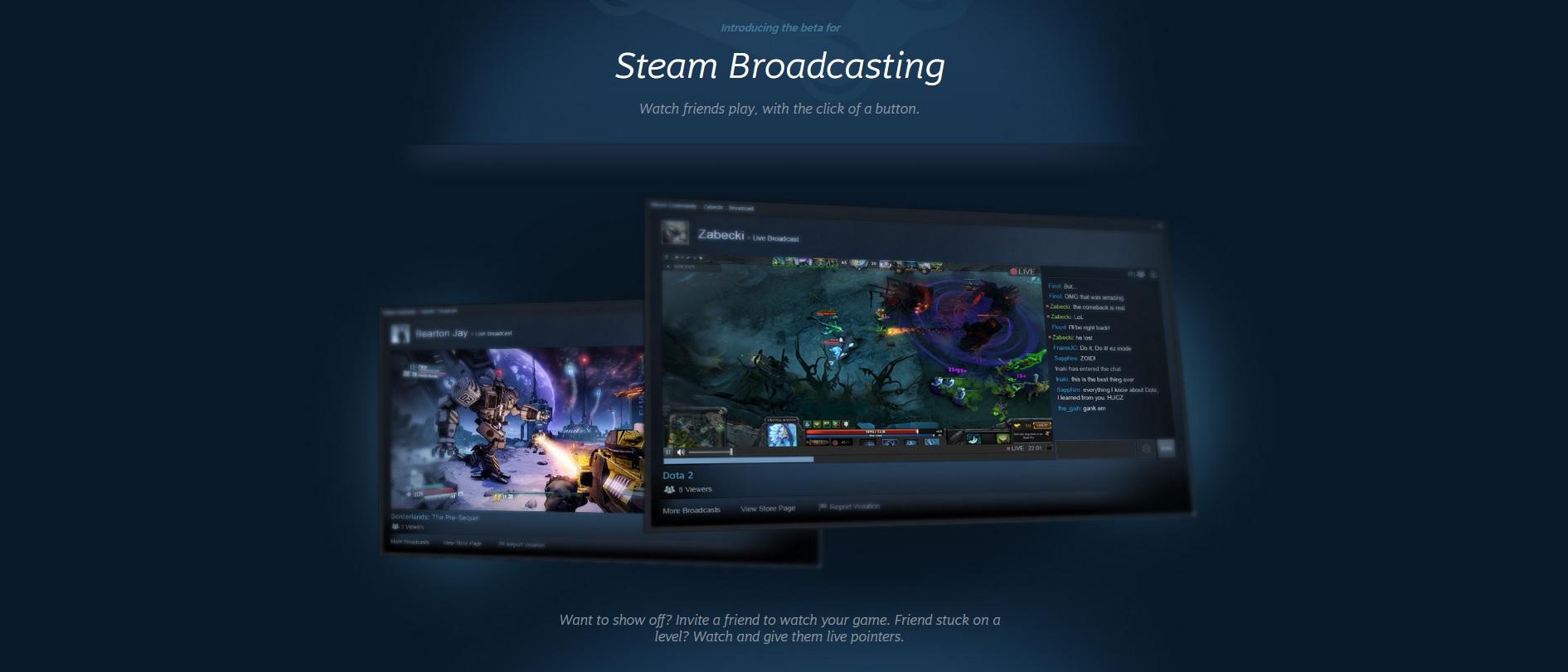
RTMP közvetítés beállítása Steamen
A Steam az RTMP protokollt használja a külső eszközöktől (például az OBS-től) érkező jelek fogadására. Nem kell elsajátítania a protokollt a sugárzáshoz, de érdemes tudni két-három alapvető dolgot.
- Látogassa meg a kibocsátások feltöltési oldalát: http://steamcommunity.com/broadcast/upload/.
- Kattints az „RTMP-azonosító létrehozása” gombra, hogy a Steam hozzárendeljen neked egy feltöltési szervert a tartózkodási helyedhez közel. A Steam az IP-címed alapján választja ki a legközelebbi befogadófelületet. a késleltetés minimalizálása érdekében.
- Keresd meg az RTMP azonosítódat, és mentsd el. Ez a kód lesz a kibocsátási "kulcsod". és írd be a streaming szoftveredbe. Mi az RTMP azonosító? Ez egy egyedi érték, amely a tokenedet a Steam-oldaladhoz kapcsolja.A fenti URL-címen kell létrehoznod, és a jelenlegi formájában beillesztened a sugárzott műsorodba.
- Add meg a játékod alkalmazásazonosítóját (AppID). Megtekintheted a Steamworksön, vagy a játékod listacímében. az áruházban. Fontos: Csak az alapjáték AppID-jét használd, ne a DLC-khez, demókhoz, filmzenékhez vagy más alalkalmazásokhoz.
- Módosítsd a közvetítési engedélyeket. Alapértelmezés szerint „Csak barátoknak” van beállítva, ami ideális teszteléshez. A gyors hozzáférés részben, a „Saját streamelési URL” menüpont alatt megtekintheted az előnézetét. a feltöltési oldalról. Ha minden rendben van, módosítsd az engedélyt „Nyilvános”-ra, hogy megjelenjen az áruházi adatlapodon.
OBS konfigurálása (opcionális, de ajánlott)

Az OBS ingyenes, nyílt forráskódú, és nagyszerűen működik a Steam Broadcastinggal. A Steam bármilyen RTMP-kompatibilis szoftvert elfogad., de alább részletezem az OBS tipikus konfigurációját a hibák elkerülése érdekében.
- Az OBS-ben lépjen a Fájl > Beállítások > Közvetítés menüpontra.
- A szolgáltatás legördülő menüjében válassza az „Egyéni…” lehetőséget. Így adhatod meg a Steam RTMP URL-t amelyet a feltöltési szerver rendelt hozzád.
- A „Szerver” rész alatt illeszd be az RTMP URL-t, amit a Steam feltöltési oldaláról kaptál.
- A „Streamelési kulcs” alatt add meg a Steamen generált RTMP azonosítót/kulcsot. Nagy- és kisbetűk tiszteletben tartása.
- A Fájl > Beállítások > Kimenet menüpontban módosítsa a „Kimeneti mód” beállítást „Speciális” értékre.
- A Sugárzás lapon állítsd be a kulcsképkocka-intervallumot 2 másodpercre. Ez a beállítás kritikus fontosságú: kétmásodpercenkénti kulcsképkockák nélkül a közvetítés nem indul el..
Mielőtt nyilvánosságra hoznád, teszteld le, hogy minden működik-e.
Miután beállítottad az OBS-t, indítsd el a streamelést. Ezután térj vissza a a feltöltési oldal és keresd meg a jobb oldalon a „Saját streamelési URL” linket. Ott láthatod a bejövő jelet, ha minden rendben van. és érvényesítheti a hang- és videótartalmakat, valamint az engedélyeket.
A tesztelés során hagyd az engedélyt „Csak barátoknak” értékre állítva, hogy a közvetítés még ne jelenjen meg a profilodon. Ha minden rendben van, válts „Nyilvános” módra. hogy a közvetítés megjelenjen az áruházoldaladon.
Hozz létre egy eseményt a Steamen, hogy közönséget vonzz
A közvetítésed eseménnyel való bejelentése a láthatóság szempontjából előnyös. A játékod Steamworks alkalmazásából menj a közösség/moderálás részhez. és kattintson az „Események és bejelentések közzététele vagy kezelése” lehetőségre.
- Kattints az „Új esemény vagy bejelentés létrehozása” gombra, és válaszd az „Élő/közvetítés” típust.
- Nyissa meg a „Műsorszórás” fület, és aktiválja a funkciót. Ez felhozza a stream konfigurációs beállításait. az eseményen belül.
- Válassz egy címet (vagy hozz létre sajátot, és adj hozzá fordításokat). Jelöld ki azokat a Steam fiókokat, amelyek jogosultak a közvetítésre az áruházadba az esemény alatt.Megjegyzés: A létrehozott fióknak és a fióknak, amelyről közvetítesz, barátoknak kell lenniük a Steamen, hogy megjelenjenek ezen a képernyőn.
- Tölts fel opcionális grafikát a közvetítéshez. Ezek a kreatívok a videó mindkét oldalán megjelennek. és a jövőbeli eseményeken is Önt fogja szolgálni.
- A „Beállítások” lapon ellenőrizze a kezdési és befejezési időpontokat. A közvetítést a befejezési időpont után akár 24 óráig is folytathatod. az eseményről, ha szükséged van rá.
- Mentés és közzététel. Ne feledd, hogy Akár 5 percig is eltarthat hogy a közvetítés megjelenjen az áruházi adatlapodon a kezdés után, ezért érdemes néhány perccel korábban elkezdeni.
Gyakori problémák elhárítása
Ha nem látod a streamet a játék oldalán, vegyél egy mély lélegzetet, és nézd meg részletekben. Először is, frissítse a termékoldalt néhány másodperc múlva.Az első alkalommal nézőknek gyakran kicsit több időre van szükségük ahhoz, hogy kapcsolatba kerüljenek egymással.
A következő lépés az AppID ellenőrzése a Steam közvetítési beállításaiban. Ha az AppID nem az alapjáték azonosítója, az áruház nem fogja összekapcsolni a jeledet. és nem jelenik meg a listában vagy a kiemelt hirdetések között. Javítsd ki, generálj egy új RTMP azonosítót, és add meg újra a szoftveredben.
A Steam által megkövetelt műszaki specifikációk (RTMP)
Ha lejátszás közben akadozást, lassulást vagy apró megállásokat észlel, ellenőrizze a kódolást. A Steam bizonyos videó- és hangparamétereket igényel hogy elfogadja a jelet.
Videókövetelmények:
- H.264 kodek.
- Magas profilú.
- 4.1. szint.
- Képkockasebesség: 30 vagy 60 FPS.
- Képarány 16:9.
- Kulcsképkocka-intervallum: 2 másodperc.
- Maximális bitráta: 7000 kbps CBR-ben.
Hangkövetelmények: AAC-LC, maximális bitrátával 128 kbps. Ha másik profilt vagy magasabb bitrátát használ, lejátszás sikertelen lehet.
Megjegyzés vMix felhasználóknak: alapértelmezés szerint a Fő profilt és a 3.0-s szintet használja. Magasra és 4.1-es szintre kell állítanod. hogy a Steam helyesen fogadja el a közvetítést.
Több platformon egyszerre történő sugárzás (multistream)
Ha egyszerre szeretnél Steamen és Twitchen/YouTube-on lenni, egy többcsatornás streaming szolgáltatás megkönnyíti ezt. A Restream jól működik az OBS mellett, és lehetővé teszi ugyanazon jel küldését több platformra. ugyanakkor anélkül, hogy bonyolítanánk a dolgokat.
Győződj meg róla, hogy a kapcsolatod tartós, és hogy betartod az egyes platformok szabályait. Néhány partnerkorlátozás tiltja az egyidejű többcsatornás streamelést. vagy ideiglenes kizárólagosságot szabjon meg; a gomb megnyomása előtt olvassa el az apró betűs részt.
Tartalom- és moderálási szabályok
Amikor a terméklistádon sugárzol, te vagy a stúdiód látható arca. Kövesd a Steam Broadcasting tartalomra vonatkozó szabályait a moderálások, a közvetítések elrejtése vagy a partnerfiókján alkalmazott intézkedések elkerülése érdekében.
Kérjük, tekintse meg a Steam Streaming GYIK-et a részletekért és frissítésekért. A Valve intézkedéseket hozhat a szabályokat sértő közvetítésekkel kapcsolatban., beleértve a jogosultságok felfüggesztését is.
Hogyan nézhetsz és streamelhetsz a Steam kliensből (béta előzmények)
Korai szakaszában a Steam Broadcastingot a kliens béta csatornáján tesztelték. Csatlakozhatsz a Steam > Beállítások > Béta részvétel > Steam Béta frissítés menüpontban., indítsa újra a gépet, és kezdje el tesztelni a funkciót.
Ha egy barátod játékát szeretnéd nézni, kattints jobb gombbal a nevére, és válaszd a „Játék nézése” lehetőséget. Elfogadás esetén az újraküldés megkezdődik a kliensen belül.Abban az időben a kompatibilitás először Windows rendszeren jelent meg, majd más rendszerekre is eljutott.
Közvetítéskor kiválaszthatod az adatvédelmi szinteket: „Csak azokat a barátokat, akiket meghívok”, „A barátaim kérhetik”, „A barátaim mindig láthatnak engem”, és „Bárki láthat engem”. Ha a nyílt lehetőséget választottad, a streamed megjelenhet a játék nyilvános központjában. a Közösségen belül.
Abban a szakaszban nem kínálták az automatikus adásmentést, és a bevételszerzést sem vették fontolóra. Azoknak az alkotóknak, akik a streaming bevételektől függenek, ez a korlátozás kulcsfontosságú lehet., ezért sokan a Twitchet/YouTube-ot tartották meg fő csatornájukként.
Esettanulmány: Egy független stúdió és annak 7 órás maratonja
Egy független csapat részletes tervet osztott meg a korai hozzáférésű indulással kapcsolatos népszerűség megszerzésére. Az ötlet: egy 7 órás élő maratoni közvetítés Steamen és más platformokon, összehangolt kommunikációs fellépésekkel támogatva.
Technikai szempontból az OBS-t és a Restreamet használták a jel különböző platformokra való küldéséhez. Kihasználták az OBS több jelenetét, hogy a műsor egyes részeit váltogathassák. (játékmenet, betétvideók, kamera, szünetek), mindezt koherens információátfedvényekkel, és egy kolléga távolról irányította a produkciót, hogy a jelenetek gördülékenyen válthassanak.
A közönség vonzása érdekében több csatornát kombináltak: Keymailer a kulcsok ellenőrzött alkotókkal való megosztásához (csatlakozás vagy közös tárhelyszolgáltatás ösztönzése), egy 500 dolláros Facebook-hirdetés (problémákkal: késői kezdés és magas CPC; azt javasolják, hogy a nagy nap előtt hagyják jóvá), hirdetések és egy esemény a Steamen belül, egy hírlevél ~4.500 feliratkozónak, és egy közösségi média kampány.
Meghívtak körülbelül tizenöt helyi streamert is, és összeállítottak egy forgatókönyvet az eseményhez. Két román alkotó, Baabuska és Bobospider csatlakozott és közösen vezették a műsort a Twitchen., ritmust és támogatást biztosítva a terjesztésben.
Testre szabták a Steam stream felületét, hogy a fülön lévő mini-lejátszó tükrözze a történteket. A tartalom a játék élőben történő lejátszására és oktatására összpontosított., olyan részekkel, amelyek tele vannak nyereményjátékokkal és egyéb aktiválásokkal: a játék „élő” indítása a gomb megnyomásával, magyarázat a korai hozzáférésről, AMA-ülések, játékok, amelyekben a fejlesztők megnyitják a szervert, interaktív integrációk a Twitch-kel, sőt, egy csapattag rögtönzött születésnapjának megünneplése is.
Az egyik blokkról a másikra való váltáshoz az OBS jelenetek voltak a kulcs. Példákat mutattak az egyes szakaszok átfedéseiről és kompozícióiról....így a közönség mindig tudta, mi következik.
Másnap újra feltöltötték az eseményt, jelezve, hogy a felvétel előre felvett, de a csevegést nyitva hagyták. Ez lehetővé tette számukra, hogy több, a játék iránt érdeklődő emberrel beszéljenek., válaszoljon a kérdésekre és gyűjtsön visszajelzéseket.
Számokban elérték a 230 egyidejű néző csúcsát, ami messze elmarad a Steam akkori csúcsától (3.500), de még mindig... releváns megjelenéseket kapott az üzletben: : Korai hozzáférés fő forgótálca (angol, kínai és brazíliai portugál nyelven), „Korai hozzáférés: Újdonságok és trendek” top 6, „10 euró alatt” lista (Európában), „Ajánlott különlegességek” és első oldal olyan címkék keresésekor, mint az „Indie”, „Casual” vagy „Akció”.
A tapasztalat után a csapat többet akart. Ismétlődő formátumokat dolgoztak ki a sugárzás folytatásáhozHétfői megbeszélések a közelgő események megvitatására, „Build Wednesdays” az új verziók éles kiadásához, és „Play with the Devs” péntekenként friss visszajelzések gyűjtésére.
Ha ezt a módszert szeretnéd megismételni, a tanácsom az, hogy Készítsen egyértelmű programot, toborozzon vendégeket, és előre szervezze meg a promóciót. (Steam + hálózatok + levelezőlista + alkotói platformok). És ha a játékod alkalmas rá, gondolj interaktív aktiválásokra.
Extra tippek és apró figyelmeztetések

Mindig ellenőrizd az alkalmazásazonosítót, az engedélyeket és a kulcsképkocka-intervallumot, mielőtt bármit is bejelentenél. Ez a három pont magyarázza az utolsó pillanatban bekövetkező ijedtségek 90%-át.Ha valami elromlik, vágd le, javítsd meg, és indítsd újra a jelet.
Kerüld az olyan zenéket és tartalmakat, amelyekhez nem rendelkezel jogokkal. A Steam moderálhatja a szabályait sértő közvetítéseket. és még ha a jel megfelelően is érkezik, akkor sem jelenik meg az üzletben, ha sérti a szabályzatot.
Egyes weboldalak süti értesítéseket jelenítenek meg, amikor dokumentációt vagy eszközöket tekint meg. Ez normális: alapvető információkat tárolnak, hogy emlékezzenek a preferenciákra és mérd fel, mely részek a legérdekesebbek. Ez nem befolyásolja a közvetítést.
Ha vMixet vagy más kódolót használsz, ellenőrizd a H.264 profilokat és szinteket, és szabványosítsd a kimenetet 30/60 FPS, 16:9, CBR max. 7 Mbps értékre. A tiszta beállítás megakadályozza az ugrásokat és a mikropufferelést ami megijeszti a közönséget.
Ha a fentiek mindegyike megvan, készen állsz arra, hogy megmutasd a játékodat a világnak. Tervezz, tesztelj, jelentsd be és sugározd bölcsenA láthatóság akkor jön létre, amikor a technika és a tartalom ugyanabba az irányba húz.

Kiskora óta szenvedélyes a technológia iránt. Szeretek naprakész lenni a szektorban, és mindenekelőtt azt kommunikálni. Ezért foglalkozom évek óta a technológiai és videojáték-weboldalak kommunikációjával. Androidról, Windowsról, MacOS-ról, iOS-ről, Nintendóról vagy bármilyen más kapcsolódó témáról írok, ami eszembe jut.