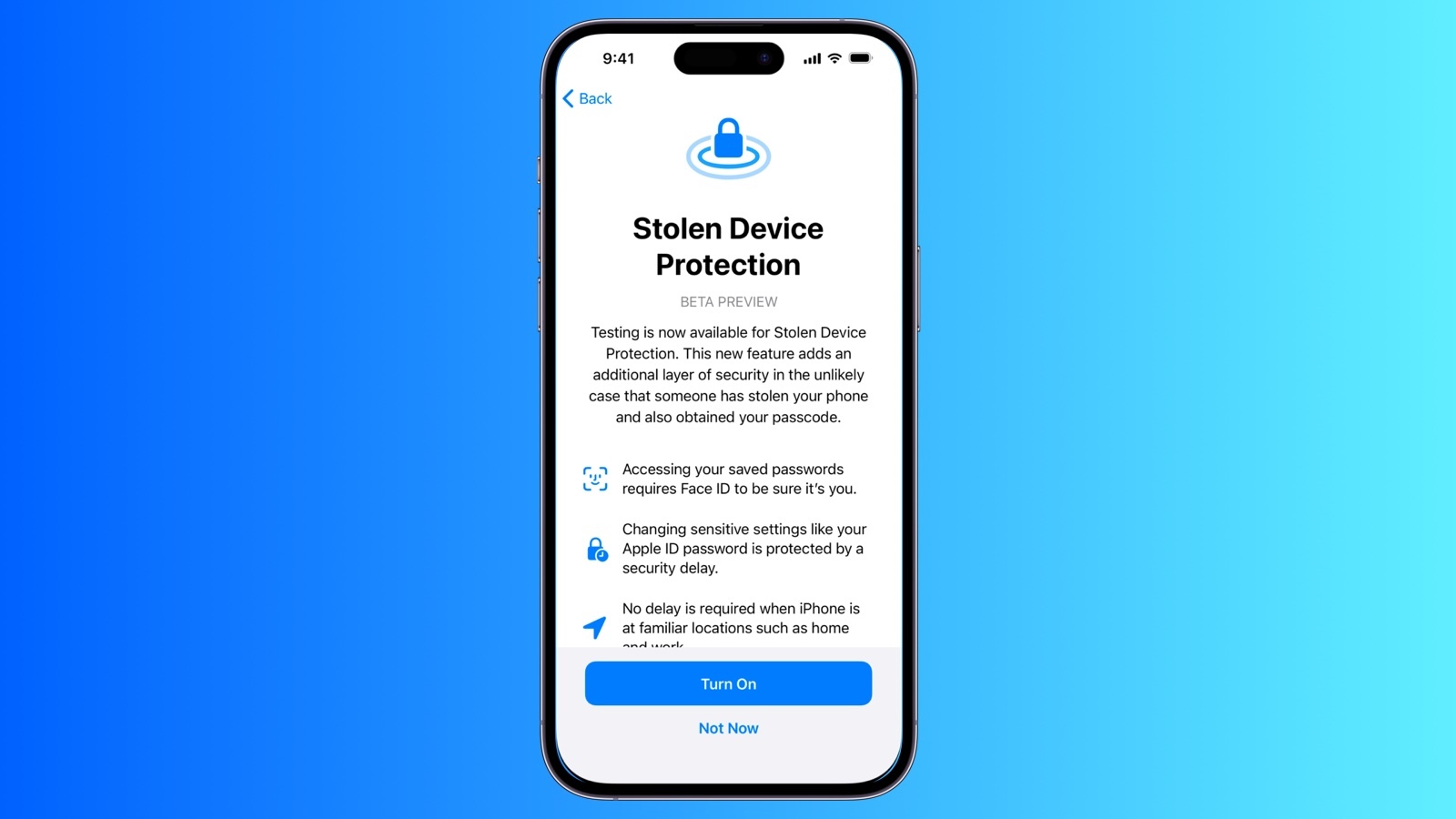
- A kötelező biometrikus azonosítás és biztonsági késleltetések megakadályozzák a kritikus változtatásokat az ismerős helyszíneken kívül.
- A jelszavak, a Safari-fizetések, az Elveszett mód, a törlés és egyebek védettek – nincsenek jelszó-alternatívák.
- Opcionális „Mindig” beállítás, ha bárhol védelmet szeretne igényelni; ehhez 2FA, Face/Touch ID és engedélyezett keresés szükséges.

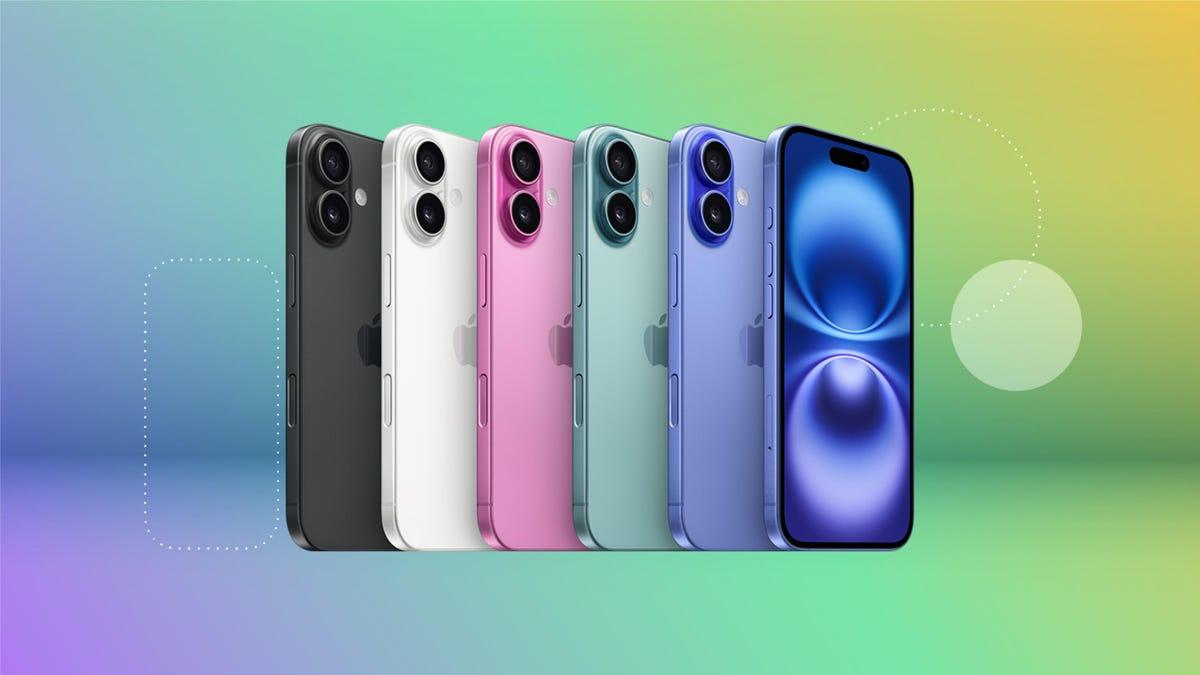
Amikor ellopják az iPhone-odat, a kár nem csak anyagi: a valódi fenyegetést a digitális életedhez való hozzáférés és a készülék védelmének szükségessége jelenti. iOS 18Az Apple megerősített egy kulcsfontosságú funkciót, Eszközlopás elleni védelem (SDP), amelynek célja, hogy megakadályozza, hogy valaki megváltoztassa a fontos beállításokat, megtekintse a jelszavakat vagy manipulálja a fiókodat, még akkor is, ha ismerik a jelszavadat. Ez a további réteg különösen akkor aktiválódik, ha az iPhone azt érzékeli, hogy ismert helyszíneken kívül van.
Ez a védelem az iOS 17.3-ban debütált, és az iOS 18-ban gyakorlati fejlesztésekkel konszolidálták: Kötelező biometrikus azonosítás és biztonsági késedelmek Bizalmas műveletekhez, anélkül, hogy bizonyos esetekben jelszót kellene használni biztonsági mentésként. Mindez egyetlen egyértelmű céllal: hogy szabadon megjelölhesd elveszettként az eszközödet, megvédhesd Apple-fiókodat és megakadályozhasd a visszafordíthatatlan változásokat. ha ellopják a mobiltelefonodat.
Mi az eszközlopás elleni védelem, és mikor működik?
Az Eszközlopás elleni védelem további biztonsági követelményeket támaszt, amikor iPhone-ja távol van a megszokott helyektől, például otthontól vagy a munkahelytől. Ebben az esetben bizonyos módosítások és hozzáférések mögötte védettek. Face ID vagy Touch ID, és néhány kulcsfontosságú művelet egyórás biztonsági késleltetést tartalmaz, amely két külön biometrikus hitelesítést igényel. Milyen előnyökkel jár?
- Egyrészt, hogy egy tolvaj, aki látta, hogy beírtad a kódot, nem tudja használja a jelszót gyorsbillentyűként jelszavak, fizetési módok vagy bizalmas beállítások megadásához.
- Másrészt, hogy a biztonsági késedelmek meghiúsítják a kritikus változtatásokat (például az Apple-fiókod jelszavát), és időt ad arra, hogy aktiváld az Elveszett módot a Lokátor alkalmazásból vagy az iCloud.com oldalról.
Amikor a készülék érzékeli, hogy visszatér egy ismerős környezetbe, ezekre a plusz biztonsági intézkedésekre alapértelmezés szerint már nincs szükség, és Ön használhatja a feloldókód normál módonEnnek ellenére, ha úgy tetszik, az iOS 18 lehetővé teszi, hogy ezeket a további követelményeket mindig érvényesítsd, függetlenül attól, hogy hol tartózkodsz.
Hogyan működik: Biometria alternatívák nélkül és biztonsági késleltetés
Az első pillér a Kötelező biometrikus hitelesítés (Face ID vagy Touch ID) segítségével hozzáférhet bizonyos tartalmakhoz vagy bizalmas műveleteket hajthat végre, amikor nem tartózkodik ismerős helyeken. Ilyen esetekben nincs más alternatíva, mint megadni a jelszót, különösen a jelszóval való visszaélés megelőzése érdekében, ha valaki tudja azt.
A második pillér az ún. Biztonsági késleltetés vagy biztonsági késleltetés: Rendkívül érzékeny változtatások esetén a rendszer kezdeti biometrikus hitelesítést kér, körülbelül egy órás várakozást ír elő, majd egy második biometrikus hitelesítést kér a beállítás befejezéséhez.
Ez a várakozás tűzfalként működik: kerülje az azonnali kritikus változásokat Ha ellopták az iPhone-odat, és a támadó távol van a szokásos helyedtől. Továbbá, ha ez idő alatt a rendszer azt észleli, hogy ismerős helyre érkeztél, akkor idő előtt megszakíthatja a késleltetést.
Előfeltételek és aktiválás iOS 18 rendszeren
Az Eszközlopás elleni védelem aktiválásához több elemet kell konfigurálni: kétfaktoros hitelesítés az Apple-fiókodhoz, egy feloldókód az iPhone-odon, működő Face ID vagy Touch ID, és a Jelentős helyszínek bekapcsolva a Helymeghatározásban.
Továbbá elengedhetetlen, hogy Keresés (Találd meg) be van kapcsolva, és nem lehet kikapcsolni, amíg a Lopott eszköz védelme aktív. Ez a függőség logikus: az Elveszett mód és a távoli törlés kulcsfontosságú a lopás elleni védelemhez.
Az aktiválás lépései: lépjen a Beállítások > Arcfelismerés és kód > írd be a jelszavadat > koppints az Eszközlopás elleni védelem lehetőségre, és kapcsold be a kapcsolót. Ettől kezdve az iPhone biometrikus követelményeket fog érvényesíteni, és ahol alkalmazható, biztonsági késleltetést fog alkalmazni az ismerős helyszíneken kívül.
Ha további védelmet szeretne, ugyanebben a menüben módosíthatja a „Biztonsági késedelem igénylése” lehetőséget a „Mindig” lehetőségre. Ezzel a beállítással a biometrikus adatokat igénylő bizalmas változtatások és műveletek Face ID/Touch ID-t kérnek, és késleltetést alkalmaznak, még akkor is, ha otthon vagy a munkahelyeden vagy.
Biometrikus azonosítást igénylő műveletek ismerős helyszíneken kívül
Amikor ismert helyektől távol tartózkodik, az iOS 18 Face ID vagy Touch ID használatát igényli jelszó nélkül a következő műveletekhez és bejelentkezésekhez. Ez egy ellenőrzőlista, amely a legérzékenyebb adatainak védelmét szolgálja, ha valaki ismeri a jelszavát, de nem tudja lehúzni. biometria:
- Jelszavak vagy hozzáférési kulcsok használata mentve az iCloud kulcstartóba.
- Mentett fizetési módok használata Safariban (Automatikus kitöltés).
- Elveszett mód kikapcsolása ha az eszköz már elveszettként van megjelölve.
- Az összes tartalom és beállítás törlése az iPhone-ról.
- Új Apple Card igénylése és tekintse meg virtuális Apple Card vagy Apple Cash számát.
- Bizonyos műveletek végrehajtása az Apple Cash és Wallet megtakarításaiból (pl. átutalások).
- iPhone használata a beállításhoz egy új eszköz (például Gyorsindítás funkcióval).
Mindezen esetekben a feloldókód nem „helyettesítő karakterként” szolgál. A szándék egyértelmű: csak tebiometrikus jellemzőid révén képesnek kell lenned ezeket a funkciókat ismeretlen környezetben is ellátni.
Biztonsági késleltetés által védett változtatások
Bizonyos nagy hatású kiigazítások elmaradnak. „várás és dupla ellenőrzés” kombinációVagyis először hitelesíted magad, vársz körülbelül egy órát, majd újra hitelesíted magad a módosítás végrehajtásához. Ezek a következők:
- Jelszó módosítása az Apple-fiókodból.
- Kijelentkezés az Apple-fiókodban.
- Frissítse a biztonságot az Apple-fiókjából (például megbízható eszközök, helyreállítási kulcs vagy helyreállítási kapcsolat hozzáadása vagy eltávolítása).
- Hozzáadás vagy eltávolítás Face ID vagy Touch ID.
- Változtasd meg a kódot az iPhone-odról.
- Minden beállítás visszaállítása az iPhone-ról.
- iPhone regisztrálása az MDM-ben (Mobileszköz-kezelés).
- Eszközlopás elleni védelem letiltása.
- A gyakorlatban, és az Apple, valamint a különböző médiumok szerint, ez a következőkre is vonatkozik: kapcsold ki a keresést bizonyos feltételek mellett.
Amíg az egyórás ablakra vársz, továbbra is használhatod iPhone-odat a szokásos módon; amikor letelik, a rendszer értesít, hogy egy második hívás küldésével fejezd be a váltást. biometrikus hitelesítésHa várakozás közben egy ismerős helyre lép be, az iPhone lerövidítheti a várakozási időt.
Ismerős helyszínek és jelentős helyszínek
A rendszer olyan helyeket tekint „ismerősnek”, mint az otthonod, a munkahelyed vagy más olyan területek, ahol rendszeresen használod az iPhone-odat. A következőkre támaszkodik: Jelentős helyszínek az eszközön (a Helymeghatározási szolgáltatásokon belül), így dinamikusan beállíthatja, hogy mikor van szükség szigorú biometrikus adatokra, vagy mikor kell biztonsági késleltetést bevezetni.
Ha nem szeretnél arra hagyatkozni, amit az iPhone ismerős helyként értelmez, akkor lehetőséged van aktiválni a „Mindig„Biztonsági késleltetés szükséges.” Így a kiegészítő követelmények kivétel nélkül érvényesek, akár otthon, akár az irodában, a kényelem csökkenésének árán.
Technikai szempontból, és iparági források szerint, a Jelentős Helyeket támogató adatokat a rendszeren belül kezelik. Forenzikus környezetekben említik, hogy vannak belső adatbázisok (például olyan fájlok, mint a Cloud-v2.sqlite és a local.sqlite a rendszerútvonalakon belül), de ez a részlet nem befolyásolja a funkció napi használatát, és nem is olyan dolog, amit Önnek kellene. érintse meg vagy módosítsa felhasználóként.
Zárolt és rejtett alkalmazások az iOS 18-ban: egy kulcsfontosságú javítás
Az iOS 18-cal a következőket teheti: alkalmazások blokkolása vagy elrejtése így senki sem láthatja a tartalmukat, sőt, még értesítéseket sem kaphat tőlük. Normális esetben Face ID-val, Touch ID-val, vagy ennek hiányában kóddal nyithatók meg. Ha azonban aktiválva van az Eszközlopás elleni védelem, a rendszer megköveteli kizárólag biometrikus szokatlan esetekben a jelszó alternatívaként való használatának letiltása.
Ez azt jelenti, hogy még ha valaki ismeri is a kódodat, nem tud belépni zárolt vagy rejtett alkalmazásokba, hacsak nem adja át a kódot. Face ID vagy Touch IDAz alapértelmezett beállításokkal a jelszó továbbra is érvényes lehet ismerős helyeken, de a biztonsági késleltetés beállításában a „Mindig” lehetőség engedélyezésével beállíthatja, hogy a biometrikus adatok mindig kötelezőek legyenek.
A saját és speciális média tesztjeinkben ez a szabályzat különösen érzékeny hozzáféréseket is érint, mint például az új alkalmazás hozzáférését. Jelszavak az Apple-től és más kiegészítőktől, mint például Lopott AirPod-okHa az SDP szigorú módban engedélyezve van, nincs B terv: a biometrikus szabály.
Finom részletek és kiegészítő hangjegyek
Bizonyos védelem az iPhone-on túl is kiterjed. Az Apple magyarázata szerint bizonyos beállítások nem érhetők el a webről (account.apple.com), és előfordulhat, hogy... további várakozás mielőtt módosíthatnád őket a fiókodhoz hozzáadott új eszközökön.
Egy másik fontos szempont: ha aktív az Eszközlopás elleni védelem, akkor nem fogja tudni kapcsold ki a keresést az SDP letiltásához a biztonsági késleltetésen keresztül. Hasonlóképpen, az olyan műveletek, mint az „Összes tartalom és beállítás törlése” vagy az „iPhone használata egy másik beállításához”, a következőkre vonatkoznak: szigorú biometria távol az ismerős helyektől.
Azok számára, akik új iPhone-ra váltanak, az Apple megjegyzi, hogy a beállítások, beleértve az SDP-t is, visszaállnak az iCloudból vagy a közvetlen átvitelből, és egy rövid szinkronizáció az iCloudban tárolt családi helyszínekről, az intézkedések az új eszközön továbbra is érvényben maradnak.
Végül ne feledd, hogy a funkció nem helyettesíti az alapvető szokásokat: használj erős kódokat, ne add meg a jelszavadat, kerüld a beírást idegenek szeme láttára, és banki riasztásokat indíthat el. A valódi biztonság a technológiát és a józan észt ötvözi.
Az iOS 18-ban található eszközlopás elleni védelem nem csodaszer, de jelentős előrelépés: megerősíti a kritikus információkhoz való hozzáférést, stratégiai időtúllépéseket ad hozzá, és mozgásteret ad a reagálásra, ha elveszíted az iPhone-odat. Az „Mindig” opcióval a a védelem rugalmatlanná válik akár otthon is, és a Keresés és Elveszett Móddal kombinálva egy olyan pajzsot képez, amelyet nehéz legyőzni annak, aki „csak” a kódodat ismeri.
Index
- 1 Mi az eszközlopás elleni védelem, és mikor működik?
- 2 Hogyan működik: Biometria alternatívák nélkül és biztonsági késleltetés
- 3 Előfeltételek és aktiválás iOS 18 rendszeren
- 4 Biometrikus azonosítást igénylő műveletek ismerős helyszíneken kívül
- 5 Biztonsági késleltetés által védett változtatások
- 6 Ismerős helyszínek és jelentős helyszínek
- 7 Zárolt és rejtett alkalmazások az iOS 18-ban: egy kulcsfontosságú javítás
- 8 Finom részletek és kiegészítő hangjegyek

Technológiára és internetes kérdésekre szakosodott szerkesztő, több mint tíz éves tapasztalattal a különböző digitális médiában. Szerkesztőként és tartalomkészítőként dolgoztam e-kereskedelmi, kommunikációs, online marketing és reklámcégeknél. Írtam közgazdasági, pénzügyi és egyéb ágazati weboldalakra is. A munkám egyben a szenvedélyem is. Most a cikkeimen keresztül Tecnobits, Igyekszem minden újdonságot és új lehetőséget feltárni, amit a technológia világa kínál nekünk nap mint nap életünk javítása érdekében.