- A tevékenységek és a csatlakoztatott eszközök rendszeres áttekintése segít a gyanús hozzáférések észlelésében a Google-on és a Facebookon.
- Az erős, egyedi jelszavak és a megfelelően konfigurált kétlépcsős hitelesítés képezik a behatolások megelőzésének alapját.
- A harmadik féltől származó alkalmazások visszavonása, a távoli munkamenetek lezárása és a hivatalos alkalmazások kizárólagos használata korlátozza a belépési pontokat.
- A WiFi hálózat védelme, a rendszerek naprakészen tartása és a víruskereső szoftverek használata csökkenti annak kockázatát, hogy rosszindulatú programok ellopják a hitelesítő adatait.

Lásd a ismeretlen eszköz csatlakozik a Google-fiókjához Ijesztő, és jogosan. Ez a fiók gyakran a kulcs a Gmailhez, a mobil biztonsági mentéseihez, a fényképeihez, a dokumentumaihoz és még a fizetési módjaihoz is. Amikor a jelszóváltoztatás, a kétlépcsős azonosítás engedélyezése és a beállítások ellenőrzése ellenére a feltételezett behatoló továbbra is megjelenik, normális, ha túlterheltnek érezzük magunkat, és úgy érezzük, mintha valaki engedély nélkül olvasná az e-mailjeinket, vagy irányítaná a digitális életünket.
Ebben a cikkben nyugodtan elmagyarázzuk, mit jelent számodra látni hozzáférés ismeretlen eszközökről vagy helyekrőlHogyan működik a Google tevékenységnaplója, milyen gyakori félreértelmezések fordulnak elő (például egy MacBook hirtelen Samsungként jelenik meg, vagy egy eszköz eltűnik a kijelentkezés után), és mindenekelőtt milyen speciális lépéseket tehet fiókja biztonsága érdekében, ha az alapvető intézkedések nem járnak sikerrel.
Miért olyan fontos az ismeretlen eszközök megtekintése a Google-fiókjában
A Google-fiókod és a közösségi oldalakon, például a Facebookon lévő profiljaid egy személyes és szakmai információkhoz vezető kapuE-mailek, családi fotók, munkahelyi dokumentumok, mobil biztonsági mentések, helyszínek, keresési előzmények stb. Ha valaki jogosulatlan hozzáférést kap, nem csak kémkedhet; kiadhatja magát a személyazonosságából, megváltoztathatja a jelszavait, ellophatja a személyazonosságát, vagy ezeket az információkat csalásokra és zsarolásra használhatja fel.
Ezért olyan fontos rendszeresen ellenőrizni. bejelentkezési tevékenység és eszközlista amelyek hozzáférnek a fiókjaidhoz. Mind a Google, mind a Facebook olyan irányítópultokat kínál, ahol láthatod, hogy mely eszközökről és helyszínekről jelentkeztél be, a dátummal, a böngészővel, az operációs rendszerrel és sok esetben a hozzáférés hozzávetőleges IP-címével vagy városával együtt.
Amikor elkezded látni eszközök, amelyeket nem ismersz fel (egy Mac, ami nem a tiéd, egy Samsung telefon, amit nem ismersz fel, egy a tiédtől eltérő város)Ha jogosulatlan bejelentkezést vagy szokatlan időpontban történő hozzáférést tapasztal, érdemes biztonsági problémára gondolni, még akkor is, ha már megtette az alapvető lépéseket, például megváltoztatta a jelszavát vagy engedélyezte a kétlépcsős azonosítást.
Továbbá maga a Google panel is zavaró üzeneteket jeleníthet meg, például: „Erről a munkamenetről nincsenek adatok, mivel több hónapig nem használták.„ami nem igazán segít megérteni, hogy mi történik. Ezért fontos megérteni, hogyan értelmezi a Google az eszköztevékenységet, mennyi ideig őrzi meg az előzményeket, és milyen esetekben fordulhatnak elő egyszerű azonosítási hibák, amelyek hackelésnek tűnnek, de nem azok.”
Valódi eset: amikor a betolakodó újra és újra megjelenik
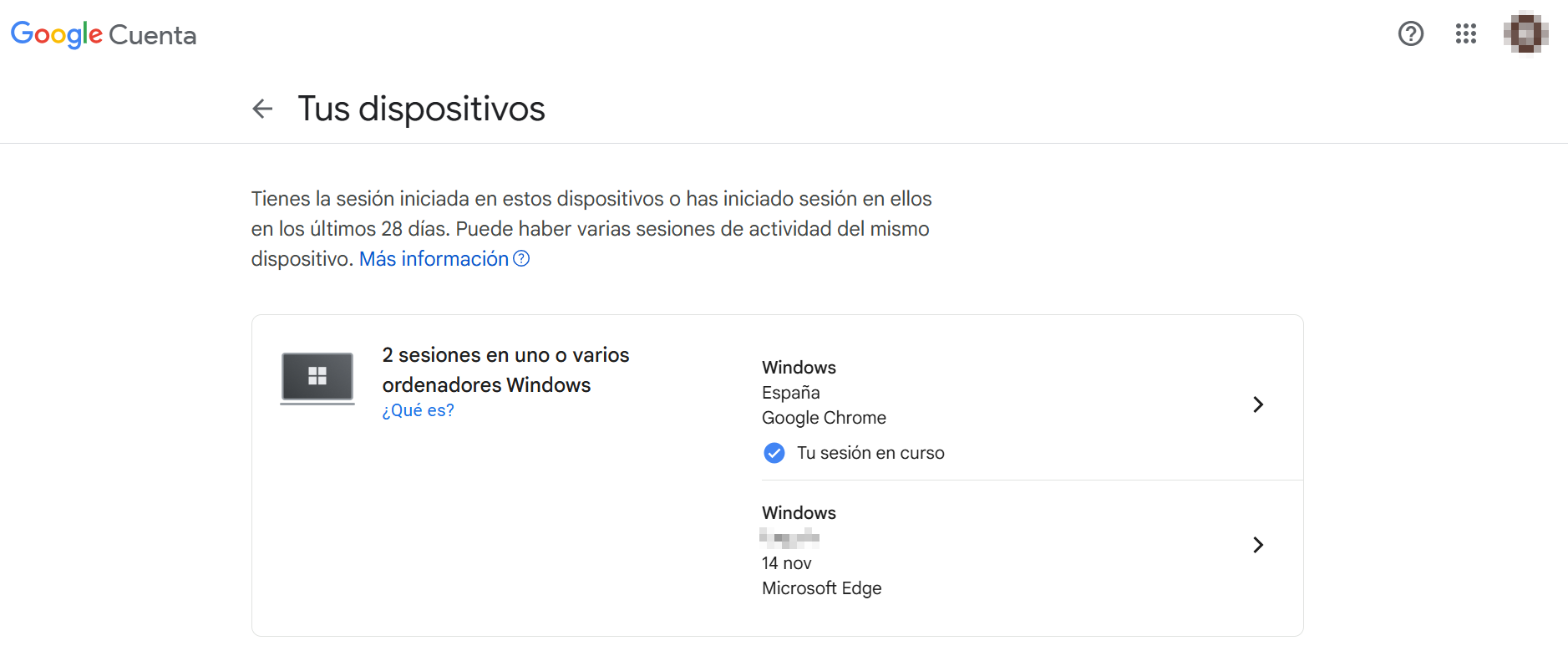
A probléma szemléltetésére képzeljük el ezt a helyzetet néhány valós eset alapján: egy személy hónapok óta figyeli, hogyan Egy Mac gép jelenik meg a Google „Saját eszközök” részében. akinek ez nagyon bejön. Többször is megváltoztatja a jelszót, letiltja a WPS-t a routeren, módosítja a WiFi jelszót, megtiltja az apjának (aki éppen a problémától szenved) a nyilvános hálózatok használatát, ellenőrzi az Androidra telepített alkalmazásokat gyanús esetek után, és a fránya eszköz még mindig megjelenik a legutóbbi munkamenetekkel.
Egy másik esetben valaki azt észleli, hogy a Google-fiókját feltörték. Értesítés nélkül bejelentkeztem, úgy tűnik, júniusbanÉs csak augusztusban látja újra. Megváltoztatta a jelszót, engedélyezte a kétlépcsős azonosítást, frissítette a helyreállítási számot, letiltotta a „jelszó megkerülését” a megbízható eszközökön, törölte a sütiket, és gyorsítótárazta az összes felismeretlen munkamenetet... és még mindig furcsa eszközöket talál. A zavar fokozására ugyanaz a régi bejelentkezés, ami korábban MacBookként jelent meg, most Samsungként jelenik meg, ugyanazokkal a bejelentkezési és kijelentkezési dátumokkal, és a Mac „eltűnik”.
Lát még valaki ilyen hirdetést?Erről a munkamenetről nincsenek adatok, mivel több hónapig nem használták.„egy ismeretlen eszközön. Kijelentkezik a biztonsági panelről, és az eszköz eltűnik, ahelyett, hogy 28 napig „zárt”-ként szerepelne, ahogy az általában lenni szokott. A riadalomtól megijedve megváltoztatja a jelszavát, eltávolítja telefonszámát a kétfaktoros ellenőrzésből, és egy hitelesítő alkalmazással helyettesíti, újragenerálja a helyreállítási kódjait, és ellenőrzi, hogy nem adtak-e hozzá új helyreállítási e-mail címeket vagy telefonszámokat. Azonban továbbra is azon tűnődik: ez egy egyszeri Google-hiba volt, vagy valaki tényleg bejutott a fiókba?”
Az ilyen történetek két dolgot illusztrálnak: egyrészt, hogy milyen könnyen gyanúsnak tűnhet a jogos hozzáférés, ha nem értjük teljesen a Google ökoszisztémájának működését; másrészt pedig, hogy A támadók akkor is bejuthatnak, ha már alkalmaztad az alapvető biztonsági intézkedéseket. Ha vannak olyan gyengeségek, amelyeket nem vettél észre (kártevők, harmadik féltől származó alkalmazások, újrafelhasznált vagy kiszivárgott jelszavak stb.).
Hogyan tekintheti át a Google-fiókjában végrehajtott tevékenységeket és eszközöket
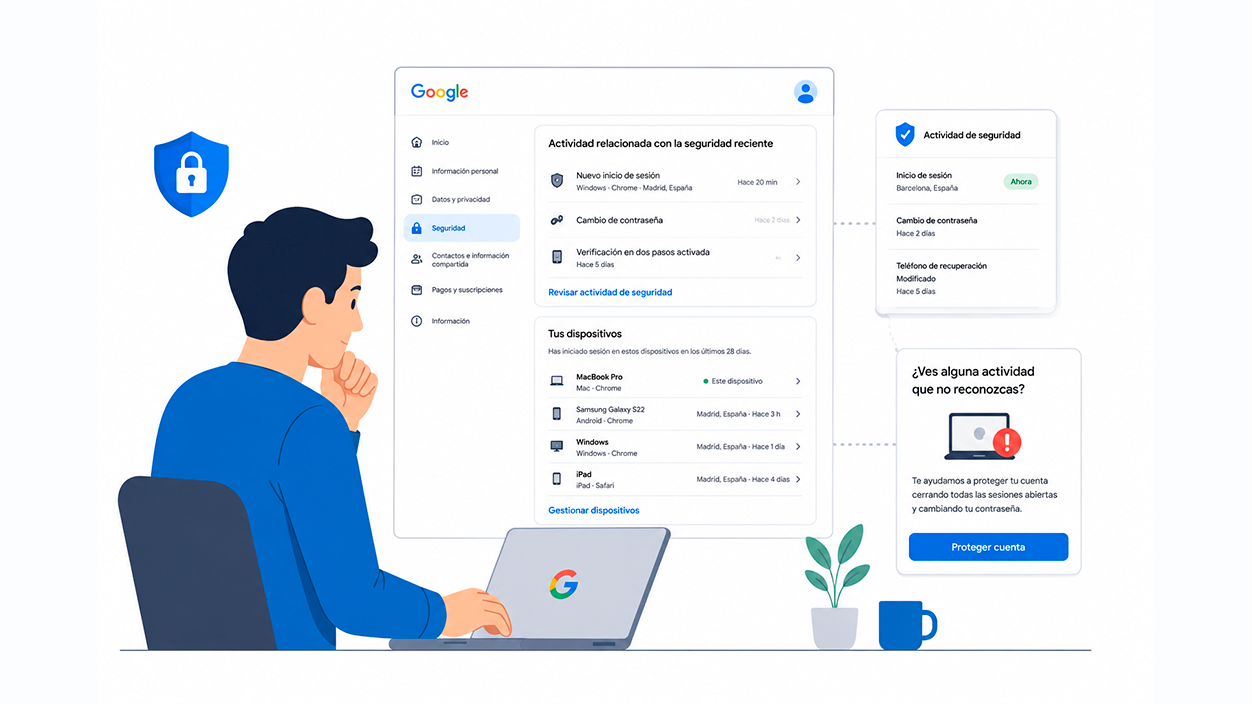
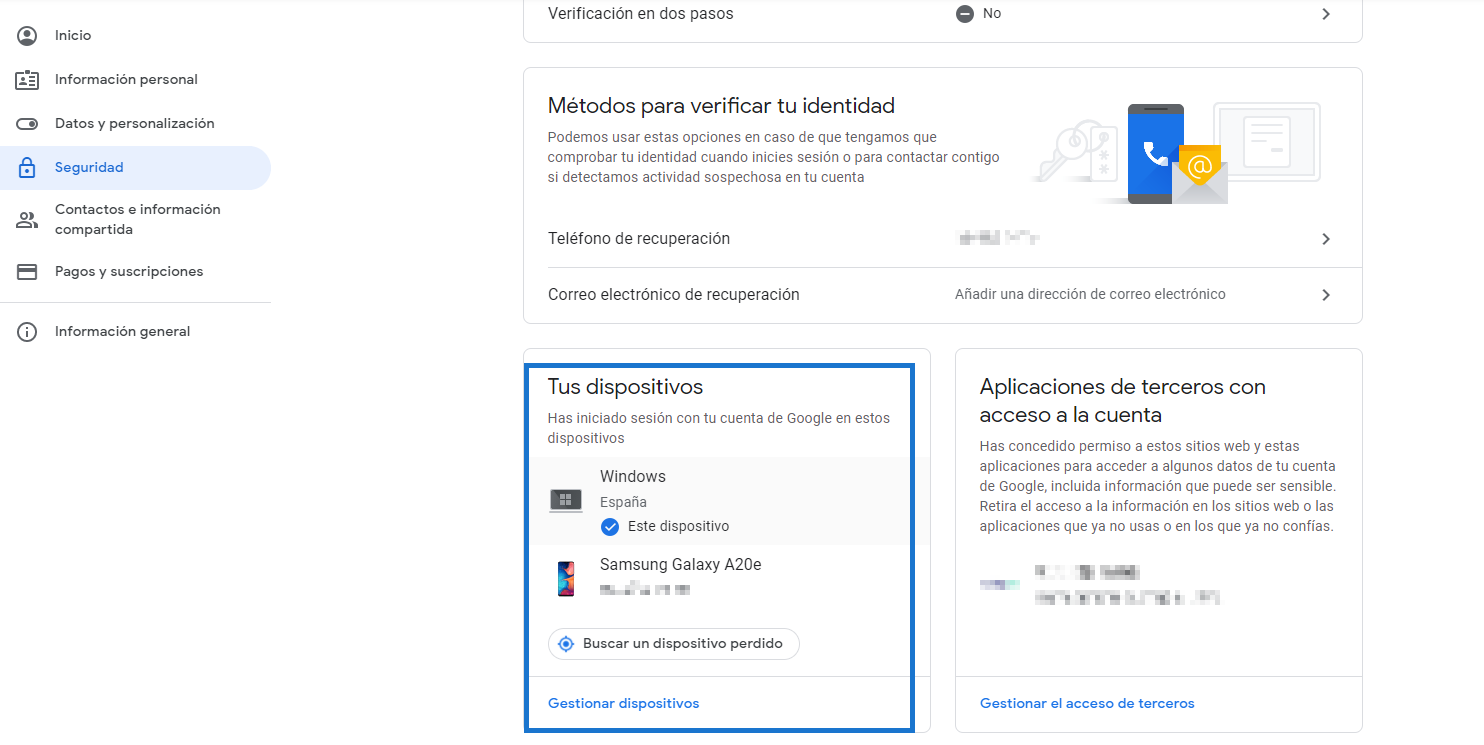
A Google számos kulcsfontosságú részt kínál a fiók irányítópultján a következőkhöz: gyanús hozzáférések figyelése és eszközök kezeléseCélszerű ezeket jól megérteni, mielőtt elhamarkodott következtetéseket vonnánk le.
A biztonsági panel eléréséhez egyszerűen jelentkezzen be bármelyik Google-szolgáltatásba (például a Gmailbe), és a jobb felső sarokban kattintson a profilképére, majd a „A Google-fiók kezelése”Ott több fület fogsz látni, köztük a „Biztonság” fület, amely most minket érdekel.
A „Biztonság” részben található az egyik leghasznosabb rész. „A biztonsággal kapcsolatos legutóbbi tevékenységek”Itt megtalálod a fontos események listáját: új bejelentkezések, jelszóváltoztatások, kétlépcsős azonosítás engedélyezése vagy letiltása, a helyreállítási telefonszám változásai stb. A „Biztonsági tevékenység áttekintése” elemre koppintva kibonthatod az egyes eseményeket, és megtekintheted, hogy melyik eszközről és helyszínről történt.
Egy másik kulcsfontosságú szakasz „Az Ön készülékei”Ha az „Eszközök kezelése” lehetőséget választja, megjelenik azon telefonok, számítógépek és táblagépek listája, amelyek hozzáfértek a fiókjához, vagy aktívak voltak az elmúlt 28 napban. Mindegyikhez megjelenik az eszköz típusa (például „Mac”, „Windows”, „Android”, „Samsung…”), a használt böngésző vagy alkalmazás, valamint az, hogy mikor használták utoljára a fiókjával. Innen kijelentkezhet egy adott eszközről, vagy megjelölheti, hogy nem ismeri fel az adott hozzáférést.
Ha ismeretlen bejelentkezési adatot látsz a „Legutóbbi biztonsággal kapcsolatos tevékenységek” között, a Google felajánlja a bejelentés lehetőségét. "Látsz olyan tevékenységet, amit nem ismersz fel?"Amikor ezt megteszed, a platform általában arra utasít, hogy zárd be az összes nyitott munkamenetet, és azt javasolja, hogy azonnal változtasd meg a jelszavadat, ami erősen ajánlott, ha akár a legkisebb kétséged is van.
Esettanulmány: Hogyan tekinthetjük át a bejelentkezési tevékenységet a Facebookon
Bár itt a Google-re fókuszálunk, a Facebook értékes eszközöket is kínál a ismeretlen eszközökről történő bejelentkezések észleléseGyakran előfordul, hogy aki hozzáfér a Google-fiókodhoz, az a közösségi média oldalaidhoz is megpróbál hozzáférni, ezért érdemes ellenőrizni a Facebook-profilod.
A Facebook webes verziójában annak ellenőrzéséhez, hogy hol vagy bejelentkezve, egyszerűen menj a jobb felső sarokba, kattints a profilképedre, és írd be a „Beállítások és adatvédelem”Innen nyisd meg az „Aktivitásnaplót”, és keresd meg a „Hol vagy bejelentkezve” részt. Itt láthatod az eszközök, operációs rendszerek és hozzávetőleges helyek listáját, ahonnan nemrég bejelentkeztél.
Ha olyan hozzáférési pontot talál, amely nem felel meg az Ön igényeinek, akár a város, az idő, akár az eszköz típusa miatt, használhatja a menüjét. három pont jelenik meg minden egyes munkamenet mellett azonnal bezárni, vagy megtudni, hogyan bejelentkezési előzmények törléseEz a művelet nemcsak a potenciális behatolókat űzi el, hanem segít visszaszerezni az irányítást, ha bejelentkezett egy megosztott számítógépre, és elfelejtette, hogy nyitva van.
Továbbá, ha valami akár egy kicsit is furcsának tűnik számodra, erősen ajánlott. Változtasd meg Facebook jelszavadat azonnalErős, egyedi jelszó használata. A biztonságos jelszavakról később fogunk beszélni, de fontos megérteni, hogy a Facebookhoz vagy a Google-höz való bármilyen szokatlan hozzáférést általános vészjelzésnek kell tekinteni minden fiókodra vonatkozóan.
Miért jelennek meg furcsa eszközök: hibák, régi munkamenetek és egyéb tényezők
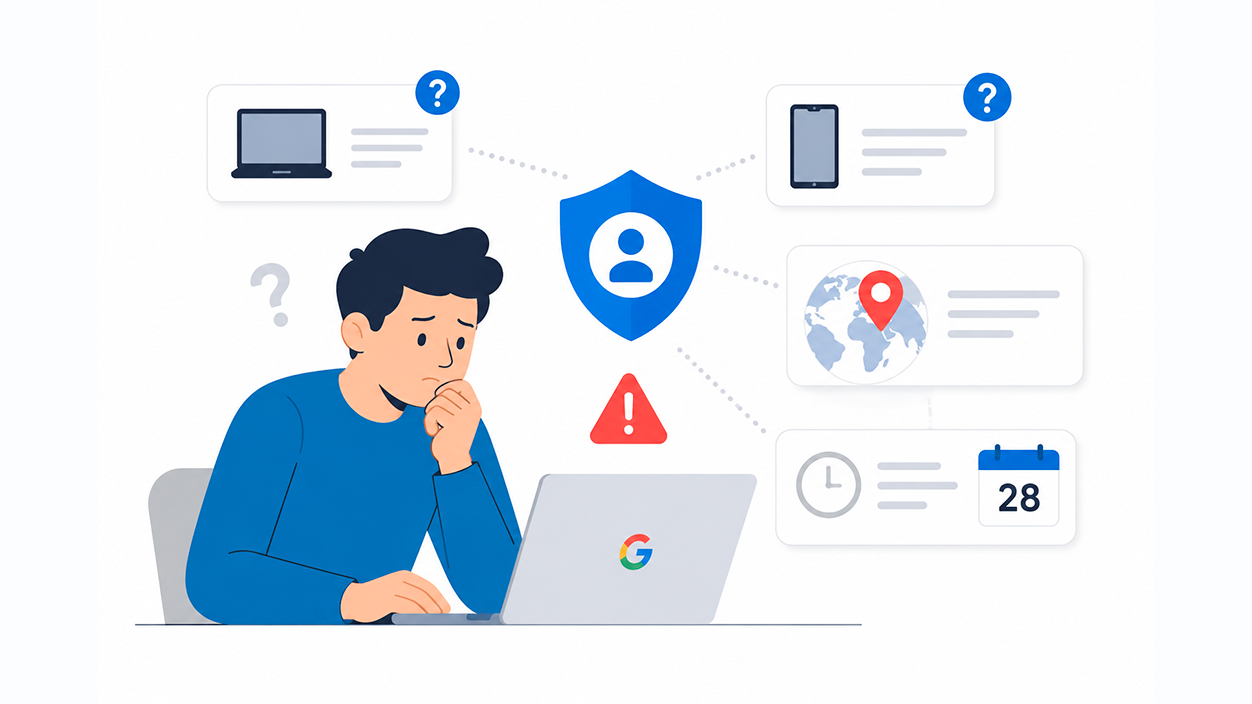
Mielőtt feltételeznénk, hogy valaki hozzáfér a fiókodhoz, érdemes áttekinteni néhány okot, amiért. A Google képes furcsán kinéző eszközöket megjeleníteni akár hackelés nélkül is..
Először is, a Google eszközazonosítási módja nem mindig tökéletes. Például Ugyanaz a hozzáférési pont idővel megváltoztathatja a címkéjét.Kezdetben „MacBook”-ként jelenhet meg, de néhány belső platformmódosítás vagy a böngésző felhasználói ügynökének módosítása után előfordulhat, hogy „Samsung”-ként vagy más modellként azonosítja a rendszer, miközben megtartja ugyanazt a bejelentkezési dátumot. Ez nem feltétlenül jelenti azt, hogy az eszköz ténylegesen megváltozott; egyszerűen csak azt, hogy a Google másképp osztályozza.
Az is gyakori, hogy olyan hozzáférési pontokat látunk, amelyeken Ön Furcsának tűnnek, de közel vannak egymáshoz a tényleges városodból. Ez általában annak köszönhető, hogy az internetszolgáltatók (ISP-k) hogyan osztják ki és geolokálják az IP-címeket. Például, ha Valenciában élsz, és egy olyan IP-címet látsz, amelyet a Google egy másik közeli városhoz vagy akár egy másik tartományhoz tartozóként azonosít. Ez nem ritka, és önmagában nem jelent behatolást.
Egy másik zavaró pont az üzenet típusa: „Erről a munkamenetről nincsenek adatok, mivel több hónapig nem használták.Ez általában egy régi munkamenetet jelez, amelyben nem történt újabb tevékenység. A biztonsági panelről való kijelentkezéssel az eszköz a szokásos 28 nap letelte előtt eltávolítható a listáról, különösen akkor, ha nagyon régi munkamenetről vagy olyan eszközről van szó, amelyet a Google már inaktívnak tekint.
Mindezek után, ha látod ismételten ugyanaz a gyanús eszköz Ha a jelszava a jelszó megváltoztatása, a kétlépcsős azonosítás aktiválása és a helyreállítási adatok áttekintése után újra megjelenik, akkor számos okunk van azt gondolni, hogy van valamilyen sebezhetőség, amit nem lát, és tanácsos fejlettebb védelmi intézkedésekre váltani.
Alapvető alapvető intézkedések: erős jelszavak és megfelelően konfigurált 2FA
Az első védelmi vonal, hogy megakadályozd ismeretlen eszközök hozzáférését a Google- vagy Facebook-fiókodhoz, az, hogy erős jelszavak és megfelelően konfigurált kétlépcsős hitelesítésLehet, hogy közhelynek hangzik, de a gyakorlatban ez az a pont, ahol a felhasználók leggyakrabban kudarcot vallanak.
Egy jó jelszónak legalább a következőt kell tartalmaznia: 8 és 10 karakter közöttManapság azonban célszerűbb ennél sokkal továbbmenni, ha lehetséges. Minél hosszabb a jelszó, annál nehezebb feltörni automatizált nyers erővel vagy szótáras támadásokkal. Ideális esetben nagy- és kisbetűket, számokat és speciális szimbólumokat, például @, #, $, % vagy másokat kell tartalmaznia, egy értelmetlen karakterláncot alkotva.
Kulcsfontosságú elkerülni bármilyen nyilvánvaló személyes adatNév, vezetéknév, születési dátum, telefonszám, háziállatod vagy partnered neve… Mindezek az információk könnyen megszerezhetők közösségi médián vagy gyors kereséseken keresztül, és a támadók ezeket használják tipikus kombinációk kipróbálására. Hasonlóképpen a legjobb elkerülni a gyakori szótári szavakat vagy az olyan egyszerű sorozatokat, mint az „123456”, a „qwerty” vagy a „jelszó”, amelyek szó szerint az elsők, amiket az automatizált támadóprogramok kipróbálnak.
Egy másik gyakori hiba ugyanazon kulcs ismételt használata több szolgáltatásban. Ha pontosan ugyanazt a kulcsot használod, ugyanaz a jelszó a Google-höz, a Facebookhoz és más weboldalakhozHa csak az egyikük adatvédelmi incidens áldozata lesz, a többi veszélybe kerülhet. A kockázatok minimalizálása érdekében használjon egyedi jelszót minden kritikus fiókhoz, és ha szükséges, használjon jelszókezelőt, amely segít megjegyezni és rendszeresen frissíteni a jelszót (például félévente az érzékeny szolgáltatások esetében).
A kétfaktoros hitelesítést (2FA) illetően elengedhetetlen az aktiválása, de az is fontos, hogy a megfelelőt válasszuk. a lehető legbiztonságosabb módszerA Google és a Facebook engedélyezi az SMS-ben, hitelesítő alkalmazásokban (például a Google Authenticatorban vagy hasonlóban) és akár fizikai biztonsági kulcsokban kapott kódok használatát is. Bár az SMS még mindig jobb, mint a semmi, sokkal sebezhetőbb a SIM-kártya hamisításával vagy az üzeneteltérítési támadásokkal szemben, ezért a hitelesítő alkalmazás vagy a fizikai kulcs használata egyértelműen előnyösebb, amikor csak lehetséges, és azt is érdemes megfontolni, hogyan kell használni. Adatok titkosítása mobileszközökön.
Hogyan lehet aktiválni és megerősíteni a kétlépcsős hitelesítést a Google-on és a Facebookon?
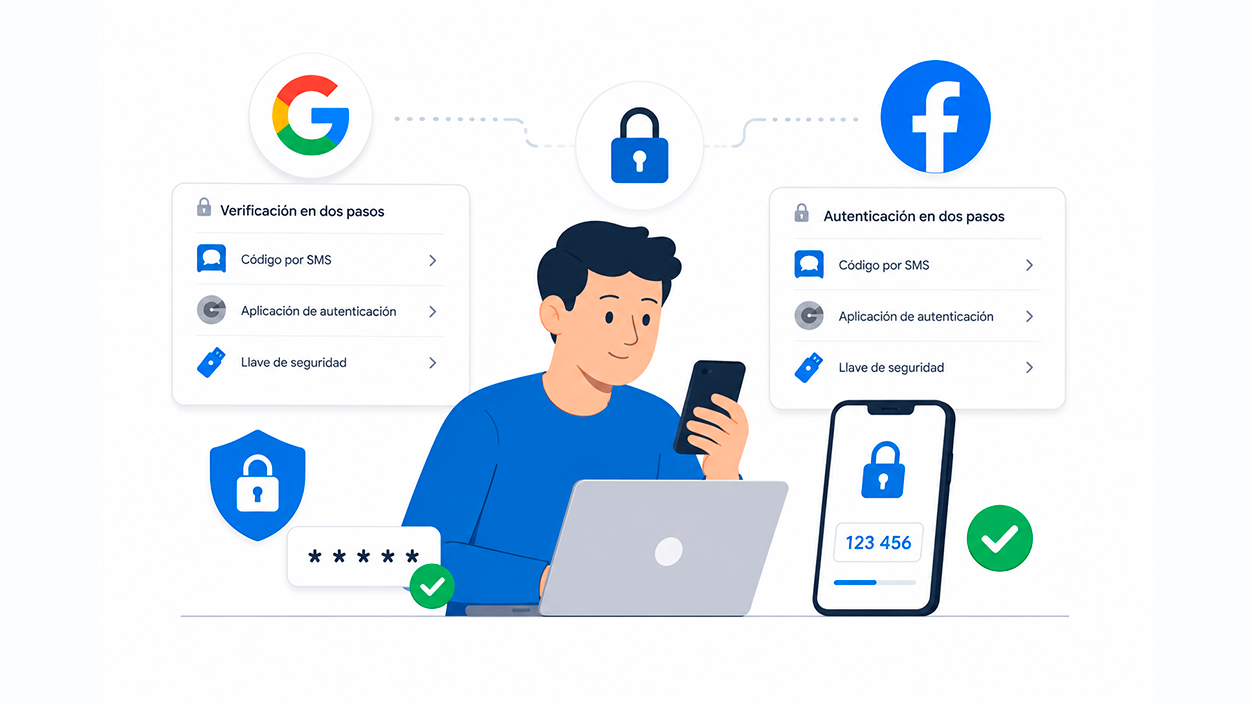
A Google-ben a kétlépcsős azonosítást a fiókod irányítópultján állíthatod be. Miután belépett a „Google-fiókod kezelése” részbe, menj a következő részhez: „Biztonság” és adja meg a „Kétlépcsős azonosítás” opciótOtt kiválaszthatod, hogy SMS-ben szeretnél-e kódokat kapni, hitelesítő alkalmazást használsz, vagy kompatibilis fizikai biztonsági kulcsot állítasz be. Fontos, hogy ha eddig kizárólag SMS-re hagyatkoztál, fontold meg a hitelesítő alkalmazásra vagy kulcsra való váltást, és tekintsd át a helyreállítási kódjaidat, és generáld újra őket, ha gyanítod, hogy valaki látta őket.
A Facebookon a folyamat hasonló: a jobb felső sarokban található menüből elérheti a „Beállítások és adatvédelem”, majd „Beállítások”A „Jelszó és biztonság” részben megtalálod a „Kétlépcsős hitelesítés” opciót, ahol választhatsz SMS, hitelesítő alkalmazás vagy biztonsági kulcs között. Aktiválás után minden új bejelentkezéshez egy ismeretlen eszközről szükség lesz erre a második tényezőre, ami sokkal nehezebbé teszi a dolgát bárki számára, aki megszerezte a jelszavadat.
Mindkét esetben a 2FA aktiválása mellett gondosan át kell tekintenie helyreállítási telefonszámok és e-mail címek fiókodhoz kapcsolva. Ha olyanokat látsz, amelyeket nem ismersz fel, azonnal töröld őket, és változtasd meg mind a jelszavadat, mind a jelszó-visszaállítási módokat. Ez egy gyakori módja annak, hogy a haladóbb támadók a beleegyezésed nélkül kényszerítsék ki a jelszó-visszaállítást.
Amikor gyanítod, hogy betolakodó van a Google-fiókodban, az egyik első reakciód általában az, hogy harmadik féltől származó alkalmazások engedélyeinek visszavonása és töröld a böngésződ sütijeit és gyorsítótárát. Ez egy jó lépés, de a legjobb, ha módszeresen csinálod, hogy elkerüld a nyitott kérdéseket.
A Google-fiókodban, a biztonság részben láthatod, hogy mit Az alkalmazások és szolgáltatások hozzáférnek az adataidhozGyakran előfordul, hogy olyan alkalmazások, amelyeket egyszer már kipróbáltál Android-telefonodon, böngészőbővítmények vagy webszolgáltatások jelennek meg ott, amelyeknek engedélyt adtál az e-mailek, névjegyek vagy naptár elérésére, és ajánlott... Ellenőrizd eszközeidet stalkerware-ek szempontjábólHa vannak olyan alkalmazások, amelyekre nem emlékszel, vagy már nem használod, érdemes visszavonni a hozzáférésüket; minél kevesebb a nyitott ajtó, annál jobb.
Ezenkívül a jelszó megváltoztatása után nagyon hasznos a következő opció használata: Kijelentkezés az összes eszközről Ezt a funkciót a Google kínálja gyanús tevékenység észlelése esetén. Arra kényszeríti a fiókját használó összes eszközt, akár legitim, akár nem, hogy újra megadja az új jelszót és a második hitelesítési tényezőt.
A sütik és a böngésző gyorsítótárának törlése segít a régi munkamenetek megtisztításában és azok tárolásának megakadályozásában is. mentett hozzáférési tokenek ami még érvényes lehet. Tegye ezt minden olyan eszközön, amelyet rendszeresen használ (otthoni számítógép, munkahelyi számítógép, laptop, mobiltelefon, tablet…), és ügyeljen arra, hogy a törlésük után csak azokon az eszközökön jelentkezzen be újra, amelyeket személyesen Ön felügyel.
Ha mindezek után továbbra is olyan eszközöket lát, amelyek nem tűnnek megfelelőnek, érdemes megfontolni egy mélyebb probléma lehetőségét, például rosszindulatú program jelenlétét vagy magát az otthoni hálózatot.
WiFi, routerek és nyilvános hálózatok: a fizikai bejárati ajtó bezárása
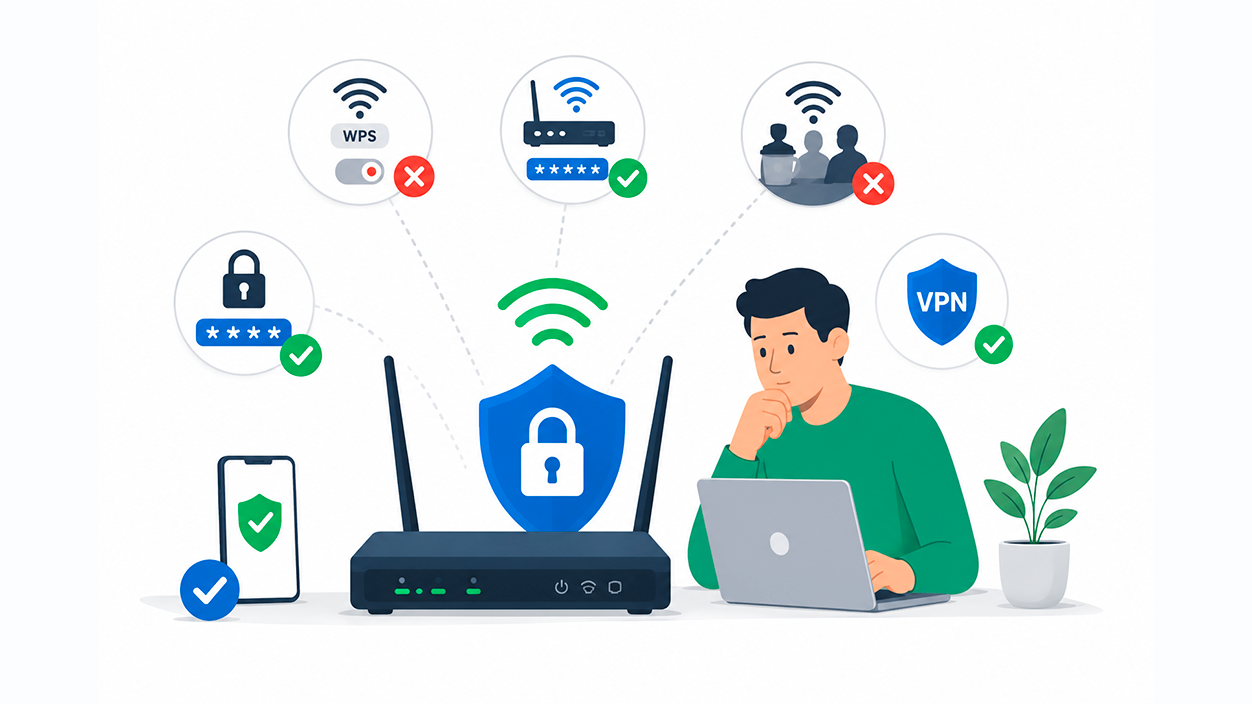
Nem csak a jelszavakról és az alkalmazásokról van szó. A gyenge láncszem gyakran a következőben rejlik... az otthoni WiFi hálózat és routerHa az internet-hozzáférés nincs megfelelően védve, egy fizikailag a közelben tartózkodó támadó bejuthat a hálózatba, és onnan támadásokat indíthat az eszközei ellen, vagy titkosítatlan forgalmat rögzíthet.
Az első és legfontosabb lépés a deaktiválás WPS (WiFi védett beállítás) A router beépített funkciója lehetővé teszi a csatlakozást egy gombnyomással vagy egyszerűsített PIN-kód megadásával. Kényelmes, igen, de jelentős sebezhetőségeket is mutat. A legjobb, ha hozzáfér a router beállításaihoz, és megbizonyosodik arról, hogy ki van kapcsolva, és ha szükséges, megtudja, hogyan... Eszközök eltávolítása a WiFi routerről.
Az is kulcsfontosságú, hogy megváltoztassuk a alapértelmezett WiFi jelszó és router jelszóNe hagyd meg a matricán lévő jelszót, vagy azt, amit a telepítő adott az első napon. Válassz egy hosszú, erős jelszót, mint amilyenekről korábban beszéltünk, és kerüld az olyan hálózati neveket (SSID-ket), amelyek egyértelműen azonosítanak téged (például a vezetékneved vagy a lakásszámod). Így sokkal nehezebb dolga lesz annak, aki megpróbál betörni, és te is tudni fogod, hogyan. eszközök blokkolása a Wi-Fi-ről ha szükséges.
Egy másik fontos szempont, hogy kerüljük a csatlakozást nyilvános vagy nyílt WiFi hálózatokKülönösen akkor, ha olyan érzékeny fiókokhoz férünk hozzá, mint a Google, a Facebook vagy a bankunk. Bár manapság sok kapcsolat titkosított, a nem biztonságos környezetekben könnyebb közbeékelődéses támadásokat végrehajtani, hamis weboldalakat létrehozni vagy munkamenet-információkat rögzíteni. Ha nincs más választásunk, mint nyilvános hálózatot használni, érdemes lehet egy megbízható VPN-en keresztül intézni a dolgokat.
Végül, ha vannak olyanok otthon, akik sok alkalmazást telepítenek, vagy folyamatosan új eszközöket próbálnak ki, érdemes felvilágosítani őket a következők fontosságáról: Ne csatlakoztasson ismeretlen eszközöket az otthoni hálózatához. anélkül, hogy először bizonyos óvintézkedéseket tenne, és mindig naprakész víruskeresővel rendelkezne mind a számítógépen, mind a mobilon, hogy csökkentse a hitelesítő adatokat ellopó fertőzések kockázatát.
Hivatalos alkalmazások, frissítések és víruskeresők: eszközök védelme
Egy nagyon gyakori támadási vektor a nem hivatalos vagy elavult alkalmazásokAndroid esetében a Google Playen vagy megbízható áruházakon kívüli alkalmazások telepítése szélesre tárhatja az utat a rosszindulatú programok előtt, amelyek ezután ellopják a jelszavakat, rögzítik a billentyűleütéseket, vagy távoli szerverekre küldik az adatait.
A legjobb gyakorlat az, hogy mindig innen tölts le alkalmazásokat: hivatalos áruházak, mint például a Google Play vagy az App StoreÉs légy óvatos az ismeretlen weboldalakon, fórumokon vagy üzenetküldő csoportokban keringő APK fájlokkal. Bár néha úgy tűnhetnek, mintha fizetős alkalmazások „módosított” vagy „ingyenes” verziói lennének, nagyon magas a kockázata annak, hogy rosszindulatú kódot tartalmaznak.
Ugyanilyen fontos, hogy az operációs rendszered (Windows, macOS, Android, iOS…) és az alkalmazásaid naprakészek legyenek. A frissítések nem csak új funkciókat hoznak; sok közülük a következőket tartalmazza: biztonsági javítások, amelyek súlyos hibákat javítanak a korábbi verziókban felfedezett hibák. Ha ismételten elhalasztja a frissítéseket, réseket hagy, amelyekről a támadók tudnak, és amelyeket kihasználhatnak.
Ami a víruskereső szoftvereket illeti, továbbra is kulcsfontosságú elemnek számítanak, különösen a Windowsos számítógépeken és eszközökön, amelyeket hosszas böngészésre vagy számos alkalmazás telepítésére használnak. Egy jó, naprakész víruskereső képes észlelni és eltávolítani a rosszindulatú programokat. Hitelesítő adatok ellopására tervezett rosszindulatú szoftver, blokkolja a rosszindulatú webhelyeket, és valós idejű védelmet kínál böngészés közben.
Konfigurálja víruskeresőjét rendszeres ellenőrzések elvégzésére és automatikus frissítésekre, így mindig védve van a legújabb fenyegetésekkel szemben. Ha gyanítja, hogy valaki jogosulatlanul hozzáfért a fiókjához, és a jelszó megváltoztatása vagy a biztonsági beállítások módosítása nem segített, erősen ajánlott biztonsági ellenőrzést végezni. az összes eszköz teljes átvizsgálásaAsztali számítógép, laptop, mobiltelefon és táblagép. Előfordul, hogy a probléma egyetlen fertőzött alkalmazásból ered az adott eszközön, amely folyamatosan rögzíti az új jelszavakat, amelyeket megadsz, ezért azt is tanácsos, hogy... a biztonság és a teljesítmény egyensúlyban tartása az eszközeiden.
Végső soron nagyon lehangoló lehet látni, hogy felismeretlen eszközök csatlakoznak a Google-fiókodhoz, de a következők kombinációjával Jó digitális gyakorlatok, rendszeres tevékenység-felülvizsgálatok, erős jelszavak, megfelelően konfigurált kétlépcsős hitelesítés, harmadik féltől származó alkalmazások felügyelete, biztonságos hálózatok és védett eszközökJelentősen csökkenthető annak az esélye, hogy egy valódi behatoló bent maradjon anélkül, hogy észrevennéd, és véglegesen eltávolíthatnád.
Index
- 1 Miért olyan fontos az ismeretlen eszközök megtekintése a Google-fiókjában
- 2 Valódi eset: amikor a betolakodó újra és újra megjelenik
- 3 Hogyan tekintheti át a Google-fiókjában végrehajtott tevékenységeket és eszközöket
- 4 Esettanulmány: Hogyan tekinthetjük át a bejelentkezési tevékenységet a Facebookon
- 5 Miért jelennek meg furcsa eszközök: hibák, régi munkamenetek és egyéb tényezők
- 6 Alapvető alapvető intézkedések: erős jelszavak és megfelelően konfigurált 2FA
- 7 Hogyan lehet aktiválni és megerősíteni a kétlépcsős hitelesítést a Google-on és a Facebookon?
- 8 Harmadik féltől származó alkalmazások, sütik és munkamenetek: mit kell visszavonni és mikor
- 9 WiFi, routerek és nyilvános hálózatok: a fizikai bejárati ajtó bezárása
- 10 Hivatalos alkalmazások, frissítések és víruskeresők: eszközök védelme
