- A kijelző kalibrálása javítja a színvisszaadást és csökkenti a szem megerőltetését.
- A Windows 11 beépített eszközt kínál a gamma, a fényerő és a kontraszt beállításához.
- A kijelző optimalizálása érdekében váltani lehet a különböző kalibrációs profilok között.
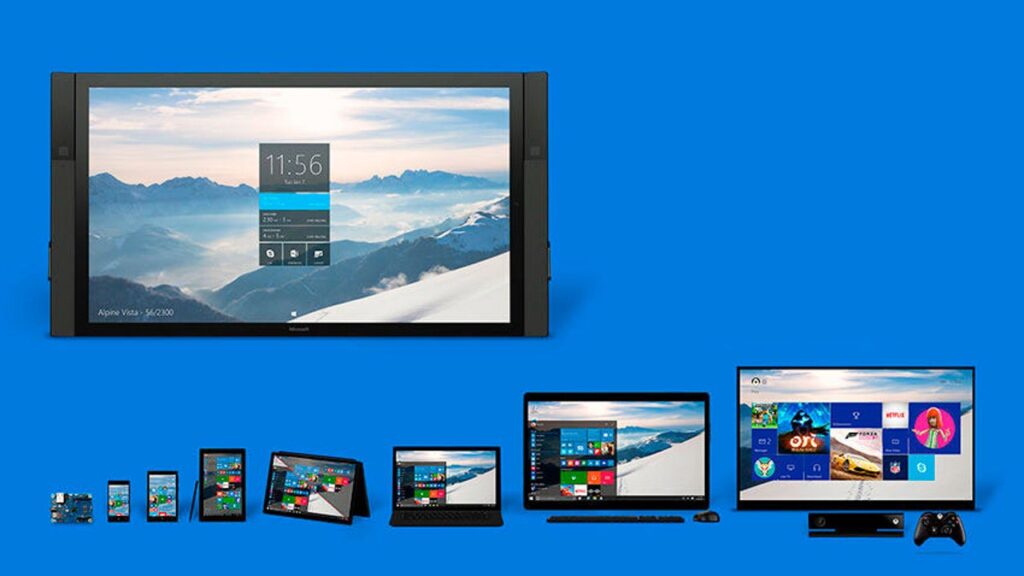
Kalibrálja a képernyőt a Windows 11 rendszerben Ez egy alapvető folyamat azok számára, akik keresik la mejor calidad de imagen az ő monitor. Akár grafikus professzionális, akár csak pontos színeket szeretne élvezni a kijelzőjén, ez a cikk lépésről lépésre végigvezeti Önt az optimális megjelenítés érdekében végzett kalibrálási folyamaton.
A Microsoft olyan eszközöket integrált a Windows 11 rendszerbe, amelyek megkönnyítik ezt a folyamatot. anélkül, hogy külső vagy fizetős alkalmazásokhoz kellene folyamodni. Itt mindent elmagyarázunk:
¿Por qué es importante calibrar la pantalla?
A jól kalibrált képernyő elengedhetetlen a színek hű megjelenítéséhez és a vizuális minőség javításához. A kalibráció biztosítja a színek pontosságát, azok számára, akik képekkel, videókkal vagy grafikus tartalommal dolgoznak.
Ezenkívül a kijelző megfelelő kalibrálása a Windows 11 rendszerben lehetséges csökkentse a szem megerőltetését, mivel a helytelen beállítások kényelmetlenséget okozhatnak a tartalom hosszú távú megtekintésekor. A filmek és videojátékok jobb élvezetét is lehetővé teszi, mivel a kép jobban fog kinézni a rendező vagy a fejlesztő eredeti szándékához.
Képernyőkalibrálási módszerek a Windows 11 rendszerben
A Windows 11 rendszerben többféle módon kalibrálhatja a képernyőt. Attól függően, hogy mit szeretne nivel de exigencia és a használt berendezéstől függően kiválaszthatja az igényeinek leginkább megfelelő opciót:
- Szoftver kalibrálás: A Windows 11 rendelkezik egy beépített eszközzel (alább elmagyarázzuk, hogyan kell használni), amely lehetővé teszi a színek, a fényerő és a kontraszt módosítását külső eszközök használata nélkül.
- Hardveres kalibrálás: Ha nagyobb pontosságot keres, vannak olyan eszközök, mint a koloriméterek és spektrofotométerek, amelyek lehetővé teszik a képernyő professzionális kalibrálását.
- Professzionális kalibrálás: A maximális pontosságot igénylők számára egyes szakemberek egyedi igényekre szabott kalibrációs szolgáltatásokat kínálnak. Ezek sokkal több lehetőséget kínálnak, mint amit a Windows 11 képernyő natív kalibrálásakor kapunk.
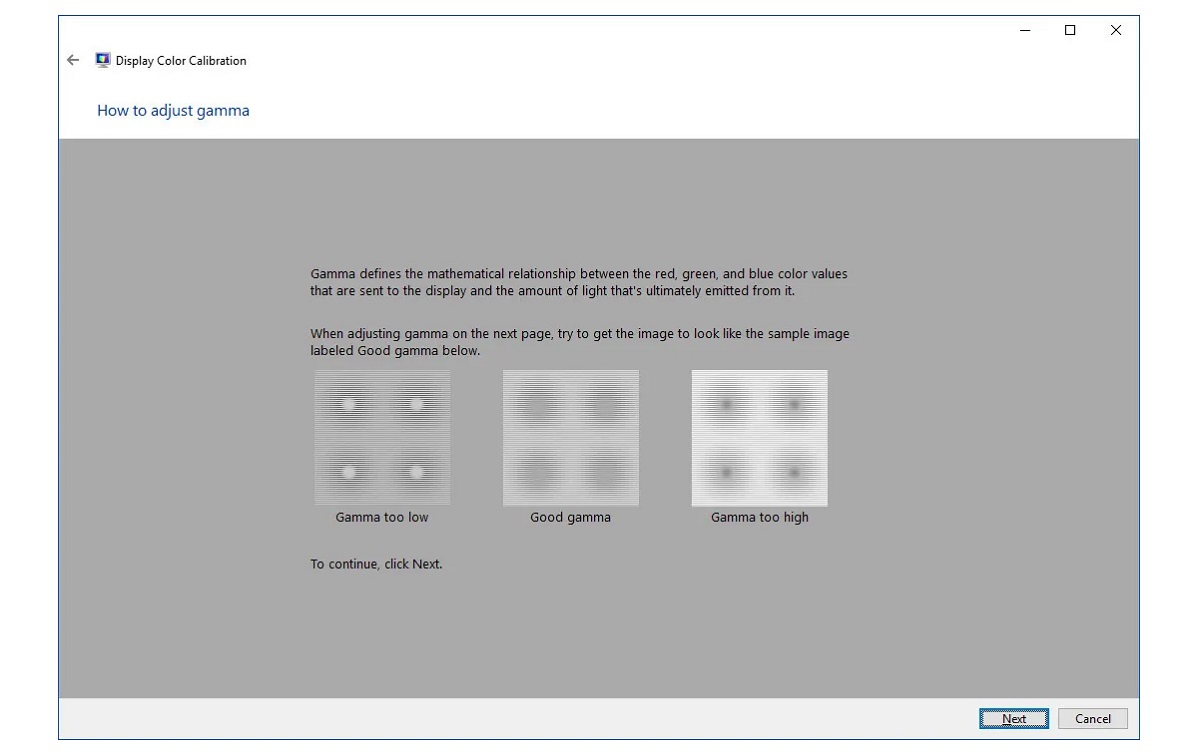
A képernyő kalibrálása a Windows 11 rendszerben lépésről lépésre
Íme a követendő lépések a monitor kalibrációjának a beépített Windows eszközzel történő beállításához:
- Először is, megnyitjuk a Képernyőbeállítások a start menüből.
- Aztán hozzáférünk "Speciális képernyő".
- Ott választottuk ki "Megjelenítő adapter tulajdonságainak megjelenítése".
- A continuación vamos a la pestaña "Színkezelés" és rákattintunk az azonos nevű opcióra.
- Por último, en la pestaña "Speciális beállítások", seleccionamos «Calibrar pantalla».
Miután a kalibrációs varázsló elindult, a Windows nagyon egyszerűen végigvezet minket a különböző beállításokon, például a gamma-, fényerő-, kontraszt- és RGB-színegyensúlyon a kijelző finomhangolásához.
Szöveg optimalizálása ClearType segítségével
A képernyő Windows 11-ben történő kalibrálása után maga a rendszer felajánlja nekünk az aktiválási lehetőséget ClearType, egy technológia, amely javítja a szöveg olvashatóságát az LCD-képernyőkön. Ideális forrás többek között a probléma megoldására pantalla borrosa. Az aktiváláshoz a következőket kell tennie:
- Válassza ki a lehetőséget Habilitar ClearType a kalibrációs varázsló utolsó képernyőjén.
- Kövesse az utasításokat a képernyőn legjobban kinéző szövegbeállítások kiválasztásához.
Váltás a kalibrációs profilok között
Végül, ha a kalibrálást a különböző használati feltételekhez kell igazítania, megteheti Váltás a több letöltött vagy egyéni színprofil között. Ez a következőképpen érhető el:
- Először töltse le a monitormodellhez létrehozott ICC-profilokat speciális webhelyekről.
- Ezután telepítse őket a menübe Administración del color a megjelenítési beállításokon belül.
- Végül váltson a különböző profilok között a megtekinteni kívánt tartalom típusától függően.
Egy pantalla bien calibrada pontosabb és kényelmesebb vizuális élményt nyújt. A kijelző kalibrálása Windows 11 rendszeren vagy speciális eszközökön, a monitor fényerejének, kontrasztjának és színének beállítása kulcsfontosságú a legjobb vizuális eredmény eléréséhez.

Technológiára és internetes kérdésekre szakosodott szerkesztő, több mint tíz éves tapasztalattal a különböző digitális médiában. Szerkesztőként és tartalomkészítőként dolgoztam e-kereskedelmi, kommunikációs, online marketing és reklámcégeknél. Írtam közgazdasági, pénzügyi és egyéb ágazati weboldalakra is. A munkám egyben a szenvedélyem is. Most a cikkeimen keresztül Tecnobits, Igyekszem minden újdonságot és új lehetőséget feltárni, amit a technológia világa kínál nekünk nap mint nap életünk javítása érdekében.