
Bizonyára észrevette, hogy amikor ment vagy letölt egy fájlt a számítógépére, azt a Windows egyik vagy másik alapértelmezett mappájában tárolja. De, Tudta, hogy lehetséges megváltoztatni az alapértelmezett Windows mappák helyét? Ezzel előre tudni fogja, hová ment az elmentett fájl, és így gyorsabban megtalálja azt.
Más alkalmakkor láthattuk, hogy olyan akciók, mint pl hozzon létre egy helyi felhasználót a Windows rendszerben Nagyon könnyű. Hasonlóképpen, az alapértelmezett Windows mappák helyének megváltoztatása is nagyon egyszerű. el tudod érni az egyes mappák tulajdonságainak megadásával és néhány változtatást végrehajt a Helyen. De nem ez az egyetlen módja annak, hogy ezt elérje, a PC beállításaiból is megteheti. Ezután a módszereket tanítjuk meg.
Miért kell megváltoztatni az alapértelmezett Windows mappák helyét?
Mielőtt megváltoztatná az alapértelmezett Windows mappák helyét, Helyénvaló meghatározni a változás okát. Egyrészt érdemes megváltoztatni a helyet egy másik meghajtóra vagy lemezpartícióra a számítógépen. Másrészről pedig azt szeretné, ha egy mappa tartalmát áthelyezné egy új, Ön által létrehozott mappába. Mindkét művelet lehetséges. Erről később beszélünk.
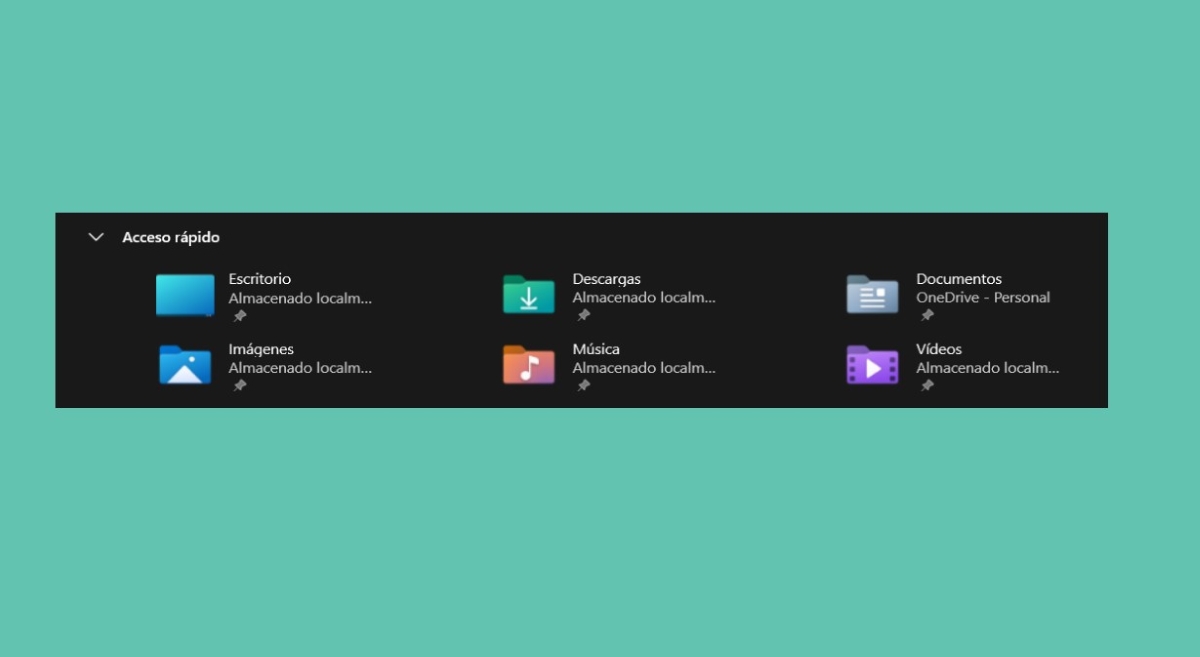
Egy másik fontos pont, amelynek világosnak kell lennie, hogy mire gondolunk, amikor a A Windows alapértelmezett mappái. És függetlenül attól, hogy Windows 10 vagy Windows 11 operációs rendszerrel rendelkezik, ezeknek a mappáknak gyakorlatilag ugyanaz a neve. Az alapértelmezett Windows 11 mappák a következők:
- Asztal.
- Letöltések.
- Dokumentumokat.
- Képek.
- Zene.
- Videók.
Hogyan módosíthatja a Windows alapértelmezett mappáinak helyét a tulajdonságokon keresztül
Ha tisztában van azzal, hogy miért szeretné megváltoztatni az alapértelmezett Windows-mappák helyét, ideje megtenni. Az első dolog, amit meg kell tennie, a számítógépén lévő fájlkezelő megnyitása és keresse meg azt a mappát, amelynek helyét módosítani szeretné. Ezután kövesse az alábbi lépéseket:
- Kattintson jobb gombbal az áthelyezni kívánt mappára.
- választ tulajdonságok.
- Most érintse meg a lapot Elhelyezkedés.
- Kattintson az opcióra Mover.
- A megnyíló ablakban válassza ki az új mappát, ahová a tartalmat át szeretné helyezni, és érintse meg a Mappa kiválasztása lehetőséget.
- Ezután érintse meg aplicar.
- Amikor megkérdezi, hogy az összes fájlt át szeretné-e helyezni a régi helyről az új helyre, érintse meg a lehetőséget Igen.
- Ekkor az összes tartalom átkerül az új mappába. Végül rá kell kattintani elfogad és ennyi
Ezekkel a lépésekkel módosíthatja az alapértelmezett Windows mappák helyét egy másik mappára, vagy elküldheti őket egy másik meghajtóra. Abban az esetben, ha ez utóbbi érdekli, csak ki kell választania azt a meghajtót, amelyre át szeretné helyezni a mappát, és kész. Például, Ha az aktuális hely a C: meghajtó, módosíthatja D:, E: stb..
Használja a Windows beállításait
A Windows alapértelmezett mappáinak megváltoztatásának második módja a számítógép beállításai. Azonban így csak a mappát egy másik meghajtóra tudja módosítani a számítógépén. A tartalom továbbra is egy alapértelmezett mappába kerül mentésre, de a meghajtóval rendelkező partícióra. A A mappa helyének megváltoztatásának lépései a Windows 11 beállításaiból a következők:
- Nyissa meg a Windows menüt.
- Koppintson a fogaskerék ikonra a megnyitáshoz konfiguráció.
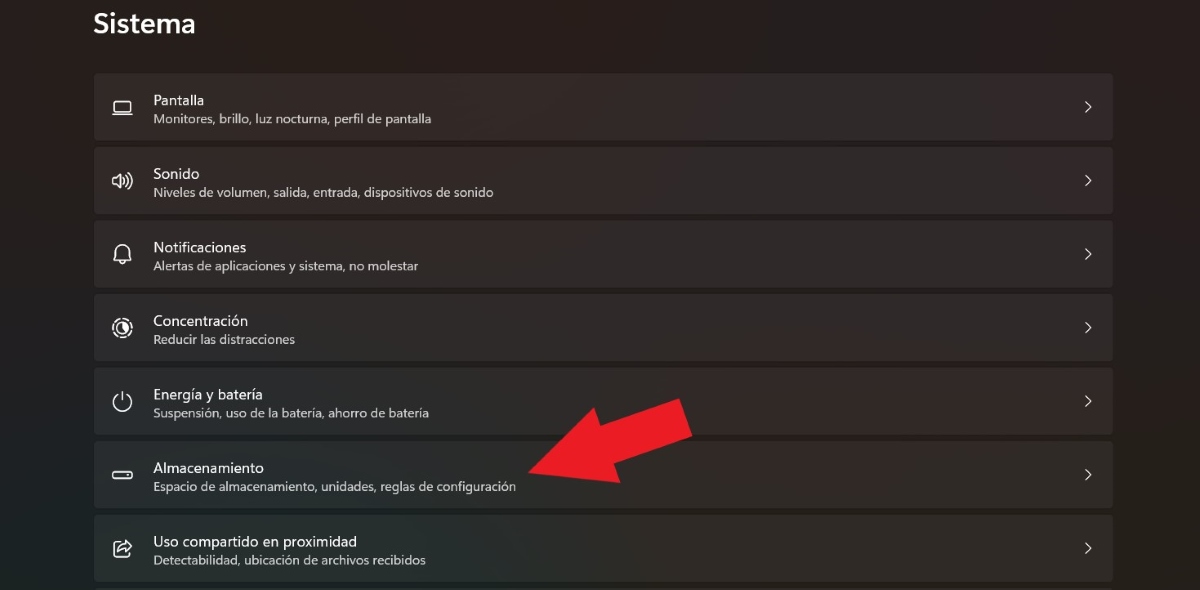
- Most válassza ki Rendszer.

- Ezután keresse meg és válassza ki a bejegyzést Tárolás.
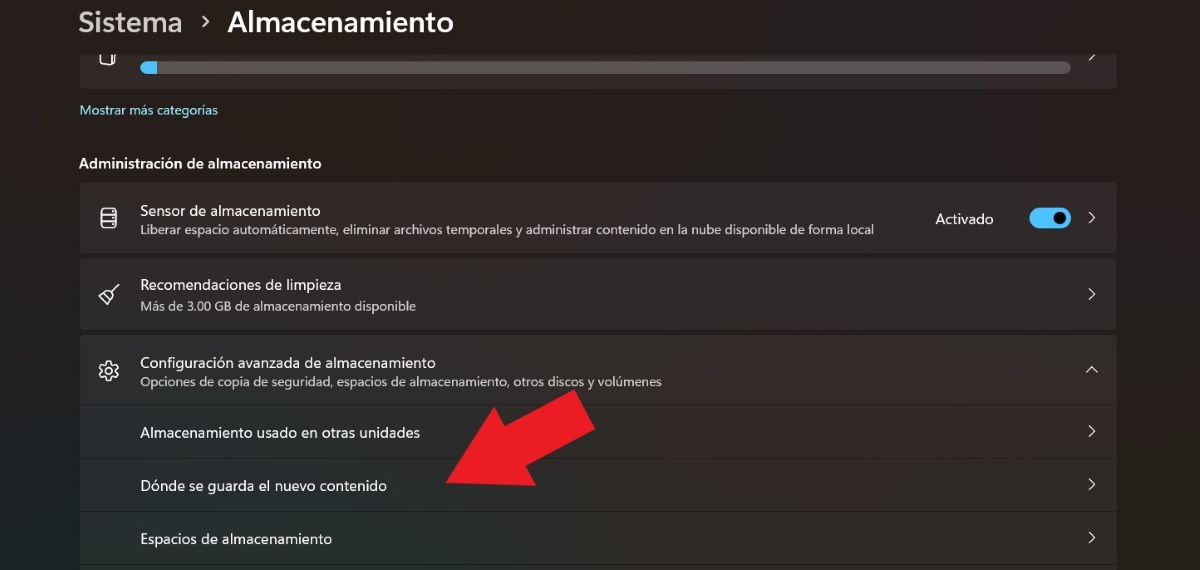
- Kattintson Speciális tárolási beállítások.
- Válassza a lehetőségetHová mentik az új tartalmat?".

- Megjelenik egy lista, amely megmutatja, hogy hol vannak mentve a mappák, például a képek, videók, zenék stb. Itt meg kell érintenie a legördülő nyilat válasszon új célmeghajtót.
- Végül célszerű újraindítani a PC-t, hogy a változtatások a szokásos módon történjenek.
A mappák helyének megváltoztatásának harmadik módja
Az alapértelmezett Windows-mappák helyének megváltoztatásának másik módja, ha közvetlenül arról a meghajtóról éri el őket, ahol találhatók. Hogyan történik ez? Az eljárás meglehetősen egyszerű. A lépések az alábbiak:
- Menj ide Ez a csapat.
- Válassza ki a meghajtót, ahol a mappák találhatók.
- Kattintson a Felhasználók.
- Válassza ki a rendszerrel létrehozott felhasználót.
- Válasszon mappákat Mit akarsz mozgatni?
- Kattintson a jobb gombbal, és válassza ki vágás.
- Most menjen az új helyre, kattintson a jobb gombbal, és koppintson paszta.
- Kész. Így könnyen láthatja, hogy a mappák az új helyükön vannak használatra készen.
Hogyan lehet visszaállítani a mappa alapértelmezett helyét a Windows rendszerben?
Most mi van, ha vissza szeretné állítani a mappák helyén végzett módosításokat? Ahogy el tudja képzelni, az egyik lehetőség az, hogy ugyanazokat a lépéseket követi az elején, és kiválasztja az alapértelmezett mappát vagy meghajtót. Viszont, Van egy egyszerű módja a mentési hely visszaállításának a Windows 11 rendszerben.
Ehhez keresse meg a kérdéses mappát, kattintson rá jobb gombbal, és válassza ki tulajdonságok - Elhelyezkedés - Alapértelmezés visszaállítása és mentse el a változtatásokat. Ily módon a mappa helye olyan lesz, mint eredetileg.
Milyen előnyökkel jár az alapértelmezett Windows mappahely megváltoztatása?

Az alapértelmezett mappák helyének módosításának megvannak az előnyei. Amint azt a cikk elején említettük, az egyik oldalról a másikra való mozgatása lehetővé teszi könnyebben és gyorsabban találhat új fájlokat. De nem ez az egyetlen előny. Ha a számítógépen van partíció a lemezen, a mappák helyének megváltoztatása segíthet a hely jobb elosztásában. Mint?
Ön használjon partíciót a lemezen információk tárolására solamente: mappákba, például Letöltések, Képek, Videók, Dokumentumok, Zene és Asztal. A másik partíciót pedig hagyja kizárólag az operációs rendszer, valamint a számítógépre telepített programok és alkalmazások számára.
Milyen előnyei vannak annak, ha ezek a mappák egy másik partíción vannak? Ha az operációs rendszer bármilyen okból leáll, törölheti és újratelepítheti anélkül, hogy aggódnia kellene, hogy adatai eltűnnek. Emiatt sokan előnyben részesítik, ha két vagy több partíció van a PC-lemezükön, és megváltoztatják az alapértelmezett Windows mappák helyét.

Egészen kicsi korom óta nagyon kíváncsi vagyok mindenre, ami a tudományos és technológiai fejlődéssel kapcsolatos, különösen azokra, amelyek megkönnyítik és szórakoztatóbbá teszik az életünket. Szeretek értesülni a legfrissebb hírekről és trendekről, valamint megosztani tapasztalataimat, véleményemet és tanácsaimat az általam használt berendezésekről és kütyükről. Ez vezetett ahhoz, hogy valamivel több mint öt éve webes író lettem, elsősorban Android-eszközökre és Windows operációs rendszerekre összpontosítva. Megtanultam egyszerű szavakkal elmagyarázni a bonyolult dolgokat, hogy olvasóim könnyen megértsék.