- Oculta partes de una imagen sin borrarlas.
- Jelölje ki a maszk bélyegképét a festés előtt.
- Combina fotografías con transiciones suaves.
- Mentse el XCF formátumban a szerkesztés megőrzéséhez.
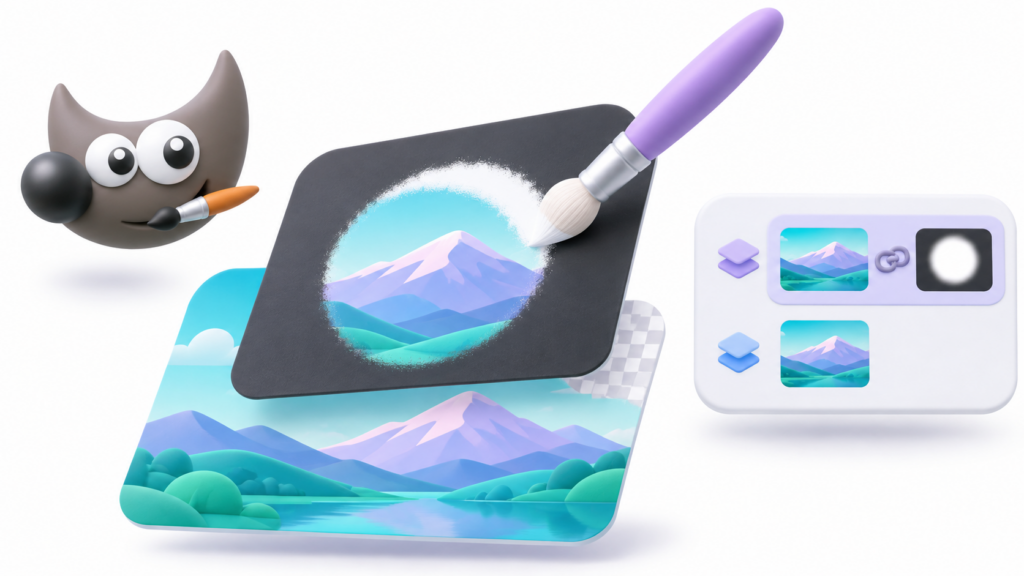
Egy máscara de capa en GIMP permite ocultar partes de una imagen sin borrarlas. Puedes utilizarla para quitar un fondo, combinar fotografías o limitar un efecto a una zona concreta, manteniendo la posibilidad de corregir el resultado.
Su funcionamiento se basa en una regla sencilla: el negro oculta, el blanco permite ver y los grises crean transparencias intermedias. Para empezar, lo más importante es añadir la máscara a la capa adecuada y comprobar que estás pintando sobre su miniatura.
Hogyan készítsünk rétegmaszkot a GIMP-ben lépésről lépésre
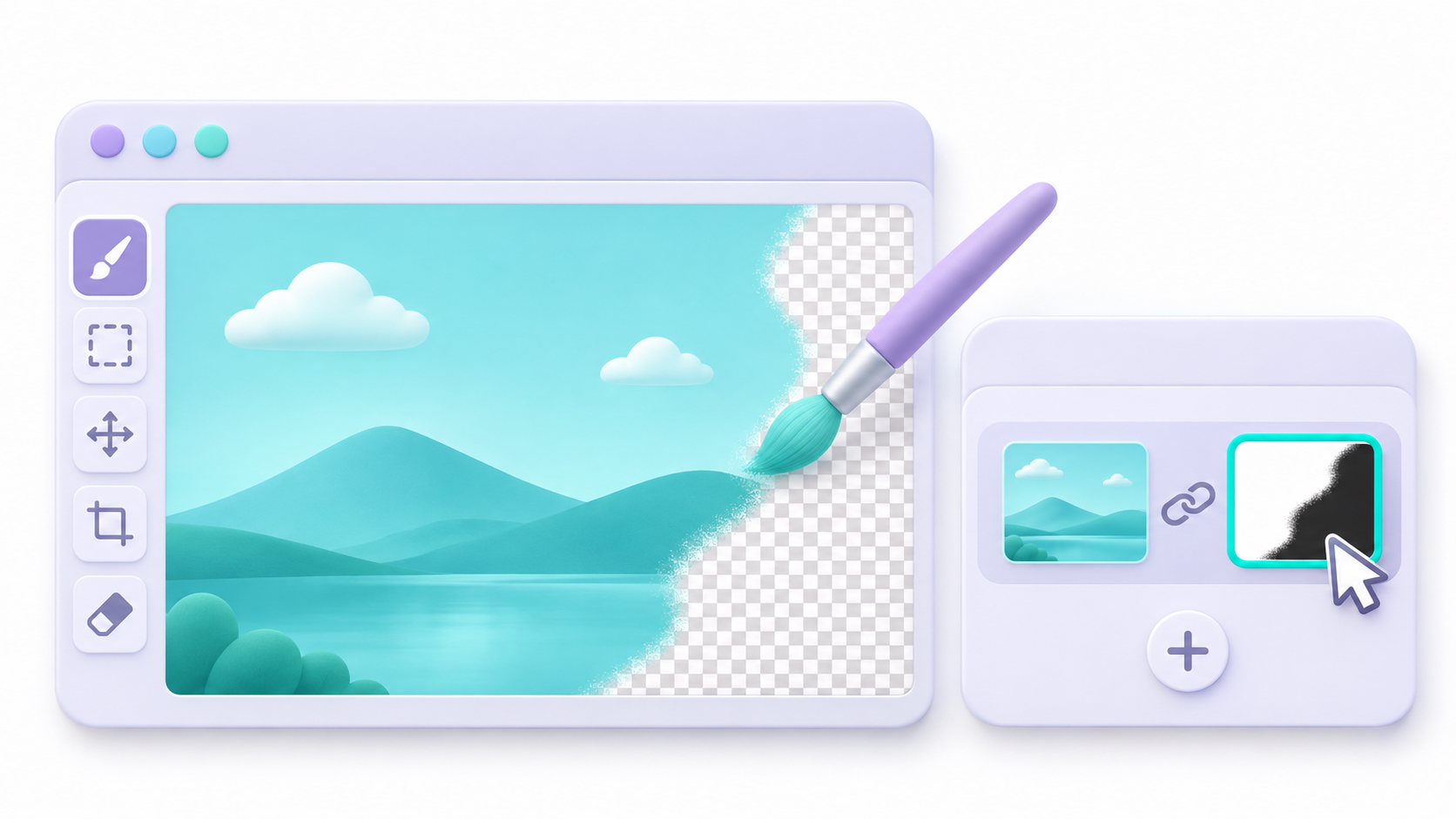
- Nyisd meg a képet, és keresd meg a Rétegek panel.
- Selecciona la capa que quieres enmascarar y haz clic derecho sobre ella.
- Válasszon Rétegmaszk hozzáadásaInnen is elérheted Réteg > MaszkA név a verziótól függően többes számban is szerepelhet.
- Válasszon Blanco (opacidad total) és megerősíti.
- Kattintson a miniatura de la máscara, amely a kép miniatűrképe mellett található. A keret jelzi, hogy melyik aktív.
- Válaszd ki az ecsetet, és fess feketével egy olyan területet, amit el szeretnél rejteni.
Ha alatta nincs látható réteg, akkor az átlátszóságot jelző kockás minta jelenik meg. Ha van alatta egy másik kép, akkor azt a maszkolt területen keresztül kezded látni.
Mit csinál a fehér, a fekete és a szürke egy maszkban?
A maszk szürkeárnyalatos információkat tartalmaz, amelyek a réteg láthatóságát szabályozzák:
- Fehér: Nem biztosít rejtett érzetet ezen a területen.
- Fekete: teljesen elrejti a megfelelő részt.
- Szürke: részleges láthatóságot tesz lehetővé.
Pintar de blanco permite recuperar una zona que habías ocultado con negro, siempre que sus píxeles sigan existiendo en la capa. A maszk nem rekonstruálja a korábban törölt tartalmat és nem szünteti meg az átlátszóság egyéb okait sem, például a réteg általános átlátszóságát.
Beállíthatod az ecset méretét, keménységét és átlátszóságát. A lágy él segít a képek összeolvadásában, de éles körvonalakhoz érdemes precízebb ecsetet használni és ránagyítani.
Példa: színes objektum megőrzése fekete-fehér fényképen
Ez a gyakorlat lehetővé teszi, hogy ugyanazon fénykép két változatával gyakorolj:
- Nyiss meg egy színes fotót, és lemásolja a rétegét.
- Hagyd meg az eredeti képet alul, és válaszd ki a felső másolatot.
- Belépés Colores > Desaturar > Desaturar para convertir la copia en blanco y negro.
- Vigyen fel egy fehér maszkot a felső rétegre.
- Selecciona expresamente la miniatura de esa máscara.
- Pinta con negro sobre el objeto que quieres mostrar en color.
Al ocultar esa parte de la copia desaturada, aparecerá el color de la fotografía inferior. Si te sales del contorno, pinta de blanco sobre la máscara para corregirlo.
No conviertas toda la imagen al modo escala de grises para este ejercicio: necesitas conservar el color de la capa inferior.
Átmenetek létrehozása képek között színátmenettel
Helyezz két fotót különböző rétegekre, és adj hozzá egy maszkot a legfelsőhöz. Aktiváld a miniatűrjét, és válaszd ki a herramienta Degradado.
Használj fekete-fehér színátmenetet, és húzd át a képen. A fehér terület láthatóvá teszi a felső réteget; a fekete felfedi az alatta lévő réteget; a szürke területek pedig simítják az átmenetet.
Kezdj egy lineáris átmenettel a hatás teszteléséhez. Megfordíthatod az irányát, ha a képek az ellenkező oldalon jelennek meg, mint ahol szükséged van rájuk.
Melyik opciót válasszam maszk hozzáadásakor
No todas las máscaras tienen que comenzar completamente blancas:
- Fekete: A réteg kezdetben rejtett.
- Kiválasztás: A jelenlegi kijelölést maszkká alakítja, láthatóvá téve a kijelölt területeket.
- Szürkeárnyalatos másolat: Magának a rétegnek a fényességét használja.
- A réteg alfa csatornája: Az átlátszóságát másolja az eredeti alfa-csatorna módosítása nélkül.
- Az alfa-csatorna átvitele a rétegből: Ezt az átlátszóságot átviszi a maszkra, és megőrzi az eredeti megjelenést.
Estas dos últimas opciones Nem egyenértékűek. Copiar el canal alfa puede hacer más transparentes las zonas que ya lo eran parcialmente.
Qué comprobar si la máscara no funciona

Ha fekete ecsetvonások jelennek meg a fényképen, ellenőrizd, hogy nem a kép bélyegképét szerkeszted-e. Aktiváld a maszkot a folytatás előtt, és vond vissza a véletlen ecsetvonásokat.
Ha nem látsz semmilyen változást, ellenőrizd a következőket is:
- La máscara está habilitada: su efecto puede desactivarse temporalmente desde el menú de máscaras.
- A réteg látható: A maszk nem fed fel egy rejtett réteget.
- Aktív kiválasztás: Ez korlátozhatja a festési lehetőségeket.
- Az ecset: Ellenőrizd a színét, méretét és átlátszóságát.
Az eredmény összehasonlításához használja a Kapcsolja ki a rétegmaszkot majd engedélyezze újra. Ez lehetővé teszi a réteg áttekintését a maszk eltávolítása nélkül.
Mentsd el a projektet, és döntsd el, hogy szükséged van-e a maszk alkalmazására.
Másolat mentése ide formato XCF a szerkeszthető rétegek és maszkok megőrzése érdekében. Ezután exportálhat egy képet megosztásra; ha átlátszóságra van szüksége, használjon egy olyan formátumot, amely támogatja azt, például a PNG-t.
Vigye fel a maszkot Az átlátszósági információkat beépíti az alfa csatornába, és különálló elemként eltávolítja a maszkot. Ha később módosítani szeretnéd, hagyd üresen.
Használhatod azt is Máscara a selección Alakjának újrafelhasználásához: a fehér van kijelölve, a fekete ki van zárva, a szürkék pedig részleges kijelölést eredményeznek. Ez a parancs nem törli a maszkot.

Technológia-rajongó vagyok, aki "geek" érdeklődését szakmává változtatta. Életemből több mint 10 évet töltöttem a legmodernebb technológiával, és pusztán kíváncsiságból mindenféle programmal bütykölgettem. Most a számítástechnikára és a videojátékokra szakosodtam. Ennek az az oka, hogy több mint 5 éve írok különféle technológiával és videojátékokkal foglalkozó weboldalakra, olyan cikkeket készítve, amelyek mindenki számára érthető nyelven igyekeznek megadni a szükséges információkat.
Ha bármilyen kérdése van, tudásom a Windows operációs rendszerrel, valamint a mobiltelefonokhoz készült Androiddal kapcsolatos mindenre kiterjed. És az én elkötelezettségem az Ön iránti elkötelezettségem, mindig készen állok néhány percet rászánni arra, hogy segítsek megoldani minden kérdését ebben az internetes világban.