- Azonosítsa a kiváltó okot a Feladatkezelő, és ha szükséges, a terminál segítségével a pontos beavatkozás érdekében.
- A natív szolgáltatások (SysMain, Search, Update) és a víruskeresők azok, amelyek a legnagyobb hatással vannak, ha valami kicsúszik az irányítás alól.
- A rendszerjavítások (CHKDSK, SFC, DISM) és a virtuális memória, az értesítések és a feladatok módosításához szükséges beállítások csökkentik a zajt.
- Ha a hardver korlátozza a lehetőségeket (HDD, kevés RAM), az SSD-re váltás és az illesztőprogramok/firmware naprakészen tartása mindent megváltoztat.

Az, hogy a Windows percekig vagy órákig 100%-os kihasználtságon tartja a lemezt, nem normális, és a következőt eredményezi: lefagyás, lassú kattintások és általános érzés, hogy a számítógép mászik. Igaz, hogy közvetlenül az indítás után, néhány másodpercig a rendszer megnövelheti a lemeztevékenységet, de ennek gyorsan stabilizálódnia kell, és nem szabad lefagynia. Meg lehet akadályozni, hogy a Windows a lemez 100%-át használja?
Ebben a cikkben összegyűjtöttük minden gyakori ok és gyógymód a legátfogóbb útmutatókban idézve: a folyamatok Feladatkezelővel és a terminállal történő ellenőrzésétől kezdve a SysMain (korábban Superfetch) hasonló szolgáltatások letiltásán át az indexelés módosításáig, a CHKDSK/SFC/DISM paranccsal történő javításig, valamint a ... speciális esetének kezeléséig StorAHCI.sys és MSIEllenőrizd a víruskeresőt, a telemetriát és az értesítéseket, töröld az ideiglenes fájlokat, állítsd be újra a virtuális memóriát, frissítsd az illesztőprogramokat, vagy akár fontold meg egy SSD beszerzését.
Mit jelent valójában az, hogy a lemez 100%-os töltöttségű?
Amikor a Feladatkezelő Lemez oszlopában 100% látható, akkor a következőről beszélünk: telített olvasási/írási tevékenységnem a foglalt hely mennyisége. Ez szűk keresztmetszeteket okoz: ha a lemez nem tud lépést tartani, Szinte minden más lelassul., -tól/-től több ezer fotót tartalmazó mappák megnyitása akár egy játék betöltése vagy videó lejátszása is akadozás nélkül.
Egyenértékű régebbi hardvereken (pl. egy mechanikus merevlemezzel és 4 GB RAM-mal rendelkező laptopon), néhány tartós MB/s Már egyetlen folyamat is képes a számlálót a maximumra állítani. Gyors hardvereken, mint például egy NVMe SSD, 100%-os csúcsokat is láthatunk, ha egy folyamat... folyamatosan kalapálja a tárcsát.
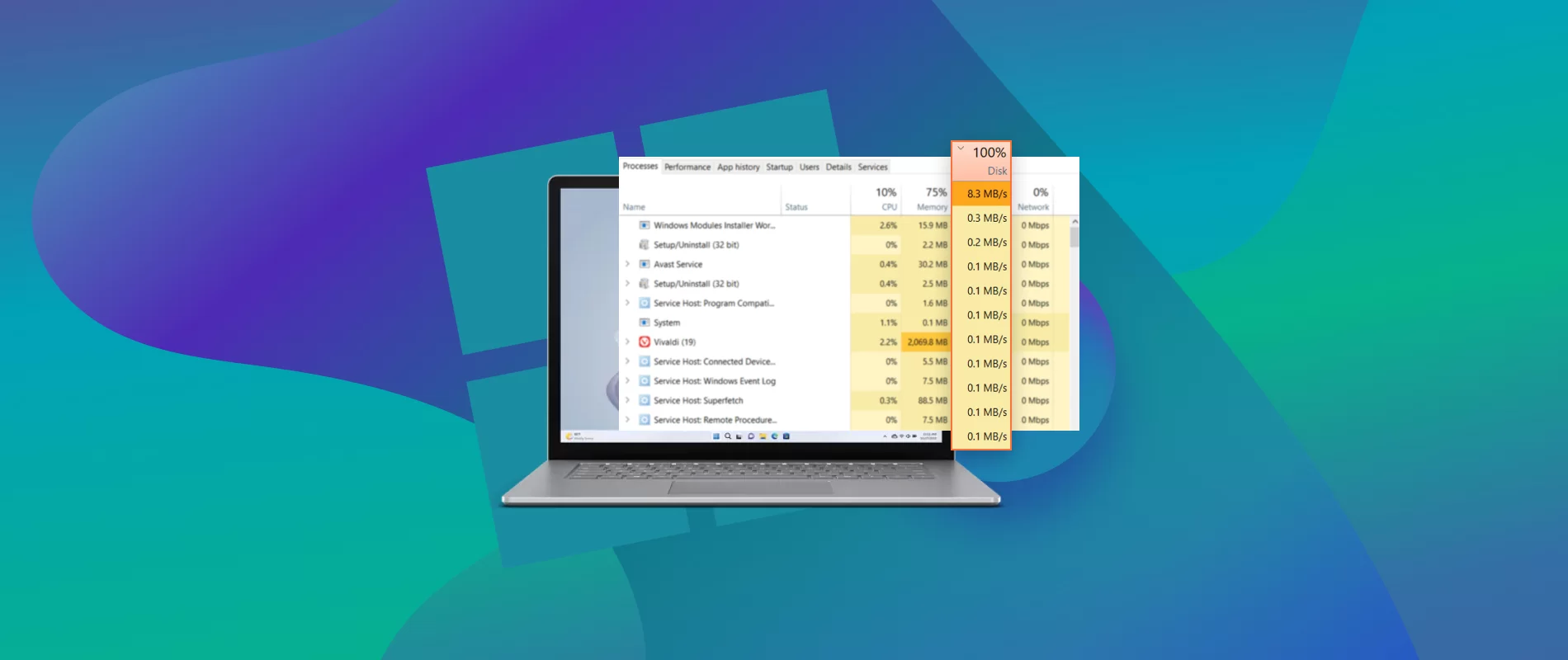
Hogyan lehet időpazarlás nélkül diagnosztizálni a bűnöst?
Kezdje a Feladatkezelővel. Nyomja meg a Ctrl+Shift+EscLépjen a Folyamatok fülre, és kattintson a Lemez fejlécre a rendezéshez. Keresse meg a narancssárgával kiemelt folyamatokat, amelyek fent... 1-2 MB/s folyamatosA Teljesítmény lapon láthatja, hogy a tevékenység átmeneti vagy állandó-e.
Ha a terminált részesíted előnyben, nyisd meg a PowerShellt vagy a CMD-t rendszergazdaként (Win+X), és használd a következőt: feladatlista /v a folyamatok részletes felsorolásához. tasklist /v | findstr név Kiszűrhet egy adott folyamatot. Ha egy folyamat „Nem válaszol” állapotban ragadt, akkor befejezheti a következővel: taskkill /f /pid PID vagy képpel taskkill /f /im chrome.exe; néha maga a program Tisztán újraindul. és állítsa le a lemez zárolását.
Tipikus okok: egyszeri vs. tartós
Két forgatókönyv lehetséges: a kihasználtság egy adott feladatnál (több ezer fájl másolása, bélyegképek generálása, tömörítés stb.) 100%-ra emelkedik, majd lecsillapodik, vagy elakad hosszú ideig. Az első esetben türelemre van szükség; a másodikban beavatkozásra.
- Átmeneti terhelésektömeges másolatok, több ezer fotót/videót tartalmazó mappák, tömörítések és írási műveleteket generáló értesítések.
- Állandó terhelések: féktelenül futó víruskereső, kártevő, kevés szabad hely, Windows szolgáltatások, például a SysMain vagy a SearchÜtemezett feladatok (kompatibilitás), ütköző illesztőprogramok, lemezhibák vagy MSI a StorAHCI.sys fájlban.
Gyors műveletek, amelyeket érdemes először kipróbálni
Mielőtt belevágnánk a dologba, vannak olyan rövidítések, amelyek gyakran megoldani vagy csökkenteni a problémát anélkül, hogy bármi kényes dologhoz hozzáérne.
Újraindítás és tisztítás
Egy reset egy csapásra mindent töröl. zombi folyamatok vagy ideiglenes blokkolások. Ezután próbáljon meg egy tisztítást a Lemezkarbantartóval: nyissa meg a Futtatás (Win+R) programot, írja be a takarítónő, fogadja el, kattintson a „Rendszerfájlok tisztítása” gombra, jelölje be az összes négyzetet és megerősíti.
Optimalizálja az egységet
Merevlemezek esetén a töredezettségmentesítés ajánlott; SSD-k esetén az „Optimize” (Optimalizálás) futtatja a TRIM-et. Nyissa meg az eszközt... Optimalizálja az egységeketJelölje ki a Windows partíciót, és kattintson az Elemzés > Optimalizálás lehetőségre. Ne töredezettségmentesítsen egy SSD-t.
Szabadítson fel helyet
A Windows akkor működik a legjobban, ha a rendszerlemez a helyén van. 15-20 GB szabad tárhelyTávolítsd el a nem használt programokat (Beállítások > Alkalmazások > Alkalmazások és funkciók), ürítsd ki a Lomtárat, és töröld az ideiglenes fájlokat (az utasításokat lásd alább).
Windows szolgáltatások: A szokásos gyanúsítottak
Ezek a natív komponensek általában azok, amelyek a legtöbb problémát okozzák, ha valami rosszul megy. Elmagyarázom, hogyan lehet azonosítani és biztonságosan letiltani őket.
SysMain (korábban Superfetch)
Előmelegíti a memóriában lévő alkalmazásokat a folyamat felgyorsítása érdekében, de egyes eszközökön ez okozza 100%-os korongA gyors leállításhoz nyissa meg a CMD-t rendszergazdaként, és futtassa net.exe stop sysmainA letiltáshoz látogasson el a következő oldalra: szolgáltatások.msc, keresse meg a „SysMain” kifejezést, és az Indítási típust állítsa „Letiltva” értékre.
Windows keresés és indexelés
Az indexelés felgyorsítja a kereséseket, de ha túl sok útvonalat katalogizál, vagy egy ciklusba ragad, túlterhelheti a rendszert. Próbálja meg ideiglenesen leállítani a következővel... net.exe stop "Windows Search"Ha a használat csökken, látogasson el a következő oldalra: szolgáltatások.mscNyissa meg a „Windows Search”-t, és hagyja az indításkor bekapcsolva a „Mozgáskorlátozott» vagy állítsa be az indexet innen: Indexelési lehetőségek nagy mappák kivételével.
Windows Update és ütemezett feladatok
Frissítések letöltése/telepítése közben előfordulhat, hogy megugrott a forgalom. Jelentkezzen be. Beállítások > Frissítés és biztonság Ha van valami tevékenység, és az most zavarja, nyomja meg a « gombotSzünet 7 napra"A Feladatütemezőben keresse meg a következőt: Könyvtár > Microsoft > Windows > Alkalmazásélmény és letiltja a "Microsoft kompatibilitási értékelőt", ha az aktiválja a lemezt.
Vírusirtó, kártevőirtó és biztonság
Kártevő árassza el a lemezt és teljesen lefagyjon a számítógéped. Futtass teljes vizsgálatot a Windows rendszerbiztonsággal, és használj egy megbízható kártevőirtó programot (például Malwarebytes) hogy olyan dolgokra vadászzon, amiket a Defender nem lát. Ha a fertőzés súlyos, kövesse az alábbi lépéseket Útmutató a Windows javításához súlyos vírusfertőzés után.
Ha harmadik féltől származó víruskeresőt használ, és gyanítja, hogy az a hibás, ideiglenesen letiltani És ellenőrizd. Ne használj egyszerre több beépített víruskereső programot: ez duplikált vizsgálatokat eredményez, és növeli a lemez- és processzorhasználatot. Ha külső víruskeresőt használsz, tiltsd le a Defender valós idejű védelmét, hogy elkerüld... átfedések.
Rendszerjavítási módszerek
A sérült fájlok és a sérült fájlrendszerek túlzott lemeztevékenységet okozhatnak. Három kulcsfontosságú eszköz létezik a Windows és a kötet rendbetételére, és ezek gyakran... Megváltoztatják a játékot.
DISM és CFS
Nyisd meg a CMD-t rendszergazdaként, és futtasd a következő parancsokat ebben a sorrendben: DISM /online /cleanup-image /restorehealth és akkor sfc /scannowA DISM javítja a Windows rendszerképet és az SFC-t újra összeállítja a rendszerfájlokat.
CHKDSK
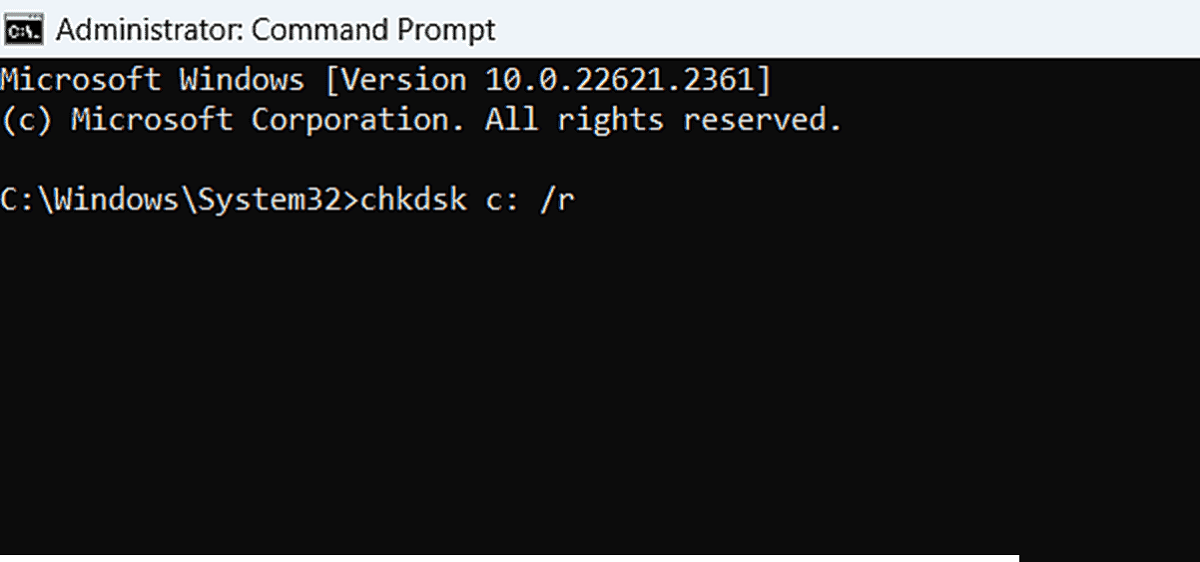
Egy gyors áttekintéshez: CHKDSK /SCANEgyszeri javítások esetén: CHKDSK /SPOTFIXHa teljes szektorkorrekcióra van szüksége: chkdsk.exe /f /rAzt fogja mondani, hogy a kötet használatban van, és ütemezni fogja a javítást a következő újraindításkor; fogadja el.
Ideiglenes, indexelés és keresések
A viharok kiválthatják írási ciklusokNyissa meg a Futtatást (Win+R), írja be hőmérséklet és törölje a tartalmat (Ctrl+E és Shift + Del). Valamint a Beállítások > Rendszer > Tárhely > menüpontban Ideiglenes fájlok Tisztíthatsz kötegesen.
Ha gyakran másolsz több ezer fájlt, és nem kell mindent megkeresned, fontold meg csökkentse a hatókört indexelés vagy teljes letiltás megakadályozása érdekében katalogizálás teljes sebességgel minden tömeges másolás után.
Virtuális memória és RAM hiánya
Korlátozott RAM esetén (például 4 GB) a Windows nagyon gyorsan lapoz a lemezre, és sokkal gyakrabban fogja látni a 100%-os kihasználtságot. Állítsa be vagy oldalfájl visszaállítása Néha megoldja a problémákat.
Elérési út: Rendszertulajdonságok (Win+Pause) > Speciális beállítások > Teljesítmény > Beállítások > Speciális > Virtuális memóriaTörölje a jelölést az automatikus kezelésről, válassza a „Nincs lapozófájl” lehetőséget, állítsa be, újraindításMenj vissza, és engedélyezd a „Rendszer által kezelt méret” opciót, vagy adj meg egy ésszerű egyéni méretet (tipikus: a RAM mérete 1,5-3-szorosa).

Illesztőprogramok, firmware és BIOS
Régi vagy helytelen illesztőprogramok (tároló, chipkészlet, SATA/AHCI vezérlők) és elavult BIOS okozhatnak problémát redundáns hozzáférési pontok és szűk keresztmetszetek. Látogasson el az alaplap vagy a számítógép gyártójának weboldalára, és frissítse az illesztőprogramokat és a BIOS-t. Ismert márkák SSD-jeihez a hivatalos eszköz (pl. Samsung varázsló) segítség a firmware-rel és a beállításokkal, például a RAMCache-szel.
Ha szereted az automatizálást, vannak olyan segédprogramok, amelyek vezérlőket keresnek (mint például Vezetőerősítő), de kritikus tároláshoz én inkább kézi letöltés a hivatalos forrásból.
Windows értesítések, telemetria és trükkök
Vannak olyan értesítések és „javaslatok”, amelyek bár ártalmatlannak tűnhetnek, triggerfolyamatok és lemezt. Lépjen a Beállítások > Rendszer > Értesítések és műveletek menüpontra, és kapcsoljon ki mindent, ami felesleges, beleértve a következőket:
- „Mutasd meg a Windows üdvözlőfelületét…”
- "Javasoljon módokat a beállítás véglegesítésére..."
- „Tippeket, trükköket és ajánlásokat kaphatsz…”
A telemetria aktivitást generálhat; a Beállítások > Adatvédelem > menüpontban Diagnózis és megjegyzések Tartsd minimálisra, és ha szeretnéd, nézd meg, hogyan Védje számítógépét a fejlett kémprogramoktólNe várj csodákat, de minden csökkenés... háttérzaj kiegészítés.
Tiszta rendszerindítás és háttérprogramok
Ha nem tudod beazonosítani a tettest, a tiszta kezdet életmentő lehet. szoftver elkülönítése ami zavarja. Végrehajtja msconfig (Win+R), az Általános részben jelölje be a Szelektív indítás „Indítási elemek betöltése” nélkül jelölőnégyzetet, a Szolgáltatások részben pedig jelölje be az „Összes Microsoft-szolgáltatás elrejtése” jelölőnégyzetet, majd kattintson a „Összes letiltása"Indítsd újra és ellenőrizd."
A Feladatkezelő > Indítás lapon tiltsa le az alkalmazásokat a következővel: Nagy kezdeti hatásMinél kevesebb dolog indul el, annál kisebb az esélye annak, hogy a lemezt ok nélkül 100%-on lássuk.
Chrome, Skype és a mára elfeledett Flash
Chrome-ban tiltsa le az előtöltést: Beállítások > Adatvédelem és biztonság, majd kapcsolja ki a «Használjon prediktív szolgáltatást az oldalak gyorsabb betöltéséhez„Kevésbé agresszív a lemezzel.”
A Skype-nak (Microsoft Store verzió) engedélyekre lehet szüksége a helyes íráshoz és a ciklusok elkerüléséhez. Nyissa meg a biztonsági tulajdonságait, és ellenőrizze, hogy «Minden alkalmazáscsomag– Írásbeli engedélyük van.
A Flash hivatalosan 2020 óta visszavonult. Ha látod nyomkövetések vagy frissítések Szabadulj meg a régiektől: helyet takaríthatsz meg, és elkerülheted a felesleges konfliktusokat.
Energiabeállítások és "gyorsindítás"
Az Energiaopciók részben próbálja ki a következő tervet: Nagy teljesítményű (Vezérlőpult > Hardver és hang > Energiagazdálkodási lehetőségek). Ezenkívül a „Bekapcsológombok funkciójának kiválasztása” alatt letilthatja a következőket: Gyorsindítás Ha olyan hibrid állapotokra gyanakszik, amelyek problémákat okoznak a munkamenetek között, és kerülje az automatikus felfüggesztést Segíthet kizárni azokat az államokat, amelyek foglaltan tartják az erőforrásokat.
Harmadik féltől származó eszközök, amelyek megakadályozzák, hogy a Windows a lemez 100%-át használja
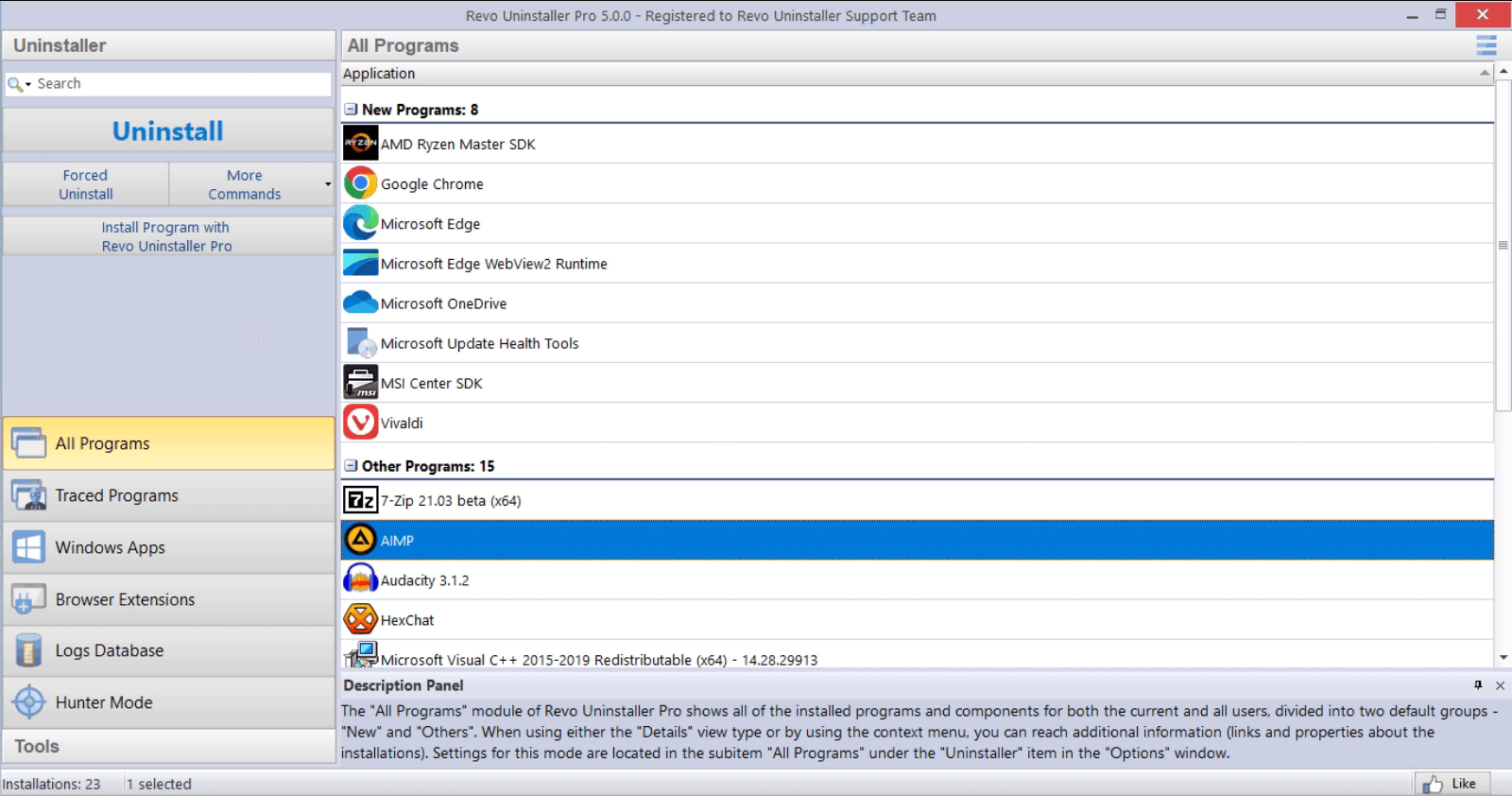
Vannak olyan segédprogramok, amelyek megkönnyítik a feladatokat: CrystalDiskInfo a lemez állapotának ellenőrzése, Revo eltávolító Az alapos eltávolításhoz használj tisztító/optimalizáló csomagokat és partíciókezelőket, amelyek hibákat keresnek. Használd őket okosan: hasznosak, ha tudod, mit csinálsz. Milyen problémára mutatsz rá?de ezek nem helyettesítik a diagnózist.
Mikor kell hardverre gondolni
Ha mechanikus HDD-t és korlátozott RAM-ot használsz (például egy i5-520M-et 4 GB-tal), akkor hiába finomhangolsz szoftvereket, a szűk keresztmetszet továbbra is fennáll. Az SSD a lassú számítógépet gyorssá alakítja. fürge és csendes: rendszerindítási idők másodpercben, azonnal megnyíló alkalmazások és a lemezhasználat, amely hosszú ideig ritkán "éri el a 100%-ot".
Ellenőrizd a kompatibilitást (SATA vagy NVMe), és tervezz legalább 250 GB tárhellyel a rendszer számára. A merevlemezt SSD-re klónozhatod másolóeszközökkel. megbízható és őrizze meg a Windows rendszerét és adatait épségben.
gyors kérdések
- Hogyan tudom megerősíteni a problémát? Feladatkezelő > Folyamatok > Lemez oszlop, majd a Teljesítmény fül. Ha tartósan 100%-os kihasználtságot lát, és nem másol semmit, Ideje nyomozni.
- Sérülhet a lemez? Egy kis idő rendben van, de a teljes kapacitással töltött napok összeadódnak. tHőmérséklet és kopás (mechanikai a HDD-n, írás SSD-re). Legjobb korán kezelni.
- Vírus okozhatja? Igen. Valójában, amikor ismeretlen folyamatok "emésztik" a lemezt, akkor ez az első dolog, amit alapos elemzéssel ki kell zárni.
További lépések és trükkök, amelyek szintén segíthetnek
Ha ütközéseket tesztel, tiltsa le a „Felhővédelem” funkciót a Windows biztonságban, és módosítsa aVizuális lehetőségek» (sysdm.cpl > Teljesítmény > Legjobb teljesítmény beállítása) a plusz munkát okozó sallangok eltávolításához, és ne feledd, hogy alkalmazások frissítése Kerüld a régebbi verziókat, amelyek károsíthatják a lemezt.
Ha olyan alkalmazást találsz, amely mindig 100%-os kihasználtságot vált ki, és nincsenek frissítések, távolítsd el teljesen (ideális esetben egy olyan eszközzel, amely eltávolítja a megmaradt fájlokat és beállításjegyzékbeli bejegyzéseket). Azonnali megkönnyebbülést fogsz tapasztalni.Ha nem tudsz élni az alkalmazás nélkül, keress egy modern alternatívát.
Végül, ha azt tapasztalja, hogy a probléma évekkel ezelőtt keletkezett, és továbbra is fennáll egy merevlemezzel, sok böngészőlappal és kevés RAM-mal rendelkező számítógépen, a leghatékonyabb megoldás valószínűleg az alábbi intézkedések kombinációja: SSD + tisztítás + Tiltsd le a problémás szolgáltatásokat + Tartsd naprakészen az illesztőprogramokat és a rendszert. Ettől kezdve a Feladatkezelő nem lesz piros képernyő, és az idő nagy részében egy nyugodt panellé válik.
A fentiek mindegyike, ha ésszerűen alkalmazzák, általában teljesen kiküszöböli a merevlemez meghibásodásának okait: azonosítja a hibás személyt a Feladatkezelővel vagy a terminálon, csökkenti a zajt (SysMain, Keresés, feladatok és értesítések), kijavítja a hibásakat (CHKDSK, SFC, DISM), beállítja a virtuális memóriát és kitisztítja az ideiglenes fájlokat, figyeli a víruskereső és szinkronizációs szoftvereket, frissíti az illesztőprogramokat, és ha a hardver nem elegendő, Áttérsz egy SSD-reÍgy a lemezhasználat visszatér az egészséges szintre, és a számítógép a várt módon reagál.


Technológiára és internetes kérdésekre szakosodott szerkesztő, több mint tíz éves tapasztalattal a különböző digitális médiában. Szerkesztőként és tartalomkészítőként dolgoztam e-kereskedelmi, kommunikációs, online marketing és reklámcégeknél. Írtam közgazdasági, pénzügyi és egyéb ágazati weboldalakra is. A munkám egyben a szenvedélyem is. Most a cikkeimen keresztül Tecnobits, Igyekszem minden újdonságot és új lehetőséget feltárni, amit a technológia világa kínál nekünk nap mint nap életünk javítása érdekében.