Ha elkötelezett játékos vagy, a Steam szinte biztosan a Windows PC-den telepített legnépszerűbb alkalmazások közé tartozik. Lehet, hogy azzal sem lesz gondod, ha azonnal elindul, amint bekapcsolod a számítógépedet. Vagy mégis? Ha meg szeretnéd akadályozni, hogy a Steam automatikusan elinduljon Windows 11 rendszeren, itt találod. minden módja annak elérésére.
Miért indul el a Steam azonnal a Windows 11 betöltése után?
Meg kell jegyezni, hogy a Steam automatikus indítása nem az alkalmazás rendellenes viselkedése. Sok más program és alkalmazás is ezt teszi. működésük normális részeként. Valójában ez a beállítás általában a telepítés során aktiválódik, kivéve, ha elővigyázatosságból törli a jelet a jelölőnégyzetből, amely engedélyezi.
Az automatikus indítás klasszikus példája a Spotify: ha nem irányítod, automatikusan elindul a háttérben. (Lásd a témát Hogyan lehet leállítani, hogy a Spotify csak a háttérben fusson a számítógépen). Miért teszik ezt? Alapvetően, szükségszerűség miattEgy zenerajongónak (mint én) vagy egy lelkes játékosnak nem lesz problémája azzal, hogy ezek az alkalmazások a Windows indításakor azonnal elinduljanak.
A Steam esetében a háttérben való folyamatos futás előnyöket kínál az elhivatott játékosok számára. Például, Azonnal elindíthatod a játékokat, és azonnal értesítéseket kaphatsz az üzenetekről vagy meghívókrólMásrészt bizonyos esetekben hasznos lehet megakadályozni a Steam automatikus indítását a Windows 11 rendszeren.
Okok, amiért a Steam nem indul el automatikusan
Al telepítse a steam-et A program most először teszi lehetővé a Windows alapértelmezés szerinti indítását. Ez egyértelműen a könyvtár, a frissítések, az üzenetek és egyéb funkciók azonnali elérését szolgálja. Zavaró ez a lehetőség? Akadályozza meg a Steam automatikus indítását. Ez sokkal több, mint kényelem kérdéseNéhány ok erre:
- Jobb indítási teljesítmény, különösen, ha szerény számítógéped van. Azt is ne feledd, hogy a Windows rengeteg háttérfolyamattól szenved. Ha optimalizálni szeretnéd a számítógéped indítását, érdemes letiltani a nem létfontosságú alkalmazások automatikus indítását.
- Nagyobb összpontosítás és termelékenység, mivel az, hogy a Steam csak egy kattintásnyira van, elvonhatja a figyelmedet. Ha más fontos feladatokra (munka, iskola) szeretnél koncentrálni, bölcs dolog megakadályozni, hogy a Steam automatikusan elinduljon.
- Alacsonyabb erőforrás-fogyasztás, különösen, ha szórványosan játszol. Ha csak hetente párszor használod a Steamet, akkor nincs értelme feleslegesen erőforrásokat pazarolni.
Hogyan lehet leállítani a Steam automatikus indítását Windows 11 rendszeren: Minden módszer

Valóban, a Steam automatikus indulása, bár jó szándékú, kellemetlenné válhat. A jó hír az, hogy az irányítás visszaszerzése nagyon egyszerűMegakadályozhatod a Steam automatikus indítását az alkalmazás beállításainak és a Windows 11 saját konfigurációjának néhány módosításával. Az alábbiakban bemutatjuk az összes lehetséges módszert ennek elérésére.
1. módszer: A Steam beállításaiból
La a legközvetlenebb és legegyszerűbb módja A Steam automatikus indításának megakadályozásához módosítanod kell a belső beállításait. Az alkalmazás beállításain belül van egy lehetőség az automatikus indítás letiltására. Néhány másodperc alatt megtalálod, és ha meggondolod magad, könnyen visszavonhatod. Így csináld:
- Nyisd meg a Steam alkalmazást.
- Kattintson ide Gőz a bal felső sarokban.
- Válassza ki a lehetőséget Paraméterek o Konfiguráció.
- Most az oldalsó menüben válaszd a Felület.
- Belül keresd a dobozt, amelyen az áll, hogy Indításkor indítsa el a Steam-et és törölje a jelölését.
- Kattintson ide Elfogadás a változtatások mentéséhez.
Ez megakadályozza, hogy a Steam automatikusan elinduljon, amikor legközelebb bekapcsolod a számítógépedet. Most, ha a rendszer továbbra is más módon tölti be, ajánlott a következő módszerek kipróbálása.
2. módszer: A Windows 11 Feladatkezelőből
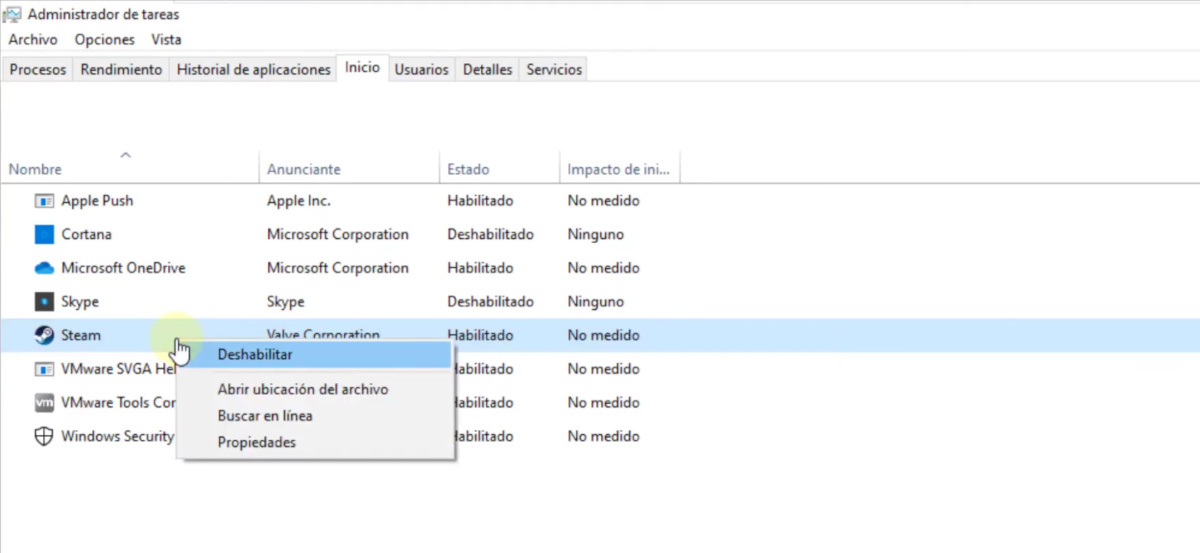
Ha nem tudod megakadályozni, hogy a Steam automatikusan elinduljon Windows 11-ben a saját beállításaiban, akkor a Feladatkezelőbe kell menned. Ez egy natív Windows eszköz, amely áttekintést nyújt a rendszereden futó folyamatokról. Ezenkívül... Lehetővé teszi a problémás folyamatok leállítását, és természetesen az indításkor futó alkalmazások megtekintését és leállítását.Hogyan csinálod? Könnyű:
- Nyissa meg a Feladatkezelőt a Ctrl + Shift + Esc billentyűkombináció megnyomásával, vagy a tálcán jobb gombbal kattintva, és a Feladatkezelő kiválasztásával.
- A bal oldali menüben válaszd ki a fület Indul. Ha a Feladatkezelő kompakt módban nyílik meg, kattintson a További részletek elemre az Indítópult lap megtekintéséhez.
- Megjelenik a Windows indításakor futó folyamatok és programok listája. Steam kliens Bootstrapper (vagy bármilyen bejegyzés, ami azt mondja, hogy Steam).
- Kattintson rá jobb gombbal, és válassza a Letiltás.
Ez a művelet utasítja a Windowst, hogy hagyja figyelmen kívül a Steam indítási kérésétÉrdemes megvizsgálni azokat a folyamatokat is, amelyek a lassúságot okozhatják. Ha segítségre van szüksége ezzel kapcsolatban, tekintse meg a bejegyzést. Hogyan lehet a Feladatkezelőt használni a lassúságot okozó folyamat azonosítására.
3. módszer: Akadályozza meg, hogy a Steam automatikusan elinduljon a Windows 11 beállításaiból
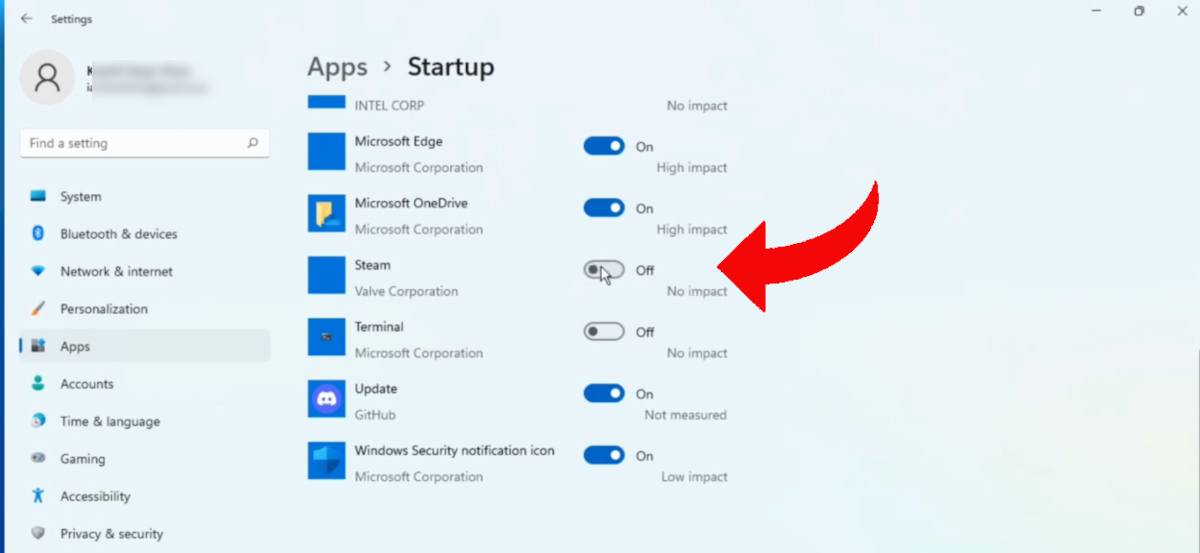
Egy harmadik alternatíva a Steam automatikus indításának megakadályozására az, hogy menj a Windows beállításokhozMind a Windows 10, mind a Windows 11 lehetővé teszi az indítási alkalmazások kezelését a beállítások panelről. Ez egyszerű:
- Kattintson a Start gombra, majd a Konfiguráció (vagy nyomd meg a Windows + I billentyűkombinációt).
- A bal oldali menüben válassza a Alkalmazások és akkor Indul.
- Látni fogja az alkalmazások listáját, amelyeken kapcsolók segítségével engedélyezheti vagy letilthatja az automatikus indításukat. Gőz.
- Ha szerepel a listán, csak kapcsold ki a kapcsolót, és kész is vagy.
Ez a módszer sokkal a legtöbb felhasználó számára felhasználóbarátabb mint a Feladatkezelő. És ugyanazt a hatását váltja ki: megakadályozza, hogy az alkalmazás elinduljon, amint bekapcsolja a számítógépet.
Összefoglalva, most már tudod, hogyan akadályozhatod meg a Steam automatikus indítását a Windows számítógépeden. Használd azt a módszert, amelyik a legjobban működik számodra, és visszanyerni a koncentrációt miközben a számítógépet játékon kívül bármilyen más célra használja. A jelzett javaslatok alkalmazásával azt is megteheti, Észre fogja venni, hogy a Windows gyorsabban indul és javítja az általános teljesítményét.

Fiatal korom óta lenyűgözött minden, ami tudományos és technológiai, különösen azok a fejlesztések, amelyek megkönnyítik és élvezetesebbé teszik az életünket. Szeretek naprakész lenni a legfrissebb hírekkel és trendekkel kapcsolatban, és megosztani a tapasztalataimat, véleményemet és tippjeimet az általam használt eszközökkel és kütyükkel kapcsolatban. Ez vezetett ahhoz, hogy valamivel több mint öt évvel ezelőtt webíró lettem, elsősorban Android-eszközökre és Windows operációs rendszerekre összpontosítva. Megtanultam az összetett fogalmakat egyszerűen elmagyarázni, hogy az olvasóim könnyen megértsék azokat.