- A felgyülemlett szennyeződés felelős lehet a Windows-billentyűk hibás működéséért.
- A billentyűzet megfelelő konfigurálása és az illesztőprogramok frissítése megoldhatja a gyakori problémákat.
- A játékmód és a rendszerleíró adatbázis beállításai gyakori bűnösök.
- Az olyan eszközök használata, mint a SharpKeys, lehetővé teszi a kulcsok újrakiosztását, ha nincs más fizikai megoldás.
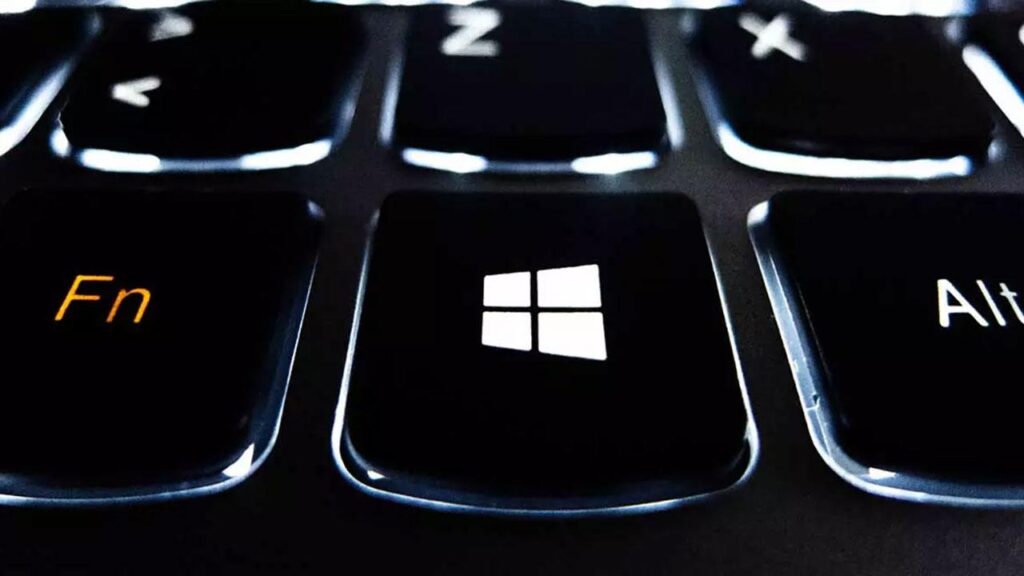
A Windows kulcs az az egyik leghasznosabb a termelékenység javítására számítógépeinken. A start menü megnyitásától a kulcsfontosságú funkciók eléréséhez szükséges gyors kombinációk használatáig, Szerepe alapvető a mindennapi felhasználói élményben Windows rendszerű PC-ről. De néha ezt találjuk Windows gomb nem működik, ami igazán frusztráló, ha megszoktuk használni.
Nos, hogy felgyorsítsuk teljesítményünket és termelékenységünket a számítógépen, elmagyarázom Önnek hogyan lehet azonosítani a problémát és megoldásokat a billentyűzet Windows billentyűjének javításáraNa, lássunk hozzá.
A Windows kulcs meghibásodásának okai

Ha a Windows billentyű nem válaszol, az első dolog, amit tennünk kell azonosítani a lehetséges okot. A leggyakoribb okok a következők:
- Kosz halmozódott fel a kulcs alatt. Ez nagyon gyakori azoknál a billentyűzeteknél, amelyeket sokáig nem tisztítottak.
- Konfiguráció letiltva. Egyes billentyűzetek, különösen azok, amelyeket játékra terveztek, tartalmaznak lehetőséget a Windows billentyű letiltására a játék közbeni megszakítások elkerülése érdekében.
- Problémák az illesztőprogramokkal vagy illesztőprogramokkal. Az elavult vagy hibás illesztőprogram felelős lehet.
- Rosszindulatú program vagy rosszindulatú szoftver. Egyes vírusok zavarhatják a billentyűzet funkcióit.
- Operációs rendszerhibák belső konfigurációk vagy sérült fájlok miatt.
- Játékmód aktiválva: Egyes mechanikus billentyűzetek játékmóddal rendelkeznek, amely zárolja a Windows billentyűt a megszakítások elkerülése érdekében.
Gyakorlati megoldások a probléma okától függően

Az említett okok alapján itt van néhány részletes megoldás, amelyet kipróbálhat.
1. A billentyűzet fizikai tisztítása
A fizikai problémák gyakoribbak, mint amilyennek látszik. Ha a kulcs beragadt vagy nehezen nyomja meg, lehet, hogy meg kell tisztítani.
- Fordítsa meg a billentyűzetet és adj neki néhány apró ütést hogy a felgyülemlett szennyeződés leessen.
- Használjon egy sűrített levegős palack takarítani a kulcsok alatt.
- A levehető billentyűzeteken megteheti vegye ki a kulcsot és tisztítsa meg puha kefével és izopropil-alkohollal.
2. Tekintse át a billentyűzet beállításait
Egyes billentyűzeteken, különösen a játékbillentyűzeteken, van olyan billentyű vagy kombináció, amely letiltja a Windows billentyűt. Ellenőrizze az adott billentyűzet beállításait:
- Keressen egy Windows billentyűzár gombot a billentyűzetén. Ezt általában egy lakat ikon jelzi.
- Ellenőrizze, hogy szüksége van-e az Fn billentyűre a funkció újraaktiválásához.
- Ellenőrizze, hogy a billentyűzeten van-e kezelőalkalmazás, mint például a LED-lámpák konfigurálásához, nézd meg ott, ha le van tiltva.
3. Illesztőprogramok ellenőrzése és frissítése
Un hibás sofőr lehet a tettes. Kövesse az alábbi lépéseket:
- Írja "Eszközkezelő» a keresőmezőben, és nyissa meg.
- Keresi "Billentyűzetek» és kattintson jobb gombbal a billentyűzeten.
- Válassza a «Az eszköz eltávolítása"és Indítsa újra a számítógépet hogy a rendszer automatikusan telepítse a frissített illesztőprogramot.
4. Kapcsolja ki a Játék módot
Egyes billentyűzetek és maga a Windows rendszer rendelkezik egy „Játék móddal”, amely zavarhat. A letiltásához:
- Hozzáférés a Beállítások menü (fogaskerék ikon a Kezdőlapon).
- Menj ide: «Játékok«, válassza a «Játékmód» a bal oldali oszlopban, és tiltsa le.
- A billentyűzeteken keressen egy ehhez a módhoz dedikált billentyűt és győződjön meg arról, hogy ki van kapcsolva (általában van LED visszajelző).
5. Tekintse át és szerkessze a Windows rendszerleíró adatbázist
Figyelmeztetés: Ez a megoldás odafigyelést igényel. A változtatások elvégzése előtt mindig készítsen biztonsági másolatot.
- Írja "regedit» a keresőmezőben és nyissa meg rendszergazdaként.
- Navigálás ide:
HKEY_LOCAL_MACHINE\SYSTEM\CurrentControlSet\Control\Keyboard Layout. - Törölje a bejegyzést Scancode térkép ha úgy tűnik.
- Zárja be a Beállításszerkesztőt, és Indítsa újra a számítógépet.
6. Aktiválja a Windows billentyűt
Néha anélkül, hogy észrevenné, bizonyos billentyűzeteken letilthatjuk ezt a billentyűt. Ez különösen gyakran fordul elő játékbillentyűzeteken, amelyek lehetővé teszik, hogy a funkcióbillentyűvel leválasztja ezt a funkciót a billentyűzetről. A Windows billentyű ismételt aktiválásához tegye a következőket:
- Keresse meg a "funkció" gombot az fn ikonnal általában a Windows billentyű mellett található.
- Érintse meg a Fn + F2 vagy Fn + F6 kombináció a kulcs aktiválásához.
- Ellenőrizze, hogy aktiválva van-e a Windows gomb megérintésével.
Speciális megoldások, ha az előzőek nem működnek

Ha az alapvető megoldások nem oldják meg a problémát, próbálkozzon az alábbi lehetőségekkel:
1. Rendszerelemzés integrált eszközökkel
Futtassa az SFC parancsot a sérült fájlok kereséséhez és javításához:
sfc /scannow
Használhatja a DSIM parancs:
Dism /Online /Cleanup-Image /RestoreHealth
2. Hozz létre egy új felhasználói fiókot
Néha a problémák egy adott profilra korlátozódnak. Új fiók létrehozása megoldhatja a problémát.
3. Kulcsok újrakiosztása
Ha a probléma fizikai, és nincs további billentyűzete, használjon olyan eszközöket, mint pl SharpKeys o PowerToys egy másik kulcs hozzárendeléséhez a Windows gomb funkcióhoz.
4. Billentyűzet csere
Ha minden más kudarcot vall, a kulcs megsérülhet. Ebben az esetben fontolja meg a billentyűzet cseréjét.
Ha van laptopod, használhat külső billentyűzetet miközben meghatározza a legjobb megoldást. A költségvetési opciók USB-n és Bluetooth-on egyaránt elérhetők.
Ne feledje, hogy bár a Windows billentyű néhány feladatot sokkal könnyebbé tesz, a funkcionalitás hiánya nem jelent kritikus problémát. Egy kis türelemmel és az elmagyarázott megoldásokkal bonyodalmak nélkül meg tudod oldani.

Technológia-rajongó vagyok, aki "geek" érdeklődését szakmává változtatta. Életemből több mint 10 évet töltöttem a legmodernebb technológiával, és pusztán kíváncsiságból mindenféle programmal bütykölgettem. Most a számítástechnikára és a videojátékokra szakosodtam. Ennek az az oka, hogy több mint 5 éve írok különféle technológiával és videojátékokkal foglalkozó weboldalakra, olyan cikkeket készítve, amelyek mindenki számára érthető nyelven igyekeznek megadni a szükséges információkat.
Ha bármilyen kérdése van, tudásom a Windows operációs rendszerrel, valamint a mobiltelefonokhoz készült Androiddal kapcsolatos mindenre kiterjed. És az én elkötelezettségem az Ön iránti elkötelezettségem, mindig készen állok néhány percet rászánni arra, hogy segítsek megoldani minden kérdését ebben az internetes világban.