Ebben a bejegyzésben elmagyarázzuk, hogyan távolíthatunk el metaadatokat egy Word-dokumentumból a formázás elvesztése nélkül. Bár számos eszköz létezik a metaadatok tisztítására, némelyik végül megváltoztatja a dokumentum elrendezését. Szerencsére a Microsoft szövegszerkesztője tartalmaz egy natív eszköz szöveg anonimizálására anélkül, hogy ez befolyásolná az eredeti kialakítását. Lássuk.
Mik a metaadatok a Wordben?
Távolítsa el a metaadatok egy Word-dokumentumból történő mentés bevett gyakorlat azokban a környezetekben, ahol a fájlokat nyilvánosan megosztják. Erre azért van szükség, mert Egy dokumentum szerkesztése során a végrehajtott javítások és változtatások nyomai vagy jelei megmaradnak.És ha nem törlik, akkor az összes további információt harmadik felek is megtekinthetik, felfedve ezzel az érzékeny, sőt kompromittáló adatokat.
Egy Word dokumentumban a metaadatok jellemzően tartalmazzák a nombre del autor a dokumentumban, ami általában megegyezik a felhasználónévvel vagy a Microsoft-fiókkal. Egyéb beágyazott adatok közé tartozik a létrehozási dátum és utolsó módosítás, a módosítási előzmények, beszúrt megjegyzések, rejtett szöveg, információk a használt szoftverről és operációs rendszerről, valamint adatok a korábbi verziókból.
Természetesen, Metaadatok eltávolítása egy Word-dokumentumból nem mindig szükségesEzek az adatok értékes funkciókat látnak el együttműködési, adminisztratív vagy technikai környezetekben. Lehetővé teszik például a feladatok összehangolását több szerző között, pontosabb kereséseket a fájlrendszerekben, korábbi verziók visszaállítását vagy egy szöveg szerzőségének ellenőrzését. Mikor helyénvaló tehát törölni ezeket az adatokat? Amikor a tudásuk kockázatot jelent, vagy szükségtelenül ki van téve másoknak.
- A legtöbb ügyfélnek, intézménynek vagy nyilvános platformnak ritkán van szüksége egy fájl belső adataihoz való hozzáférésre.
- Néhány szervezet megköveteli a metaadatok eltávolítását egy Word-dokumentumból, például a biztonsági irányelveik része.
- Hozzászólások, vélemények vagy rejtett szövegek nézeteltérések, hibák vagy belső döntések feltárása aminek nem szabadna nyilvánosnak lennie.
- Érzékeny környezetben, például újságírásban, jogi tanácsadásban vagy orvostudományban, a szerző vagy a közreműködők nevének felfedése veszélyeztetheti a magánélet védelmét.
Hogyan távolítsunk el metaadatokat egy Word-dokumentumból

Végső soron a metaadatok eltávolítása egy Word-dokumentumból megakadályozza a nem szándékos információszivárgást, és hozzájárul a fájl professzionálisabb megjelenítéséhez. Tekintettel a folyamat fontosságára a különböző területeken, hasznos tudni, hogyan kell végrehajtani ezt a folyamatot. anélkül, hogy a szóban forgó fájl elveszítené a formátumátMás szóval, hogyan távolíthatunk el metaadatokat egy dokumentumból úgy, hogy közben megőrizzük az eredeti elrendezését?
Az eljárás meglehetősen egyszerű, és a Microsoft Word szerkesztőbe épített eszköz használatát foglalja magában. Ez az eszköz az úgynevezett Dokumentumfelügyelő, amely lehetővé teszi a metaadatok egyszerű áttekintését és tisztításátTermészetesen léteznek nagyon hatékony, harmadik féltől származó alkalmazások a metaadatok Word-dokumentumból történő eltávolítására, például Doc Scrubber vagy Metaadat-tisztító. Ezek tökéletesek a haladó eredmények eléréséhez, de a legtöbb esetben a Dokumentumfelügyelő is elegendő.
A Dokumentumfelügyelő használata metaadatok tisztításához a Wordben
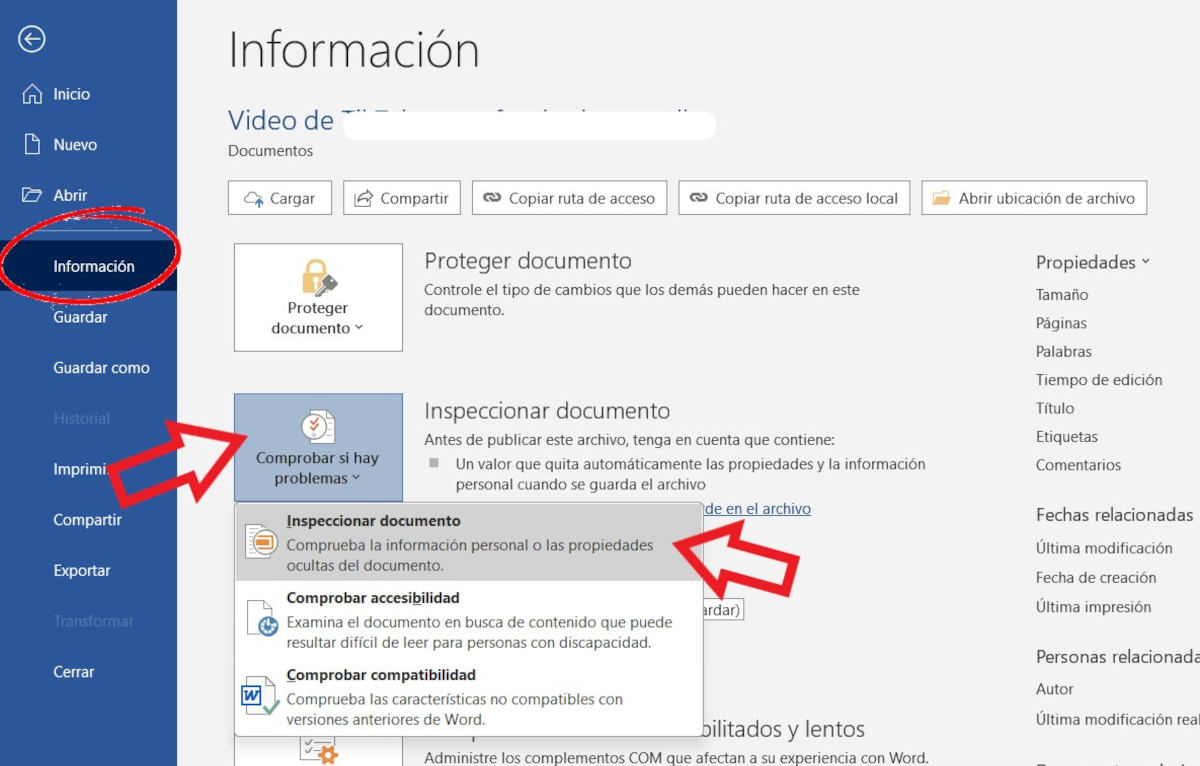
A Dokumentumfelügyelő használatának előnye a metaadatok Wordben történő tisztításához, hogy Nem kell semmi mást letöltened vagy telepítenedAz eszköz be van építve a szerkesztő legújabb verzióiba. Nézzük meg, hogyan használhatjuk gyorsan és egyszerűen a metaadatok eltávolítására egy Word-dokumentumból.
- Nyisd meg a kész dokumentumot Wordben.
- Most kattintson a fülre Archívum.
- En el menú lateral izquierdo, haz clic en Információ.
- Az Információ opció alatt kattintson a négyzetre Problémák keresése.
- Seguidamente, selecciona la opción Inspeccionar documento.
- Egy kis ablak nyílik meg jelölőnégyzetekkel a képernyő közepén. Győződjön meg róla, hogy az összes négyzet be van jelölve, majd kattintson a gombra. Inspeccionar.

- Egy rövid áttekintési folyamat után megjelenik a Dokumentum tulajdonságai és Személyes adatok rész egy figyelemfelkeltő jellel (!). Ez jelzi, hogy olyan metaadatokat találtunk, mint a Dokumentum tulajdonságai és a Szerző. Látni fogja a gombot is Mindent eltávolítani jobb oldalon. Kattints rá.
- Végül kattintson a gombra Közeli És ennyi.
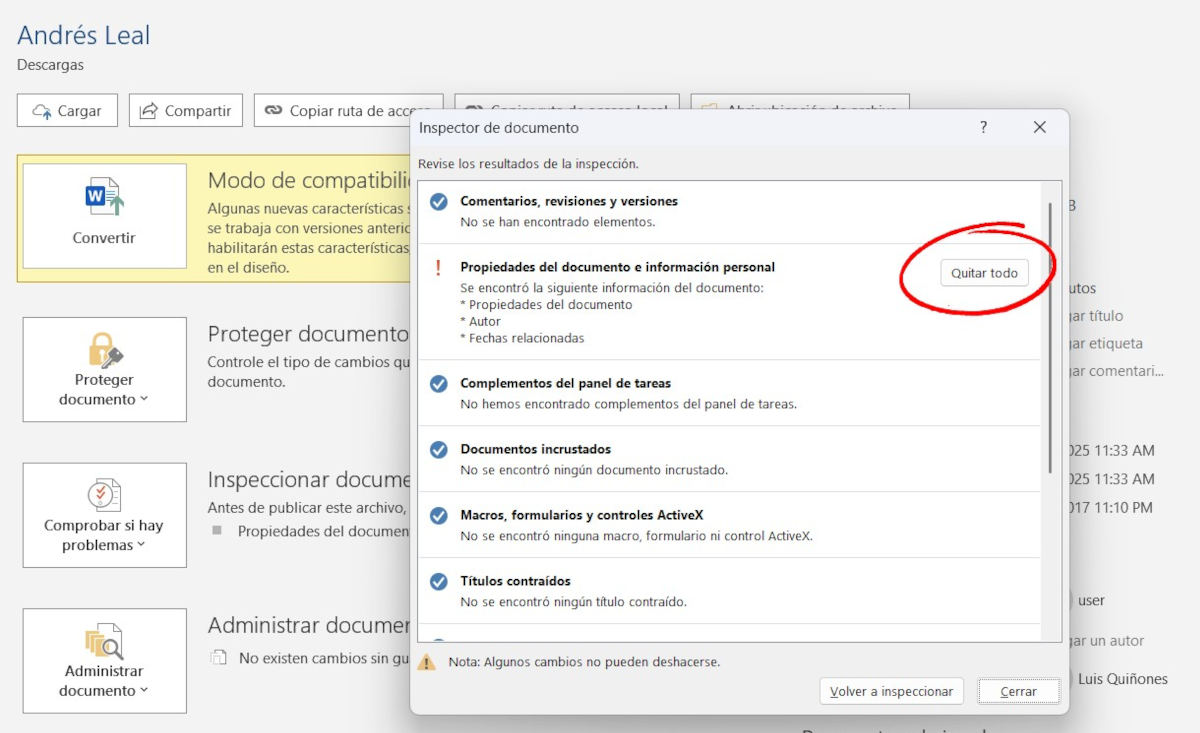
Ez a művelet eltávolítja a metaadatokat egy Word-dokumentumból, például Szerző neve, dokumentum tulajdonságai, kapcsolódó dátumok és mesterséges intelligencia által támogatott függvényekből származó intelligenciaadatokAmint láthatod, ez egy egyszerű, de hatékony eljárás arra, hogy egy szövegfájlt tisztán és megosztásra készen hagyj. Ha ez a helyzet, a legjobb, amit tehetsz, hogy PDF formátumba konvertod a küldés előtt, hogy elkerüld a nem kívánt módosításokat.
Mentés tiszta PDF-ként a metaadatok eltávolításához a Word-dokumentumból
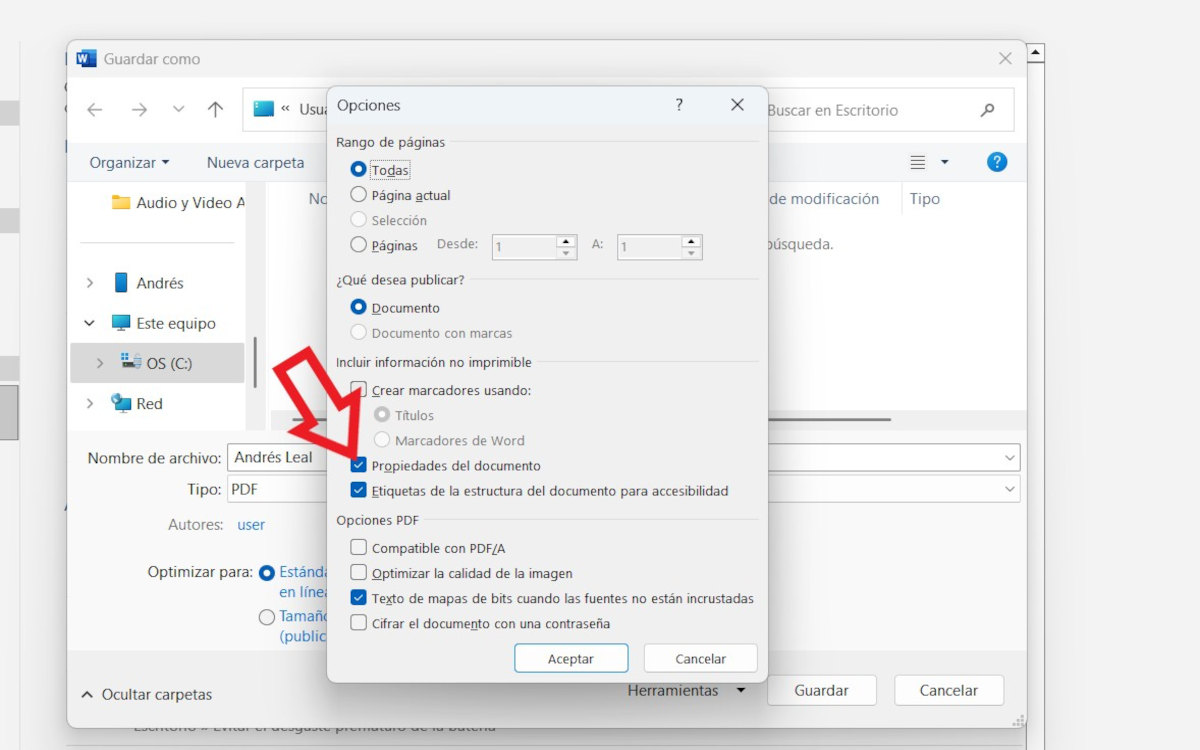
Tegyük fel, hogy már készen áll a dokumentum, és úgy dönt, hogy PDF formátumba konvertálja, majd megosztja. Ahogy valószínűleg tudja, a Microsoft Word lehetővé teszi a fájlformátum .docx-ról PDF-re módosítását a mentési beállításoknál. Amit talán nem tud, az az, hogy a folyamat során Eltávolíthatja az összes metaadatot a fájlból, és tiszta PDF-ként mentheti el.Hogyan távolíthat el metaadatokat egy Word-dokumentumból ezzel a módszerrel? Kövesse az alábbi lépéseket:
- Nyissa meg a dokumentumot a Wordben.
- Kattintson a fülre Archívum.
- Válassza ki a lehetőséget Mentés másként.
- Most válassza ki, hová menti a dokumentumot.
- Ezután bontsa ki a fájltípus fület, és selecciona PDF a listában.
- Mentés előtt kattintson a Opciók.
- A következő ablakban, a Nem nyomtatható információk hozzáadása részben, törölje a jelet a Dokumentum tulajdonságai jelölőnégyzetből.
- Kattintson ide Elfogadás és aztán be Tartsd meg. Kész.
Ez egy másik egyszerű és hatékony módszer a metaadatok eltávolítására egy Word-dokumentumból. A létrehozott PDF-fájl nem fogja tartalmazni az eredeti dokumentum metaadatait, és megőrzi a vizuális formátumotRáadásul ugyanúgy fog kinézni, függetlenül attól, hogy milyen operációs rendszert vagy eszközt használsz a megnyitásához.
Következtetés
Kétségtelen, hogy a metaadatok eltávolítása egy Word-dokumentumból egy jó gyakorlat, amelyet bölcsen tennénk. Amellett, hogy Védje a magánéletét, előzze meg az információszivárgást, és mutasson professzionálisabb képet..
A legjobb az egészben, hogy vannak biztonságos és egyszerű módszerek erre: használhatod a Word Dokumentumfelügyelőjét, vagy konvertálhatod a fájlt tiszta PDF-be. Mindkét módszer nem változtatja meg a dokumentum formátumát vagy vizuális megjelenését., és ügyeljen arra, hogy csak a megosztani kívánt információkat ossza meg.

Fiatal korom óta lenyűgözött minden, ami tudományos és technológiai, különösen azok a fejlesztések, amelyek megkönnyítik és élvezetesebbé teszik az életünket. Szeretek naprakész lenni a legfrissebb hírekkel és trendekkel kapcsolatban, és megosztani a tapasztalataimat, véleményemet és tippjeimet az általam használt eszközökkel és kütyükkel kapcsolatban. Ez vezetett ahhoz, hogy valamivel több mint öt évvel ezelőtt webíró lettem, elsősorban Android-eszközökre és Windows operációs rendszerekre összpontosítva. Megtanultam az összetett fogalmakat egyszerűen elmagyarázni, hogy az olvasóim könnyen megértsék azokat.