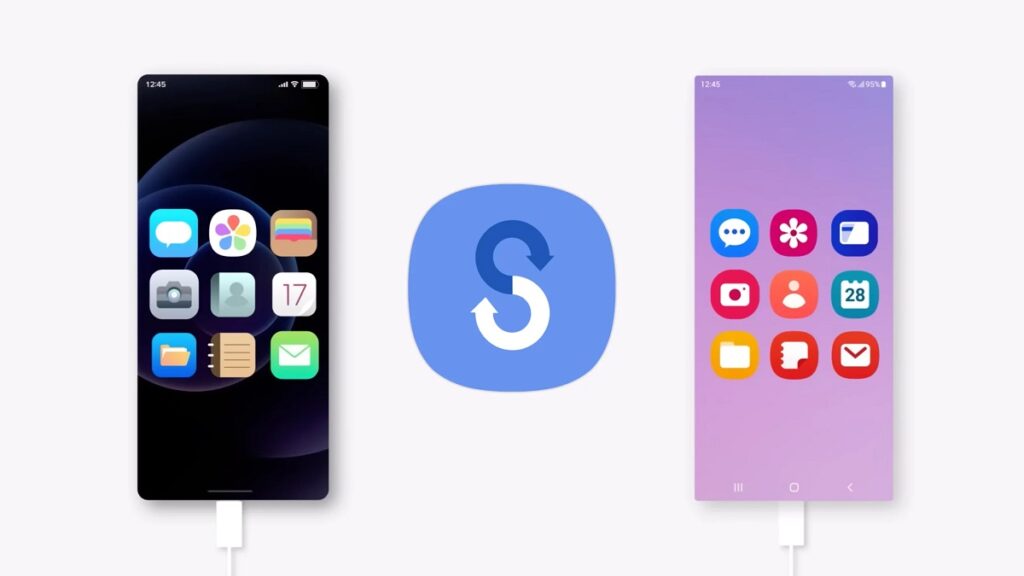
Amikor új mobiltelefont veszünk, és adatokat kell átvinnünk az előző készülékről, mindig kiszolgáltatottnak érezzük magunkat. Elvesznek az adatok a folyamat során? Tudjuk, hogyan kell újra beállítani mindent? A Samsung kifejlesztett egy eszközt mindezen problémák elkerülésére. Ebben a bejegyzésben elmagyarázzuk Mi az a Smart Switch és hogyan működik.
Ez egy olyan erőforrás, amelyet azzal a céllal terveztek, hogy a transferencia de datos entre dispositivos. Hatalmas segítség a Samsung márkájú mobiltelefonok felhasználóinak.
Mi is pontosan az a Samsung Smart Switch? Ez egy olyan alkalmazás, amelyet a dél-koreai gyártó fejlesztett ki azzal az ötlettel, hogy egyszerűbbé tegye az adatok átvitelét egy régi eszközről egy újra. Az alkalmazáson keresztül megteheti alkalmazások, névjegyek, fényképek, üzenetek, hang- és videofájlok stb. áthelyezése. eszközök között. Ugyanezt megteheti a beállított konfigurációkkal is, mindezt gyorsan és egyszerűen.
A legérdekesebb az, hogy amellett, hogy az azonos márkájú eszközök között tökéletesen működik, az azonos ökoszisztémához való tartozás előnyeinek köszönhetően a Smart Switch compatible con otros sistemas operativos mint iOS o Android.
A Smart Switch főbb jellemzői
A Smart Switch funkcióinak listáját áttekintve hamar rájövünk, hogy ez sokkal több, mint egy adatátviteli eszköz. Mondhatni, hogy ez a átfogó megoldás az eszközkezeléshez:
- Minden típusú adat átvitele: névjegyek, fényképek, szöveges üzenetek, hívásnaplók, zene és lejátszási listák, riasztási és WiFi kapcsolat beállításai, eszközbeállítások stb.
- Könnyű használat, köszönhetően az egyszerű és intuitív kezelőfelületnek. Nincsenek bonyolult beállítások.
- Többplatformos kompatibilitás. Az átvitel az Android felhasználók számára közvetlen, míg az iOS felhasználók számára az iCloudból vagy közvetlenül a készülékről is megtehető.
- Copias de seguridad completas, valami elengedhetetlen ahhoz, hogy adataink biztonságban legyenek, és így telefon elvesztése vagy cseréje esetén vissza tudjuk állítani azokat.
- Szoftverfrissítés. Egy kevéssé ismert Smart Switch funkció, amely a számítógéphez kapcsolódva lehetővé teszi, hogy mobiltelefonunkat mindig az operációs rendszer legújabb verziójával frissítsük.
¿Cómo utilizar Samsung Smart Switch?
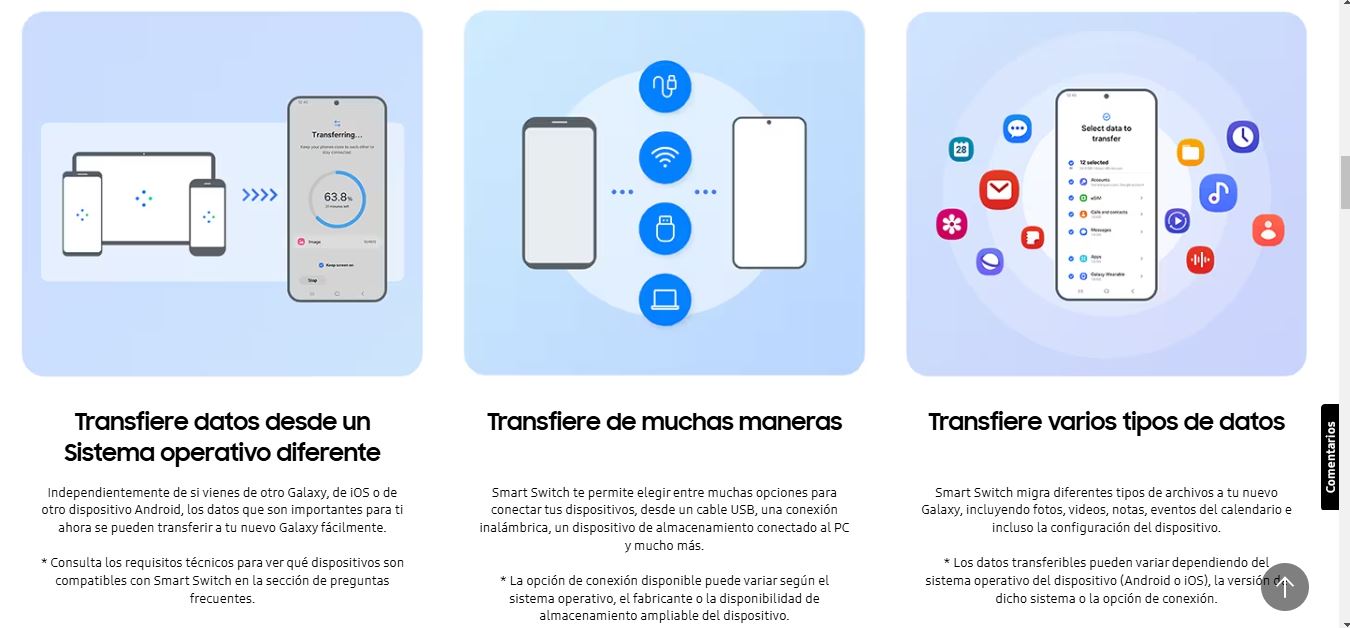
A hatékony és biztonságos adatátvitel érdekében a Smart Switch három fő módszert tesz elérhetővé a felhasználók számára:
Transferencia inalámbrica
A forrás és a céleszköz között közvetlen WiFi-kapcsolat használatos. A módszer használatához le kell tölteni és telepíteni kell az alkalmazást mindkét eszközre, bár a teléfonos Samsung Általában alapértelmezés szerint telepítve van. Ezt kell tenned:
- Kezdésként megnyitjuk a Smart Switchet mindkét telefonon és kiválasztjuk az egyes eszközök szerepét: „Adatok küldése” a forrástelefonon és „Adatok fogadása” a céltelefonon.
- Után Kiválasztjuk az átvinni kívánt információ típusát: az összes tartalom vagy csak bizonyos elemek, például névjegyek, fényképek stb.
- Végül, megkezdjük az átvitelt, ami a továbbítandó adatmennyiségtől függően több vagy kevesebb időt vehet igénybe.
Transferencia mediante cable USB
Nagy előnye, hogy gyorsabb és stabilabb kapcsolatot kínál számunkra. Ez a leginkább ajánlott módszer, ha nagy mennyiségű adat átvitelére van szükség. A következő lépéseket kell követni:
- Első Mindkét készüléket USB kábellel csatlakoztatjuk (néha mindkét telefon csatlakoztatásához OTG adapterre van szükség).
- Majd elindítjuk a Smart Switchet, maga az alkalmazás által jelzett lépéseket követve.
- Után kiválasztjuk az adatokat vagy elemeket hogy át szeretnénk vinni az új készülékre és elindítjuk az átvitelt.
PC-n vagy Mac-en keresztül
Lehetőség van a Smart Switch asztali verziójának használatára is, amely letölthető az oldalról web oficial de Samsung. Ennek további előnye, hogy lehetővé teszi a biztonsági másolat automatikus mentését a számítógépre. Így kell továbblépni:
- Kezdésként csatlakoztatjuk készülékünket a számítógéphez USB-kábel segítségével.
- Majd kattintunk a biztonsági mentés lehetőségre hogy a mobiladatokat biztonsági másolatként mentse a számítógépére.
- Összefoglalva, Csatlakoztatjuk az új telefont, és kiválasztjuk a visszaállítási lehetőséget a biztonsági másolat átviteléhez.
A Smart Switch előnyei és korlátai
Nyilvánvaló, hogy a Smart Switch egy olyan eszköz, amely megadja nekünk nagyszerű előnyök, különösen a Samsung készülékek felhasználóinak.
Közülük meg kell említenünk a időmegtakarítás amely gyors és hatékony átviteli módot, különböző platformokkal való kompatibilitását és a szinkronizálási adatok kiválasztásának lehetőségét biztosítja. De mindenekelőtt van nyugalom, ha tudja, hogy az adatmigráció biztonságos és nem veszítünk el egyetlen fontos adatot sem.
Sin embargo, existen algunas limitaciones Ennek az erőforrásnak a használatakor ezt is figyelembe kell venni. Például előfordulhat, hogy nem működik más gyártók régebbi készülékeivel vagy modelljeivel. Vannak olyan alkalmazások is, amelyek bizonyos iOS vagy Android szolgáltatásokhoz kapcsolódnak, amelyeket nem lehet közvetlenül átvinni.
Összességében a Smart Switch továbbra is egy olyan eszköz, amelynek használatát kétségtelenül javasolnunk kell.

Technológiára és internetes kérdésekre szakosodott szerkesztő, több mint tíz éves tapasztalattal a különböző digitális médiában. Szerkesztőként és tartalomkészítőként dolgoztam e-kereskedelmi, kommunikációs, online marketing és reklámcégeknél. Írtam közgazdasági, pénzügyi és egyéb ágazati weboldalakra is. A munkám egyben a szenvedélyem is. Most a cikkeimen keresztül Tecnobits, Igyekszem minden újdonságot és új lehetőséget feltárni, amit a technológia világa kínál nekünk nap mint nap életünk javítása érdekében.