- A probléma általában a helytelen karakterkódolásban vagy a fájl beágyazott betűtípusaiban található Unicode táblázatok hiányában rejlik.
- Léteznek olyan módszerek, amelyek a dokumentum vizuális újraértelmezésén alapulnak OCR használatával a sérült szövegrétegek megkerülésére.
- A képfelbontás és a nem szabványos betűtípusok használata közvetlenül befolyásolja a furcsa vagy négyzet alakú szimbólumok megjelenését.
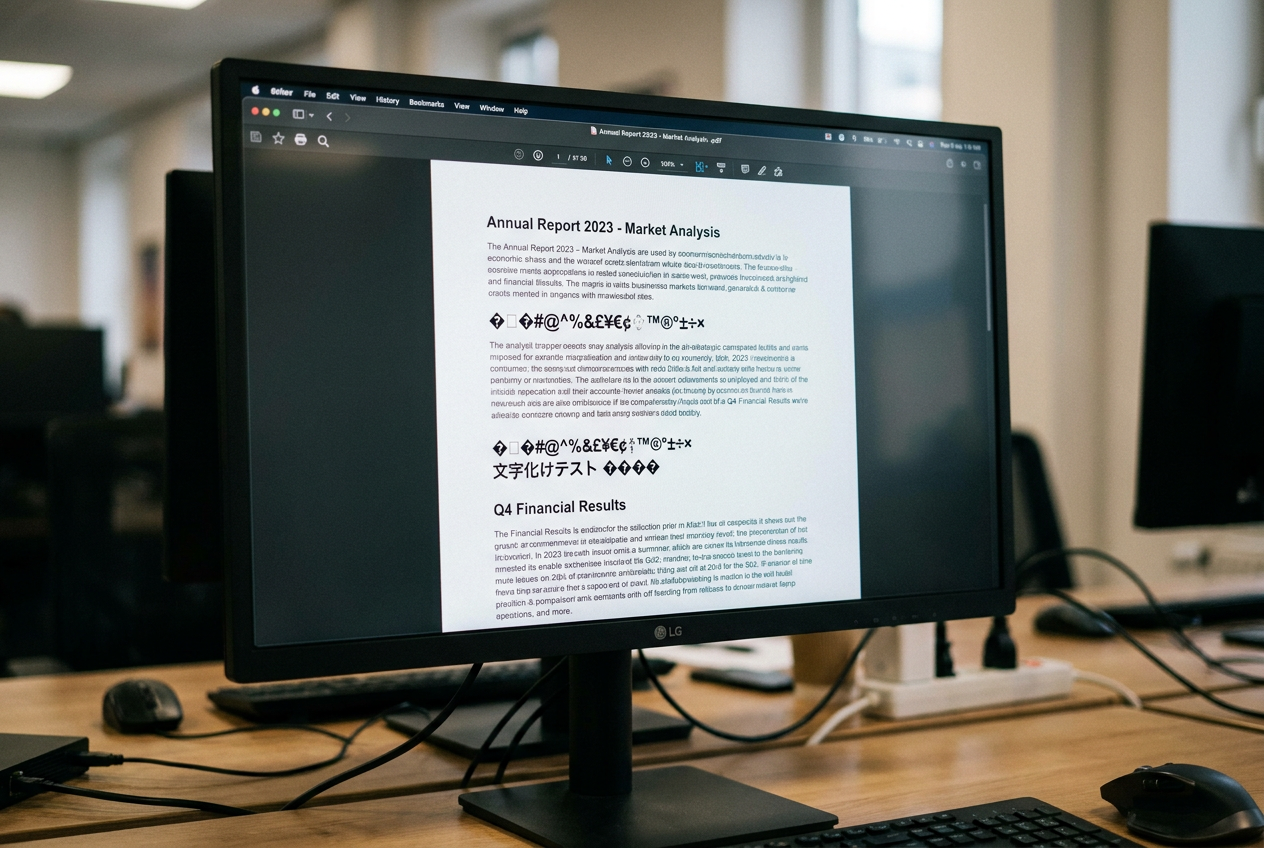
Miért jelennek meg szimbólumok PDF szöveg másolásakor? Valószínűleg már megtörtént veled is: egy PDF dokumentummal dolgozol, kijelölsz egy jól kinéző bekezdést, beilleszted a Wordbe vagy a Jegyzettömbbe, és hirtelen egy… furcsa szimbólumok halandzsájaNégyzetek vagy karakterek, amelyek úgy néznek ki, mintha egy másik bolygóról származnának. Ez egy frusztráló helyzet, ami miatt azt hisszük, hogy a fájl sérült, de a valóságban egy meglehetősen gyakori technikai kommunikációs hibáról van szó.
Ez a jelenség, amelyet néha ún. mojibakeEz alapvetően azért történik, mert amit a képernyőn látunk, az nem ugyanaz, mint a számítógép által másolni próbált kód. Nem arról van szó, hogy a szöveg eltűnt, hanem arról, hogy a karaktertérképezés Nem sikerült. Szerencsére rengeteg trükk létezik, az egyszerű beállításoktól kezdve a speciális szoftverek használatáig, hogy visszanyerjük ezeket az információkat anélkül, hogy mindent kézzel kellene begépelni.
Miért jelennek meg a földön ezek a szimbólumok?
A megoldás megértéséhez először meg kell értenünk a problémát. Egy PDF két rétegből áll: a vizuális rétegből (a karakterjelek) és az adatrétegből (a kódolás). Szöveg másolásakor a rendszer nem a betűket „nézi”, hanem egy kódot olvas be. Ha a PDF egy egyedi kódolás Vagy, ha nincs szabványos Unicode táblája, a vágólap nem tudja, hogy melyik betű felel meg az adott kódnak, és bármilyen szimbólumot elhelyez.
Három fő oka van. Először is, a kódolási eltérésahol az ékezetes karakterek vagy az eurójel szemétté alakulnak, mivel az olvasó UTF-8-at használ, de a fájl Windows-1252-ben jött létre. Másodszor, a hibás forráskódolásahol a PDF nagyszerűen néz ki, de a szöveges réteg teljes katasztrófa. És harmadszor, a alacsony felbontás, ami összezavarja az optikai karakterfelismerő (OCR) szoftvereket, mivel az 5-ös szám S-nek, a 0-ás pedig O-nak tűnik.
Gyors trükkök és manuális megoldások

Ha nem szeretne bonyolult programokat telepíteni, kipróbálhat néhány egyszerűbb módszert. Windows rendszeren az egyik érdekes lehetőség a Microsoft XPS dokumentumíróA PDF XPS fájlként történő nyomtatása egy tisztább verziót hoz létre, amely néha lehetővé teszi a szöveg hibák nélküli másolását. Másrészt, ha a problémát a bosszantó sortörések jelentik a Wordbe való beillesztéskor, akkor a funkciót használhatja. Keressen és cseréljen a bekezdésjelek egyetlen szóközre módosításához.
Mac felhasználók számára van egy „varázslatos” trükk a Megtekintés alkalmazásban. Ha a PDF-et a segítségével exportálják Kvarcszűrő a méret csökkentése érdekébenA tömörítés időnként eltávolítja a felesleges karaktereket és tisztítja a dokumentum szerkezetét, ami sokkal simább másolást tesz lehetővé.
Speciális eszközök és javítószoftverek
Amikor a probléma komoly, nehéztüzérségre van szükségünk. Az Adobe Acrobat Pro a standard eszköz; lehetővé teszi számunkra, hogy változtassa meg a szöveg betűtípusát egy kompatibilisebb betűtípusra, például a Helveticára, vagy a betűtípusokat már a nyomtatási gyártási szakaszban helyesen kell beágyazni a hibás cserék elkerülése érdekében.
Ha a fájl valóban sérült, vannak olyan programok, mint az EaseUS Fixo, amelyek erre specializálódtak... karakterkódolás javítása és javítsa a sérült dokumentumokat. Ha azonban valami ingyenes és hatékony dolgot keres, a PDFgear egy nagyszerű alternatíva, amellyel közvetlenül egyszerű szöveggé konvertálhatja a PDF-eket, vagy használhatja a funkcióját a következőkre: Integrált OCR hogy kinyerje az információt.
Az OCR ereje: A képet olvasd, ne a kódot
A legbiztosabb megoldás, amikor semmi más nem működik, az, ha figyelmen kívül hagyjuk a szövegréteget, és a PDF-et úgy kezeljük, mintha fénykép lenne. Ez az, amit a Optikai karakterfelismerés (OCR)Azzal, hogy a szoftvert a karakterjelek vizuális olvasására kényszerítjük, megkerüljük a belső kódolási hibákat.
- OCR kényszerítése: Az Acrobat programban válassza a „Rejtett szöveget tartalmazó kép” lehetőséget, hogy a motor újra elemezze az oldalt a semmiből.
- Képkonverzió: Egy nagyon hatékony technika az oldalak nagy felbontású TIFF vagy PNG formátumba exportálása (minimum 300 DPI), majd OCR-rel való futtatása. Ez eltávolítja a sérült metaadatok.
- A mesterséges intelligencia látásmódjának használata: A modern látás- és nyelvi modellezési (VLM) eszközök már nem elemeznek betűről betűre, hanem megértik a szemantikai kontextus, olyan kétértelműségeket oldva fel, amelyeket a hagyományos OCR nem tud.
A tech-hozzáértőbbeknek, ha a szöveg rövid, küldjenek egy képernyőképet a következő címre: Google Lens Ez egy nagyon gyors és ingyenes megoldás, ami általában csodálatosan működik, mert a Google vizuális felismerő technológiáját használja.
Az, hogy egy PDF másoláskor olvashatatlan szöveggel rendelkezik, lényegében a beágyazott betűtípus és az operációs rendszer közötti fordítási problémáról van szó. Akár a fájl újrakódolásáról, virtuális nyomtatók használatáról, akár egy nagy teljesítményű OCR szoftver telepítéséről, amely a képet elemzi a kód helyett, mindig van mód az adatok helyreállítására. A kulcs annak azonosítása, hogy a probléma a betűtípussal, a karakterkódolással vagy egyszerűen a szoftvert összezavaró gyenge felbontással van-e. Most már mindent tud arról, hogy miért jelennek meg szimbólumok szöveg PDF-ből történő másolásakor.

Kiskora óta szenvedélyes a technológia iránt. Szeretek naprakész lenni a szektorban, és mindenekelőtt azt kommunikálni. Ezért foglalkozom évek óta a technológiai és videojáték-weboldalak kommunikációjával. Androidról, Windowsról, MacOS-ról, iOS-ről, Nintendóról vagy bármilyen más kapcsolódó témáról írok, ami eszembe jut.