- Az O&O ShutUp10++ egyetlen felületen központosít több tucat fejlett Windows adatvédelmi és biztonsági beállítást.
- A program ingyenes és hordozható, lehetővé teszi biztonsági mentések készítését, és színes ikonokon keresztül világos ajánlásokat kínál.
- Megfelelő konfigurálás esetén jelentősen csökkenti a telemetriát és az invazív szolgáltatásokat, bár óvatosan kell eljárni, hogy elkerüljük a hasznos funkciók megszakítását.

Ha Windows 10-et vagy 11-et használsz, és attól tartasz, hogy a rendszer túl sok adatot küld a Microsoftnak, valószínűleg már többször is így érezted magad. túlterhelt menük, zavaros értesítések és rejtett adatvédelmi beállításokItt jön képbe. O&O ShutUp10++, egy kicsi, ingyenes segédprogram, amely egyetlen ablakba koncentrál rengeteg olyan beállítást, amelyek normális esetben mélyen eltemetve lennének a rendszerben.
Ebben a cikkben megtudhatod, hogyan működik, milyen beállításokat kínál, mit jelentenek a színes ikonok, Hogyan használjuk anélkül, hogy elrontanánk a dolgokat, és mire kell figyelni, hogy elkerüljük a fontos dolgok eltörésétMegvitatunk néhány gyakori problémát is, hogy megéri-e más eszközökhöz, például a WPD-hez képest, és milyen mértékben segíthet csökkenteni a Windows telemetriáját a kényelem teljes feláldozása nélkül.
Mi az O&O ShutUp10++ és mire használják?
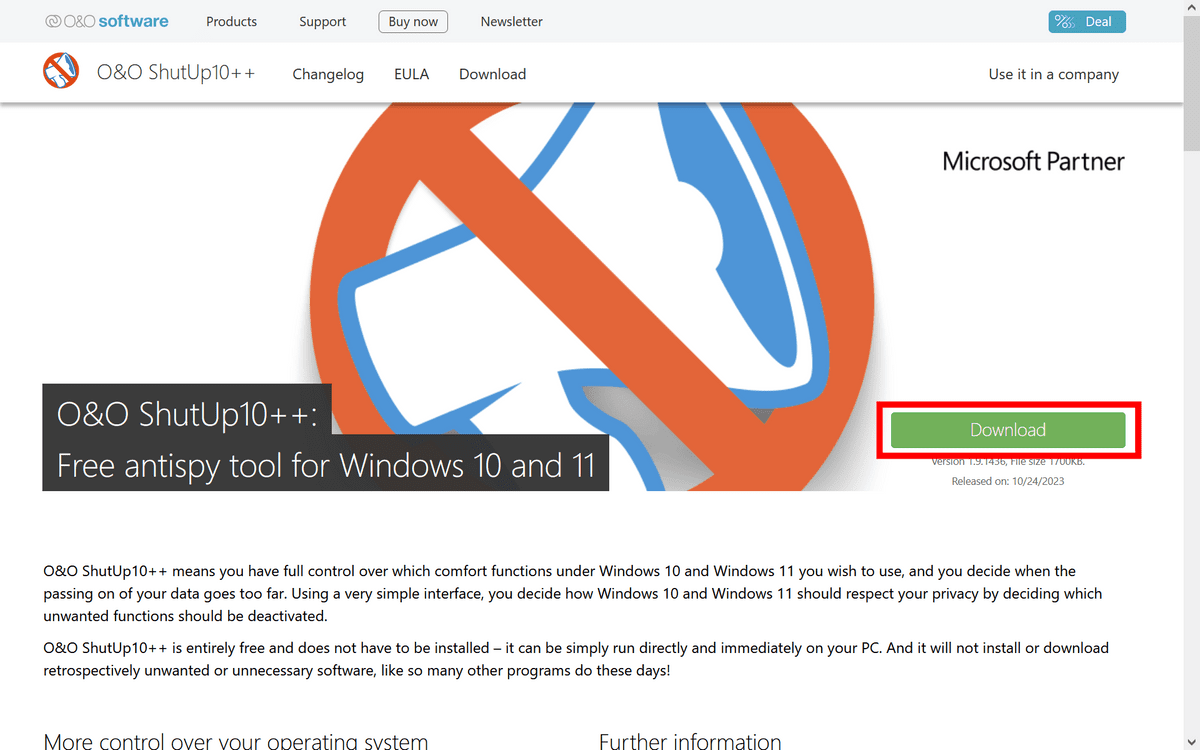
Az O&O ShutUp10++ egy Ingyenes és hordozható asztali program, amelyet a német O&O Software cég fejlesztett kiTöbb mint két évtizede Windows eszközökre specializálódtunk. Nincs szükség telepítésre: töltse le a futtatható fájlt, futtassa, és kész is, nincsenek háttérszolgáltatások vagy maradék komponensek a rendszerén.
Célja, hogy könnyű hozzáférést biztosítson számos rejtett beállításhoz, amelyek főként a következőkhöz kapcsolódnak: Adatvédelem, biztonság, telemetria, helymeghatározási szolgáltatások, valamint bizonyos Windows és Microsoft Edge funkciók.Ezen opciók közül sok elérhető a rendszerben, de szétszórva a speciális paneleken, csoportházirendekben vagy a beállításjegyzékben, így az átlagfelhasználó ritkán érinti őket.
Az O&O ShutUp10++ segítségével többek között a következőket tilthatja le: Diagnosztikai adatok küldése, eszközhasználat-követési funkciók, Cortana tolakodó funkciói, megosztott Wi-Fi-beállítások és a Windows Defender egyes részeinek küldéseLehetővé teszi a bosszantó funkciók, például a jelszavak megjelenítésére szolgáló gomb vagy bizonyos Edge-integrációk eltávolítását is.
Ki áll az O&O ShutUp10++ mögött?
Az eszközt az O&O Software fejlesztette ki, egy németországi székhelyű vállalat, amely Több mint 20 éve fejleszt speciális segédprogramokat WindowsraValószínűleg hallott már néhány régebbi termékükről, amelyeket széles körben használnak professzionális és üzleti környezetben.
Katalógusukban olyan eszközök találhatók, mint Defragment, DiskImage, DiskRecovery, SafeErase, SSD Migration Kit vagy CleverCacheEzek a megoldások olyan feladatokra összpontosítanak, mint a karbantartás, a biztonsági mentés, az adatmentés és a teljesítménynövelés. Számos, a DAX-on jegyzett német vállalat és a Forbes 100 International indexben szereplő vállalatok jelentős része használ O&O szoftvert.
Ez azt jelenti, hogy az O&O nem egy ismeretlen szerző által készített kis alkalmazás: egy gyártó, amely hosszú múltra tekint vissza a tárolási megoldások, az adatbiztonság és a rendszeroptimalizálás terénA ShutUp10++ ezen technikai eszközök sorozatának része, de az otthoni és professzionális felhasználók adatvédelmére összpontosít.
Fontos részlet, hogy az O&O ShutUp10++ a következőképpen kínálják: Ingyenes szoftver hirdetések, rejtett eszköztárak és további szoftverletöltések nélkülElindítod a programot, elvégzed a beállításokat, majd bezárod; nem hagy semmi futó programot a háttérben, hogy továbbra is "kihasználhassa" a rendszered.
Az O&O ShutUp10++ által kínált opciók kategóriái
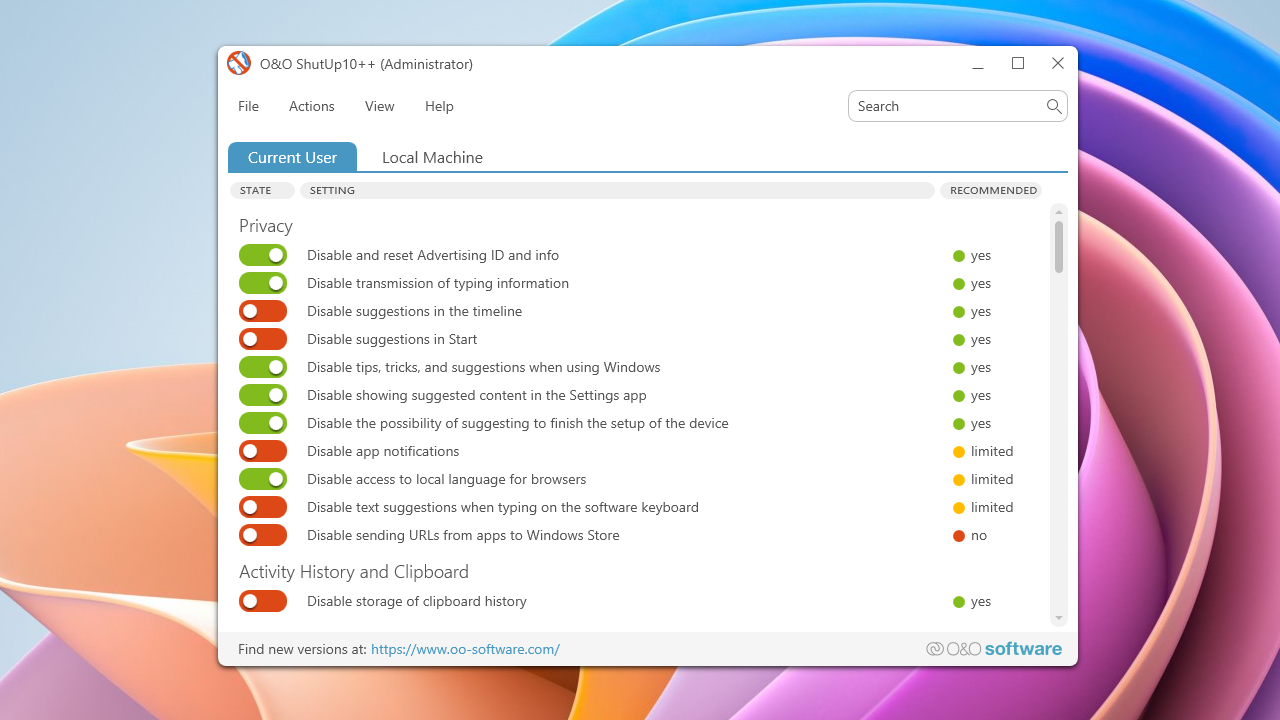
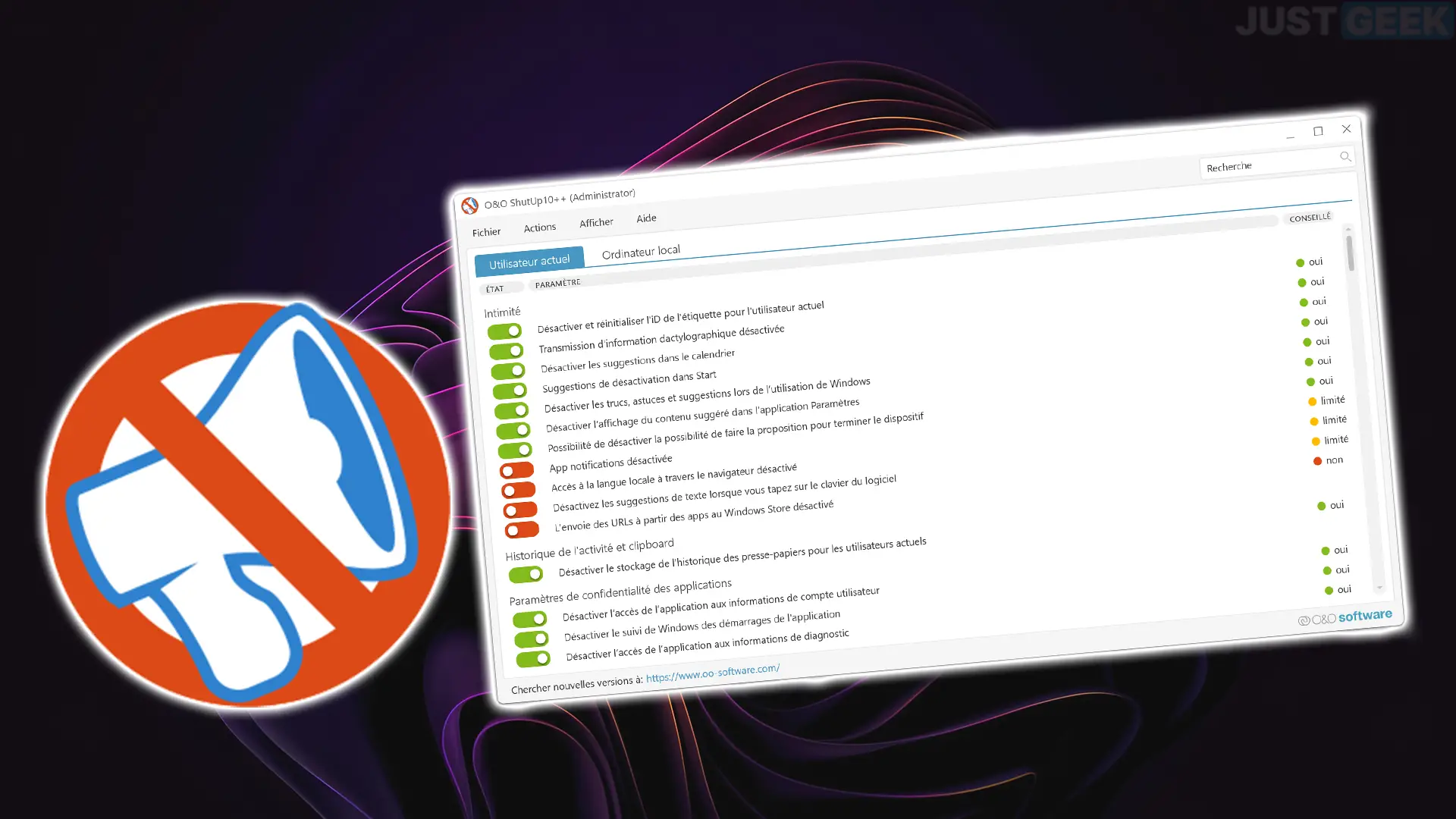
A program megnyitásakor egy főablakot fog látni, amely a beállítások hosszú listáját tartalmazza, a következők szerint rendezve: tematikus részekMindegyik csoport egy adott területet érintő opciók a rendszerből, így blokkolhatod, ami érdekel, anélkül, hogy eltévednél.
Az O&O ShutUp10++ által általában megjelenített fő kategóriák közé tartoznak:
- Biztonság: az általános Windows-biztonsággal kapcsolatos beállítások, például bizonyos végrehajtási szabályzatok, fenyegetésvédelem és olyan védelmi funkciók, amelyek adatokat oszthatnak meg a Microsofttal.
- Magánélet: felhasználói adatvédelmi beállítások, telemetria, valamint a vállalat szervereire küldött személyes vagy eszközhasználati információk gyűjtése.
- Cortana: a Microsoft virtuális asszisztenshez tartozó speciális vezérlők, beleértve a keresési előzményeket, a hangparancsokat és a személyes adatokhoz való hozzáférést.
- Helymeghatározási szolgáltatások: a GPS-t, Wi-Fi-hálózatokat és egyéb helymeghatározási módszereket használó helymeghatározási és szolgáltatásbeállítások.
- Felhasználói viselkedés: minden, ami a használati adatok, statisztikák, böngészési szokások vagy a rendszerrel való interakció gyűjtésével kapcsolatos.
- Windows frissítés: a frissítések letöltését és telepítését befolyásoló paraméterek, beleértve a számítógépek közötti javítások terjesztésére szolgáló P2P funkciókat.
- Különféle: különféle beállítások, amelyek nem illenek egyetlen csoportba, például bizonyos Edge-beállítások vagy vizuális és felhasználói élményt nyújtó elemek.
Minden kategórián belül megjelenik az opció leírása és egy kapcsoló, amellyel a következőket teheti: Az egyes beállításokat igény szerint külön-külön aktiválhatja vagy deaktiválhatja.Színes ikonok is találhatók, amelyek útmutatóként szolgálnak arra vonatkozóan, hogy mi többé-kevésbé biztonságosan módosítható.
Az ikonok és kapcsolók értelmezése
Az egyik dolog, ami elsőre a legnagyobb zavart okozza, a színes ikonrendszer és az ismerős piros/zöld kapcsolók. A lista minden bejegyzése mellett egy szimbólum található, amely tájékoztat... ha a fejlesztő tanácsosnak tartja a korrekció alkalmazását vagy jobb lenne óvatosabban bánni vele.
La alapvető logika Általában a következőről van szó:
- Zöld pipaAjánlott beállítás. Általában biztonságos a legtöbb felhasználó számára, és jó egyensúlyt kínál az adatvédelem és a funkcionalitás között.
- Sárga pipaAjánlott beállítás, de körültekintően. Javítja az adatvédelmet vagy a biztonságot, de letilthat olyan funkciókat, amelyeket egyes felhasználók hasznosnak találnak.
- Piros pipaEz a beállítás nem ajánlott. Engedélyezése fontos funkciókat hibásíthat meg, hibákat okozhat, vagy túlságosan korlátozó állapotba hozhatja a rendszert.
Ami a kapcsolókat illeti, a szín jelzi, hogy az adott opció jelenleg aktív-e. alkalmazva vagy nem alkalmazva a rendszerben:
- Zöld kapcsolóAz O&O ShutUp10++ beállítás aktív, ami azt jelenti, hogy a program által meghatározott szabályzatnak megfelelően blokkolja vagy módosítja ezt a viselkedést.
- Kapcsoló szürke/piros színbenA beállítás nincs alkalmazva, így a Windows az alapértelmezett konfiguráció (vagy a korábbi) szerint viselkedik.
Előfordulhat, hogy a leírásban a „letiltva” felirat szerepel, de a kapcsoló zöld színű: ez azt jelenti, hogy A program alkalmazta a szabályzatot a funkció letiltására.A zöld szín a „ShutUp10++ beállítás érvényben” állapotot jelzi; ez nem azt jelenti, hogy a Windows opció be van kapcsolva, hanem azt, hogy a javasolt szabály aktív.
Ideális esetben nem szabad vakon belemenni: mielőtt bármihez is hozzáérnél, rákattinthatsz az egyes beállítások nevére, hogy megjelenjen egy kis felugró ablak, amely elmagyarázza azokat. Mit csinál, milyen következményei lehetnek, és mit javasol az O&O? abban a konkrét esetben.
Letöltés, biztonsági mentés és futtatás
Az O&O ShutUp10++ előnye, hogy egy program Hordozható: egyetlen futtatható fájl, amelyet USB-meghajtón tárolhatsz, és több számítógépen is használhatsz. Nincs szükség telepítésre. Egyszerűen töltse le az O&O hivatalos weboldaláról, és mentse el a fájlt, általában egy ilyen névvel: OOSU10.exe vagy hasonló.
Mielőtt bármit is tennél, elengedhetetlen, hogy kövesd a program által megjelenített figyelmeztetést: Rendszermentés vagy visszaállítási pont létrehozásaHa valami rosszul sül el, mindig visszaállíthatja az előző állapotot a telepítés elvesztése nélkül.
A ShutUp10++ maga is tartalmaz egy lehetőséget a visszaállítási pont létrehozására a műveletek menüből, bár ezt manuálisan is megteheted Windowsból. Ne tekintsd opcionálisnak: Ha biztonsági mentés nélkül babrálsz a speciális beállításokkal, és valami elromlik, komoly bajba kerülhetsz..
Miután létrehozta a visszaállítási pontot, futtassa a programot rendszergazdai jogosultságokkal. Látni fogja a főablakot az összes elérhető kategóriával és beállítással, valamint a már tárgyalt ajánlási ikonokkal és kapcsolókkal.
Fájl menü: Beállítások importálása és exportálása
A menüben Archívum Számos hasznos lehetőség közül választhat a beállítások kezeléséhez, különösen akkor, ha általában több eszközt konfigurál, vagy ugyanazt a szabályzatot szeretné fenntartani hosszú távon.
Egyrészt a funkciója Beállítások importálása Lehetővé teszi egy konfigurációs fájl (általában .cfg kiterjesztésű) betöltését, amely előre definiált beállításokat tartalmaz. Ez lehetővé teszi, hogy automatikusan ugyanazokat az adatvédelmi és biztonsági korlátozásokat alkalmazza különböző számítógépekre.
Másrészt azzal Beállítások exportálása A beállítások aktuális állapotát egy másik .cfg fájlba mented. Ez tökéletes, ha időt fektettél abba, hogy megtaláld az egyensúlyt az adatvédelem és a funkcionalitás között, és szeretnéd... Mentse el ezt a "sablont", hogy formázás után vagy egy nagyobb Windows-frissítés után is használhassa.
A menü kiegészíthető a programból való kilépés lehetőségével, további bonyodalmak nélkül: a paraméterek finomhangolásának befejezése után egyszerűen zárja be; Nem marad rezidens a memóriában, és nem ad hozzá állandó elemeket a rendszerhez..
Műveletek menü: Tömeges módosítások alkalmazása és visszaállítási pontok létrehozása
A fül Műveletek Itt tömegesen, kapcsolóról kapcsolóra haladva módosíthatja a beállításokat. Itt gombokat talál a következőkhöz: Aktiválja az összes ajánlott beállítást egyszerre, az összes ajánlott beállítást fenntartásokkal, vagy akár az összeset..
Például utasíthatja a programot, hogy csak a zöld pipával jelölt beállításokat alkalmazza, ami általában egy biztonságos játék a legtöbb felhasználó számára. A sárgával jelölteket is belefoglalhatja, ha hajlandó feláldozni a kényelmet a szigorúbb adatvédelem érdekében.
Az összes aktiválási lehetőséggel, beleértve a piros szimbólumokkal jelölteket is, óvatosan kell bánni: Fontos szolgáltatásokat inaktívan hagyhat, bizonyos alkalmazások hibás működését okozhatja, vagy állandó hiba- vagy figyelmeztető üzeneteket generálhat.Ha úgy döntesz, hogy ezt az utat választod, tedd azt saját felelősségedre, és tudd, hogyan kell visszafordulni.
Ugyanebben a menüben találsz egy gombot, amivel minden változtatás visszavonása az O&O ShutUp10++ által végrehajtott, és a rendszert az adott szabályzatokhoz képest az előző állapotába állítja vissza. Ez akkor hasznos, ha több kísérlet után inkább az alapértelmezett viselkedésre szeretne visszatérni.
Végül egy kulcsfontosságú lehetőség: Hozzon létre egy rendszer-visszaállítási pontotBár a program ragaszkodik ehhez bizonyos szabályok alkalmazása előtt, innen bármikor kényszeríthető egy pont létrehozásának kikényszerítése, így ha egy beállítás nem kompatibilis a berendezésünkkel, és súlyos hibákat okoz, akkor visszaállíthatjuk az előző környezetet.
Nézet menü: felépítés, megjelenés és nyelv
A szakaszban Kilátás A beállítások egyszerűek, de segítenek kényelmesebben dolgozni a beállítások listájával, különösen, ha túl sok kategória látványa zavaró.
Egyrészt, megteheted Tematikus blokkok szerinti csoportosítás megjelenítése vagy elrejtése (Adatvédelem, Biztonság, Edge stb.). Ha letiltja a csoportosításokat, az összes lehetőséget egyetlen, folyamatos listában fogja látni, amelyet egyes felhasználók könnyebben kezelhetnek a kívánt elemek kiválasztásakor.
Van egy kis esztétikai testreszabási lehetőség is Kék vagy szürke gombok a program vizuális megjelenésének kismértékű megváltoztatásáhozA funkcionalitást nem változtatja meg, de a felhasználói élményt a preferenciáid szerint élvezetesebbé teheted.
Végül itt módosíthatja a kezelőfelület nyelvét. Az O&O ShutUp10++ számos nyelvet kínál, beleértve a következőket: angol, francia, spanyol, német, olasz és oroszÍgy könnyebben megértheted az egyes beállítások leírását, még akkor is, ha nem beszéled folyékonyan a szaknyelvet.
Súgó menü: gyors útmutató, verzió- és változásnaplók
A menü Támogatás Arra összpontosít, hogy információkat szolgáltasson a felhasználónak a rendszerbeállítások közvetlen megváltoztatása nélkül. Célja, hogy azok könnyen elérhetőek legyenek. kezdeti útmutató, frissítések ellenőrzése és verzióelőzmények.
A lehetőség Rövid útmutató Ez megnyit egy magyarázó szöveget magában az ablakban, amely ideiglenesen felváltja a beállítások listáját. Itt vizuális bevezetést talál a program használatába, ikonokkal és példákkal, amelyek segítenek jobban megérteni a színes pipák jelentését és a változtatások alkalmazását.
Ezenkívül van egy lehetőség arra, hogy Ellenőrizd online, hogy az O&O ShutUp10++ verziója naprakész-e.A kattintásra megnyílik az alapértelmezett böngésző, és a hivatalos weboldal tájékoztat arról, hogy letölthető-e újabb verzió.
A regisztrációs rész a böngészőbe is átirányít, ahol láthatja az egyes verziók változástörténeteHa szeretné, visszatérhet az 1.0-s verzióhoz, és megtekintheti, hogy milyen újdonságokat adtak hozzá vagy javítottak az idők során.
Végül a gomb Körülbelül Módosítsa a nézetet úgy, hogy megjelenítse a céges információkat, a rendszeradatokat és az aktuális Windows-telepítés részleteit, például a kiadást, a konkrét verziót és a rendszer típusát (32 bites vagy 64 bites), ami akkor hasznos, ha Ön problémák diagnosztizálása.
A Windows frissítések kezelése és a beállítások karbantartása
Minden nagyobb Windows-frissítés képes Az O&O ShutUp10++ segítségével módosított beállítások visszaállítása vagy módosításaNem mindenkivel fordul elő, de gyakori, hogy bizonyos telemetriai beállítások vagy szolgáltatások, amelyeket korábban blokkoltál, egy „funkciófrissítés” után újraaktiválódnak.
Sok felhasználó kíváncsi arra, hogy lehetséges-e automatikusan újra alkalmazni ugyanazokat a ShutUp10++ beállításokat minden frissítés után anélkül, hogy újra meg kellene nyitni és rákattintani. A program nem rezidens szolgáltatásként fut, így A Windows módosítása után nem kényszeríti ki automatikusan a módosításokat..
A praktikus megoldás az export/import funkció használata: a beállításokat egy .cfg fájlba mented, és minden alkalommal, amikor észreveszed, hogy a rendszer frissült, Egyszer futtatod az O&O ShutUp10++-t, importálod a fájlt, és néhány kattintással alkalmazod a módosításokat.Nem teljesen automatikus, de jelentősen csökkenti az erőfeszítést.
Ha haladó felhasználó vagy, létrehozhatsz ütemezett feladatokat vagy szkripteket is, amelyek meghatározott paraméterekkel hívják meg a végrehajtható fájlt, de ez már technikaibb területre megy. A legtöbb felhasználó számára elég, ha kéznél van az exportált konfigurációjuk, és nem felejtik el újraindítani a programot a nagyobb javítások után.
Érdemes ennyire szigorítani az adatvédelmet a Windowsban?
Sok felhasználó keserédes érzéssel küzd: minél jobban módosítja a Windows adatvédelmi beállításait, annál inkább Problémákkal, furcsa hibákkal, panaszkodó alkalmazásokkal vagy olyan funkciókkal találkoznak, amelyek nem működnek úgy, mint korábban.Könnyű azt gondolni, hogy végül feláldoztuk a magánéletet a kényelem és a stabilitás kedvéért.
Igaz, hogy a régebbi verziók, mint például a Windows 7, kevésbé tűntek tolakodónak, de Sok modern funkció hiányzik belőlük, és mindenekelőtt már nem rendelkeznek ugyanazzal a biztonsági támogatással.A visszatérés csábítónak tűnhet, de hosszú távon nem mindig praktikus döntés.
Az olyan eszközök, mint az O&O ShutUp10++, nem varázspálcaként működnek, de lehetőséget adnak az átlagfelhasználónak arra, hogy visszanyerni némi irányítást arról, hogy milyen adatok vannak küldve és milyen szolgáltatások aktívak, anélkül, hogy mélyen bele kellene ásni a beállításjegyzékbe vagy a csoportházirendekbe.
A kulcs az egyensúly megtalálása: valószínűleg nincs értelme mindent teljesen kikapcsolni, ha az bonyolítja a mindennapi életedet, vagy folyamatos értesítéseket generál. Az ésszerű dolog az, hogy döntsd el, mit tartasz elfogadhatatlannak (például bizonyos típusú telemetriai adatokat), és mit tudsz tolerálni a rendszer tökéletes működéséért cserébe..
Az O&O ajánlásait kiindulópontként használva, a saját prioritásainkkal, valamint a visszaállítási pontok és biztonsági mentések támogatásával kombinálva, a Windows sokkal adatbarátabbá tehető anélkül, hogy aknamezővé válna. Egy kis türelemmel és azzal, hogy nem használunk túl szélsőséges lehetőségeket, Az O&O ShutUp10++ nagyon hasznos eszköz lehet azok számára, akik továbbra is használni szeretnék a Windowst, de sokkal nagyobb nyugalommal..


Technológiára és internetes kérdésekre szakosodott szerkesztő, több mint tíz éves tapasztalattal a különböző digitális médiában. Szerkesztőként és tartalomkészítőként dolgoztam e-kereskedelmi, kommunikációs, online marketing és reklámcégeknél. Írtam közgazdasági, pénzügyi és egyéb ágazati weboldalakra is. A munkám egyben a szenvedélyem is. Most a cikkeimen keresztül Tecnobits, Igyekszem minden újdonságot és új lehetőséget feltárni, amit a technológia világa kínál nekünk nap mint nap életünk javítása érdekében.