- A SmartThings internetkimaradás esetén is képes fenntartani a helyi funkciókat, amennyiben a hub és az eszközök működőképesek maradnak.
- A rutinok megkövetelik, hogy minden függvényük és szolgáltatásuk támogassa a helyi végrehajtást ahhoz, hogy a felhőtől való függőség nélkül működjenek.
- A mobileszköznek és a hubnak ugyanazon az otthoni hálózaton kell kommunikálnia, még akkor is, ha Wi-Fi-t és Ethernetet használnak.
- A Matter megkönnyíti a helyi kapcsolatot, de nem szünteti meg az internetfüggőségeket az összes gyártói funkció esetében.
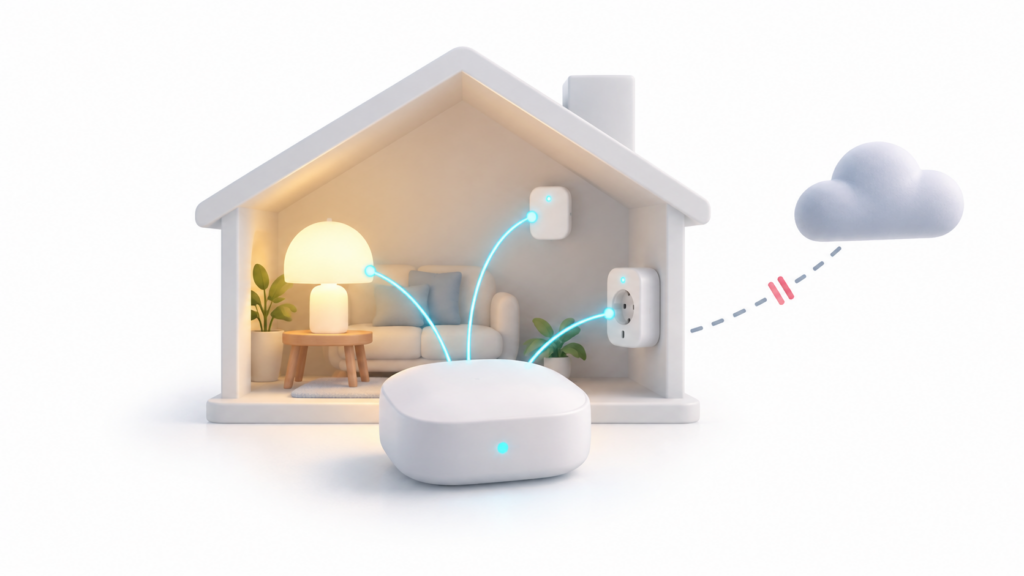
Az internetkapcsolat kimaradása nem feltétlenül jelenti azt, hogy az egész otthoni automatizálási rendszer használhatatlanná válik. A SmartThings bizonyos funkciókat helyi vezérléssel képes fenntartaniAz eredmény azonban a hubtól, a csatlakoztatott eszközöktől és az automatizálások konfigurálásától függ.
Annak meghatározásához, hogy mi fog továbbra is működni, fontos különbséget tenni a szolgáltató leállása, a router meghibásodása és az áramszünet között. Ha a külső kapcsolat megszűnik, de az otthoni hálózat és az eszközök továbbra is működőképesek maradnak, vannak lehetőségek az irányítás fenntartására. Ha azonban a hub vagy az eszközök is leállnak, a helyi feldolgozás nem tudja helyettesíteni a tápellátásukat.
Mi működik a SmartThingsben internet nélkül, és mire van szüksége a felhőnek?
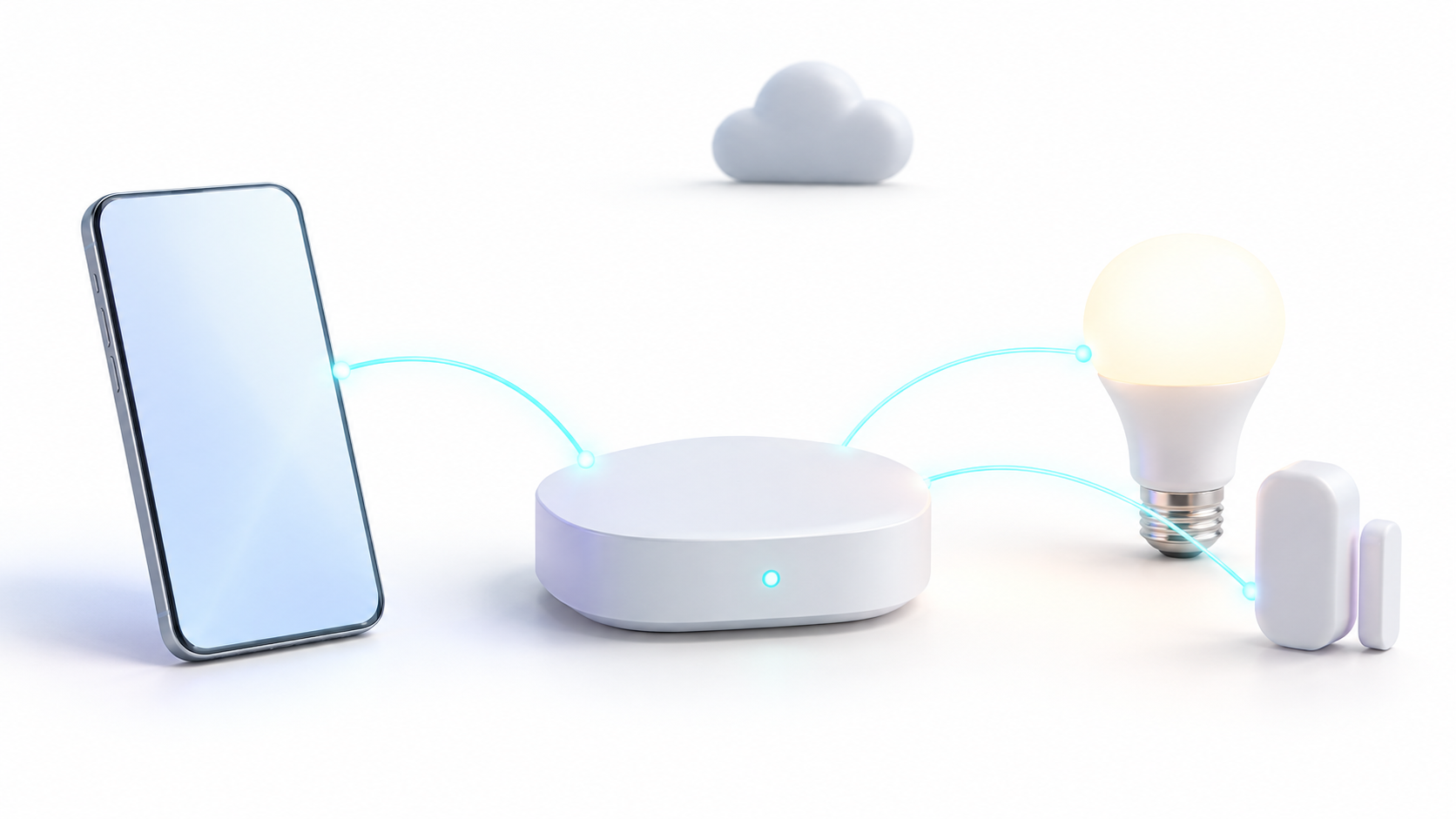
A Samsung által bejelentett helyi vezérlés lehetővé teszi a mobileszköz számára, hogy közvetlenül kommunikáljon egy kompatibilis hubbal az otthoni hálózatból. Ezáltal elkerülhető bizonyos parancsok külső szervereken keresztüli küldése. A Samsung a válaszidő körülbelül 30%-os javulását becsüli, saját, kontrollált körülmények között végzett tesztjei alapján. A tényleges teljesítmény eltérő lehet.
Ezt meg kell különböztetni a hubon belül már futó automatizálásoktól. SmartThings Edge illesztőprogramok Lehetővé teszik a csatlakoztatott eszközök helyi kezelését olyan protokollok használatával, mint a Zigbee, Z-Wave, Matter, vagy bizonyos helyi hálózati integrációk. A konkrét kompatibilitás a hubtól és a tartozéktól függ.
Továbbá, a SmartThings szabálydokumentációEgy automatizálás csak akkor futtatható helyben, ha minden függvénye és szolgáltatása támogatja az adott végrehajtási típust. Egy felhőfüggőségekkel rendelkező szabálynak internet-hozzáférésre lehet szüksége, még akkor is, ha az egyik eszköze helyi.
Ezért az, hogy egy termék megjelenik az alkalmazásban, nem elég ahhoz, hogy garantálja az offline működését. Irányítsd eszközeidet a Samsung SmartThings segítségévelFontos különbséget tenni a hub által kezelt kiegészítők és a harmadik féltől származó szervereket lekérdező integrációk között. Az otthonon kívülről történő távoli hozzáféréshez szintén külső kapcsolat szükséges.
A SmartThings helyi vezérlés használatának követelményei
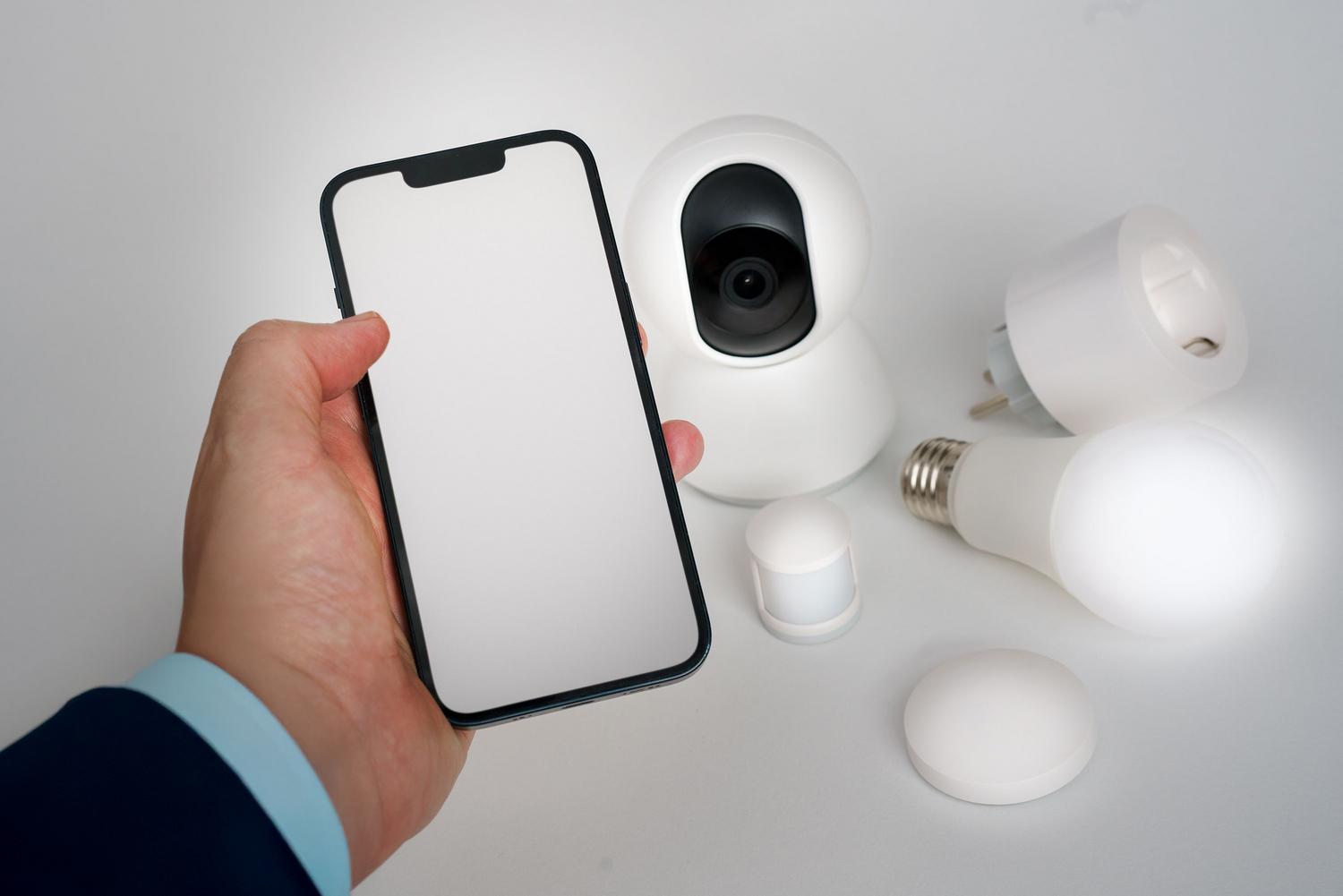
A Samsung a reklámjában azt is feltünteti, hogy SmartThings Hubok V2, V3 és V4, SmartThings Station és Samsung tévék, valamint Family Hub kompatibilis hub funkcióvalAndroid és iOS telefonokat is támogat a telepített alkalmazással. Ellenőrizze a konkrét modellt és az elérhető frissítéseket.
- Működő otthoni hálózat: A mobileszköznek és a hubnak képesnek kell lennie kommunikálni ugyanazon a helyi hálózaton belül. A modelltől függően a hub Wi-Fi-n vagy Etherneten keresztül csatlakozhat a routerhez.
- Alkalmazás és firmware frissítve: Készítse elő a telepítést internetkapcsolattal, és telepítse az összes elérhető frissítést a kapcsolat leválasztásának tesztelése előtt.
- Helyi integrációval rendelkező eszközök: Ellenőrizze az egyes tartozékok csatlakozását. A listát itt találja. SmartThings-kompatibilis eszközök Ez nem garantálja az internet nélküli működést.
- Etetés és fedezés: A hubnak, a szükséges hálózati berendezéseknek és tartozékoknak bekapcsolva kell lenniük, és a kapcsolat hatótávolságán belül kell lenniük.
A 2,4 GHz-es és az 5 GHz-es sávok nem jelentenek természetüknél fogva akadályt. Egy mobileszköz használhatja az egyik sávot, egy másik pedig a másikat, ha az útválasztó engedélyezi a kommunikációt közöttük ugyanazon a helyi hálózaton belül. Problémák akkor merülnek fel, ha egy vendéghálózat vagy a kliensek közötti elszigeteltség blokkolja ezt a forgalmat.
Ellenőrizze az alkalmazásban kiválasztott helyet és a hozzáférési engedélyeket is. A SmartThings lehetővé teszi, hogy saját Samsung-fiókkal rendelkező tagokat hívj megNem szükséges egyetlen megosztott fiókot megadni általános követelményként. Egyes csapatoknak speciális regisztrációs követelményeik vannak, amelyeket érdemes ellenőrizni a dokumentációjukban.
Mit hoz a Matter 1.6 az eszközvezérlésbe?
A Matter egy helyi csatlakozási szabvány amely olyan technológiákat használ, mint a Wi-Fi, az Ethernet és a Thread. Helyi működése nem az 1.6-os verzióval kezdődött. Ez a verzió javítja a konfiguráció, az ökoszisztémák közötti menedzsment és az információcsere aspektusait, amint azt a ... is kifejti. Csatlakoztatási Szabványok Szövetsége.
A Samsung bejelentette a Matter 1.6-tal való kompatibilitást és a SmartThings termékkategóriáinak hozzáadását. Ezek különálló új funkciók: A Matter 1.6 specifikáció nem vezet be új eszközkategóriákat.
Ha egy kiegészítő a Matter over Thread (Matter over Thread) elvet használja, akkor szüksége lesz egyre. Menetél marógép Kompatibilis és működőképes. Nem minden hub tartalmazza: a SmartThings például azt jelzi, hogy a Hub V2 külső hubot igényel a Thread eszközök csatlakoztatásához. Továbbá a gyártó által a szervereiken keresztül kínált további funkciókhoz továbbra is internetkapcsolatra lehet szükség.
Hogyan ellenőrizhetjük a SmartThings-et internet nélkül lépésről lépésre
A telepítés értékelésének leghasznosabb módja egy ellenőrzött teszt elvégzése. Ez az eljárás a berendezés viselkedését ellenőrzi, és nem helyettesíti az egyes modellek kompatibilitásának ellenőrzését.
- Ellenőrizd, hogy normálisan működik-e. Internetkapcsolattal ellenőrizd, hogy tudsz-e vezérelni egy lámpát vagy egy konnektort, és hogy fut-e egy egyszerű automatizálás.
- Válasszon egy lokális végrehajtási képességekkel rendelkező rutint. Például egy érzékelő, amely aktivál egy lámpát, feltéve, hogy mind a tartozékok, mind a használt funkciók támogatják a helyi feldolgozást.
- Hagyd a telefonodat Wi-Fi-hez csatlakoztatva, és kapcsold ki a mobil adatforgalmat. Ez megakadályozza, hogy az alkalmazás a teszt során az operátor kapcsolatát használja.
- Csak az internet-hozzáférést zavarja. Ha az eszközöd engedélyezi, csatlakoztasd le a WAN-kapcsolatot, vagy tiltsd le a beállításaiban. Hagyd bekapcsolva a routert, a Wi-Fi-t és a hubot. A router kikapcsolása nem hozza ugyanazt az eredményt.
- A vezérlőket és a rutinokat külön-külön tesztelje. Próbáld meg aktiválni az eszközt az alkalmazásból, majd fizikailag is aktiváld az érzékelőt. Jegyezd fel, mi reagál és mi nem.
- Állítsa vissza a kapcsolatot. Ellenőrizd, hogy az eszközök visszaálltak-e normál állapotba, és kapcsold be újra a mobil adatforgalmat.
Attól, hogy egy rutin továbbra is működik, még nem jelenti azt, hogy az alkalmazás összes vezérlője elérhető. És attól, hogy az egyik kiegészítő reagál, még nem garantálja, hogy egy másik, egy másik szolgáltatáson keresztül csatlakoztatott kiegészítő is reagálni fog. Ellenőrizd egyenként, hogy mely funkciókat kell fenntartanod..
Mit kell ellenőrizni, ha az eszközök offline állapotban jelennek meg?
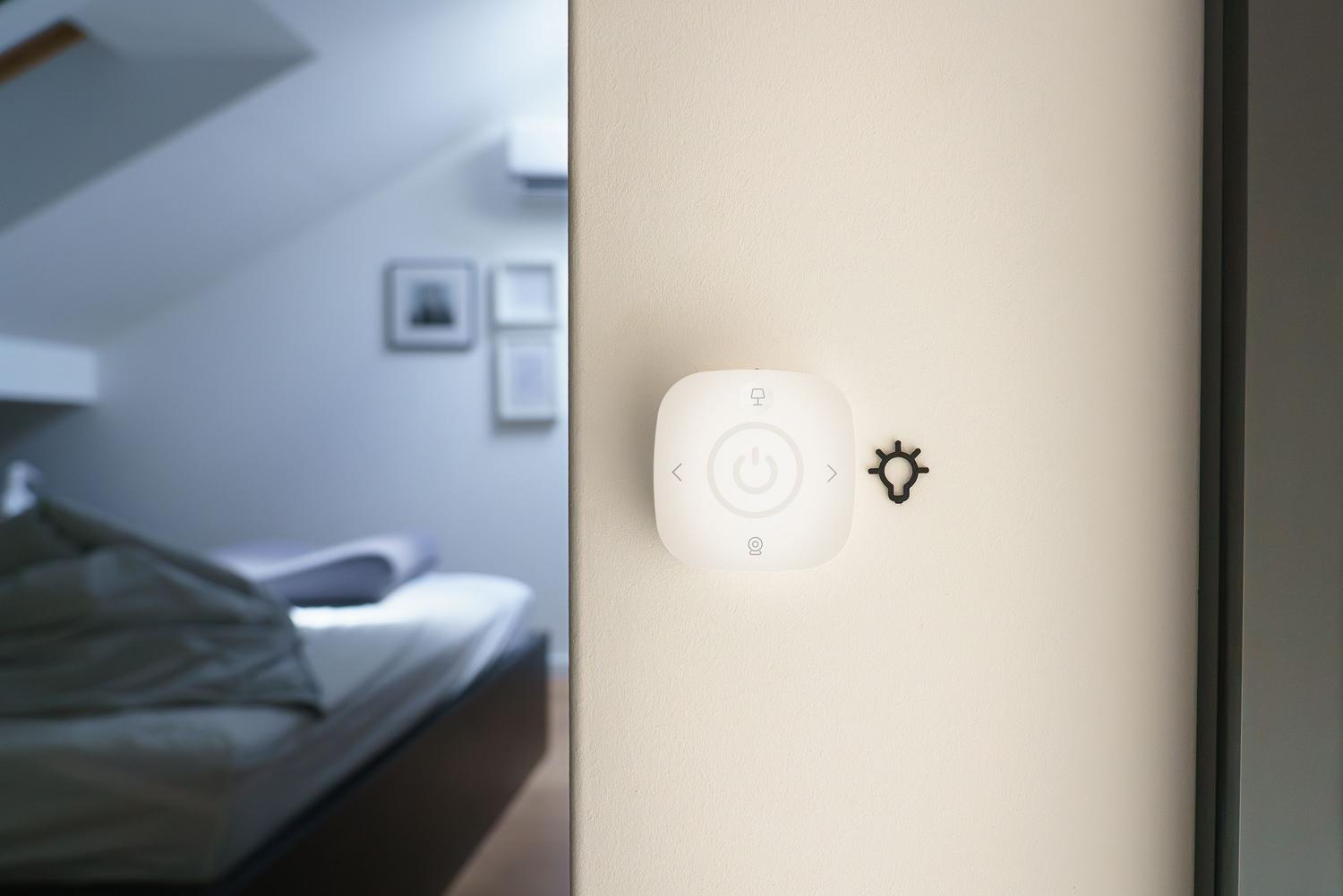
A beállítások módosítása előtt ellenőrizze, hogy nincs-e internetkapcsolat-kimaradás, probléma a telefon és a hub közötti kommunikációval, vagy egy adott tartozékkal van-e probléma. Minden helyzethez más diagnózis szükséges.
- Ellenőrizd a tápegységet és a hub állapotát. Ha frissítést telepít, várja meg, amíg befejeződik, mielőtt újraindítja.
- Ellenőrizd a helyi hálózatot. Ellenőrizd a hub Ethernet-kábelét vagy Wi-Fi-kapcsolatát, és kerüld az olyan hálózatokat, amelyek elszigetelik a mobileszközt más berendezésektől.
- Különböztesse az eszközprotokollt. A 2,4 GHz-es Wi-Fi sáv releváns lehet egy olyan Wi-Fi kiegészítő esetében, amelyhez szükség van rá; nem általános megoldás Zigbee, Z-Wave vagy Thread eszközökhöz.
- Ellenőrizze a lefedettséget és az interferenciát. Ha a tartozékot nem éri el, helyezze közelebb az elosztóhoz, de ne helyezze az elosztót a router tetejére vagy más interferenciaforrás közelébe.
- Ha megváltoztatta az útválasztót vagy a jelszót, ellenőrizze az érintett eszközök beállításait. Kövesse az egyes modellekre vonatkozó utasításokat. Indítsa újra a készüléket, amikor szükséges, és a gyári beállítások visszaállítását csak azokra az esetekre tartsa fenn, amikor szükséges.
A Home Assistant telepítése nem konvertálja automatikusan az összes meglévő kapcsolatot helyi kapcsolatokká. A SmartThings-szel való hivatalos integrációja a következő kategóriába tartozik... Felhőalapú pushEzért továbbra is függ a felhőtől. Eltérő viselkedés eléréséhez meg kellene vizsgálni a tartozékok közvetlen csatlakoztatásának lehetőségét kompatibilis helyi integrációk révén.
Viselet Okos dolgok internet nélkül Lényeges tudni, hogy a beállítás mely részeit dolgozzák fel házon belül. A kompatibilis hardverek, a helyileg integrált eszközök és a külső függőségek nélküli rutinok kombinációja hasznos funkciókat tarthat fenn szolgáltatói kiesés esetén. Ezek előzetes tesztelése lehetővé teszi a korlátaik megértését és a rendszer felkészítését egy ilyen forgatókönyvre.

Technológia-rajongó vagyok, aki "geek" érdeklődését szakmává változtatta. Életemből több mint 10 évet töltöttem a legmodernebb technológiával, és pusztán kíváncsiságból mindenféle programmal bütykölgettem. Most a számítástechnikára és a videojátékokra szakosodtam. Ennek az az oka, hogy több mint 5 éve írok különféle technológiával és videojátékokkal foglalkozó weboldalakra, olyan cikkeket készítve, amelyek mindenki számára érthető nyelven igyekeznek megadni a szükséges információkat.
Ha bármilyen kérdése van, tudásom a Windows operációs rendszerrel, valamint a mobiltelefonokhoz készült Androiddal kapcsolatos mindenre kiterjed. És az én elkötelezettségem az Ön iránti elkötelezettségem, mindig készen állok néhány percet rászánni arra, hogy segítsek megoldani minden kérdését ebben az internetes világban.