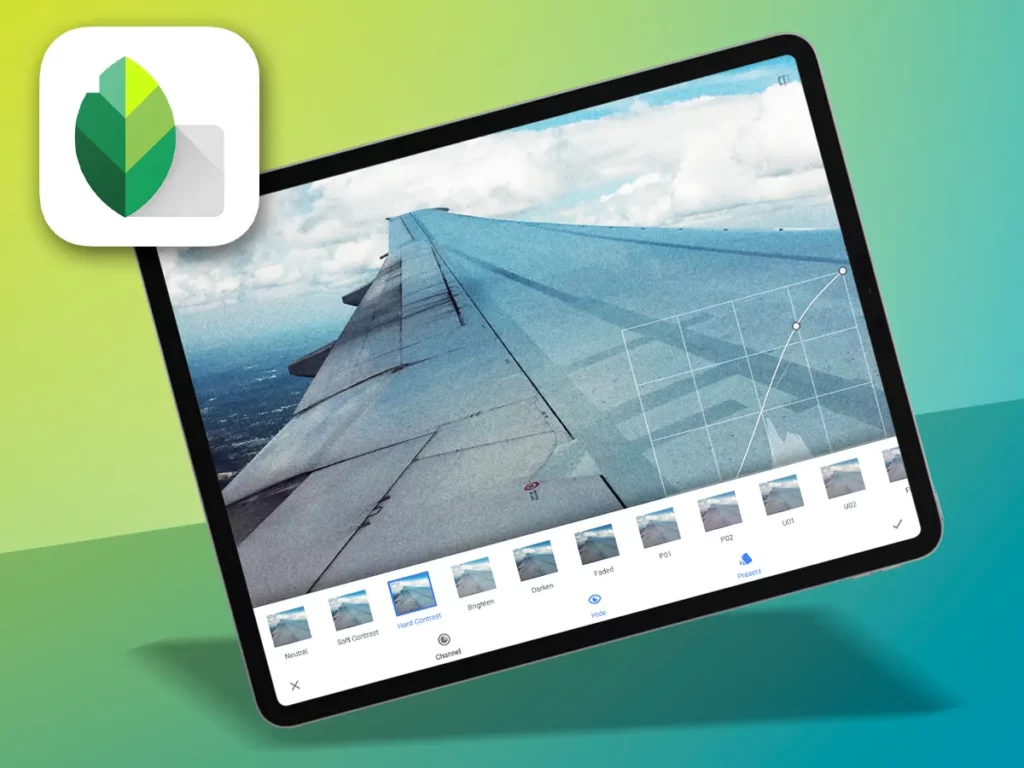
A jelenlegi okostelefon-modellek kameráinak minősége egyszerűen lenyűgöző. Ahhoz azonban, hogy a legjobbat hozzuk ki fogásainkból, szükségünk van rá szerkesztőeszközök amelyek túlmutatnak az alapértelmezés szerint telepített alkalmazásokon. Amire igazán szükségünk van, az az Snapseed. Ebben a bejegyzésben elmagyarázzuk Mi ez a hatékony képszerkesztő alkalmazás, és mire való?
Sok és nagyon nyomós érv szól az eszköz használata mellett. Először is meg kell jegyezni, hogy ingyenes. És mi Androidra és iOS-re is elérhető (a letöltési linkeket lent találja). De a legjobb az egészben az, hogy számos és sokoldalú szerkesztőeszközt tartalmaz, amellyel a legjobbat hozhatja ki fényképeinkből, vagy átalakíthatja őket bármi mássá.
Mi az a Snapseed?
A Snapseed egy szerkesztő alkalmazás, amely lehetővé teszi a fényképek javítását és digitális szűrők alkalmazását. készítette Nik szoftver 2011-ben és jelenleg is a Google tulajdonában. Látványos tulajdonságainak köszönhetően ugyanabban az évben megkapta az Apple „Az év legjobb alkalmazása” díjat.
A Snapseed egyik legszembetűnőbb aspektusa, hogy a felhasználók képesek rá szerkesztheti a képeket egyszerű csúszó mozdulatokkal, amelyen keresztül különböző hatások és akciók érhetők el. Ezen túlmenően az alkalmazás lehetővé teszi a szerkesztési előzmények mentését, a szűrőkombinációk létrehozását és mentését, valamint a képeink eredményeinek megosztását a közösségi hálózatokon.
Ezek a letöltési linkek ehhez a csodálatos alkalmazáshoz:
A Snapseed használata
Miben különbözik ez az eszköz a sok más szerkesztő alkalmazástól? Ahhoz, hogy megtudjuk, melyek ezek az erények, a legjobb, ha egy pillantást vetünk rájuk általános működését és a felhasználó számára kínált hatalmas lehetőségeketAkkor most:
Az otthoni felület megismerése
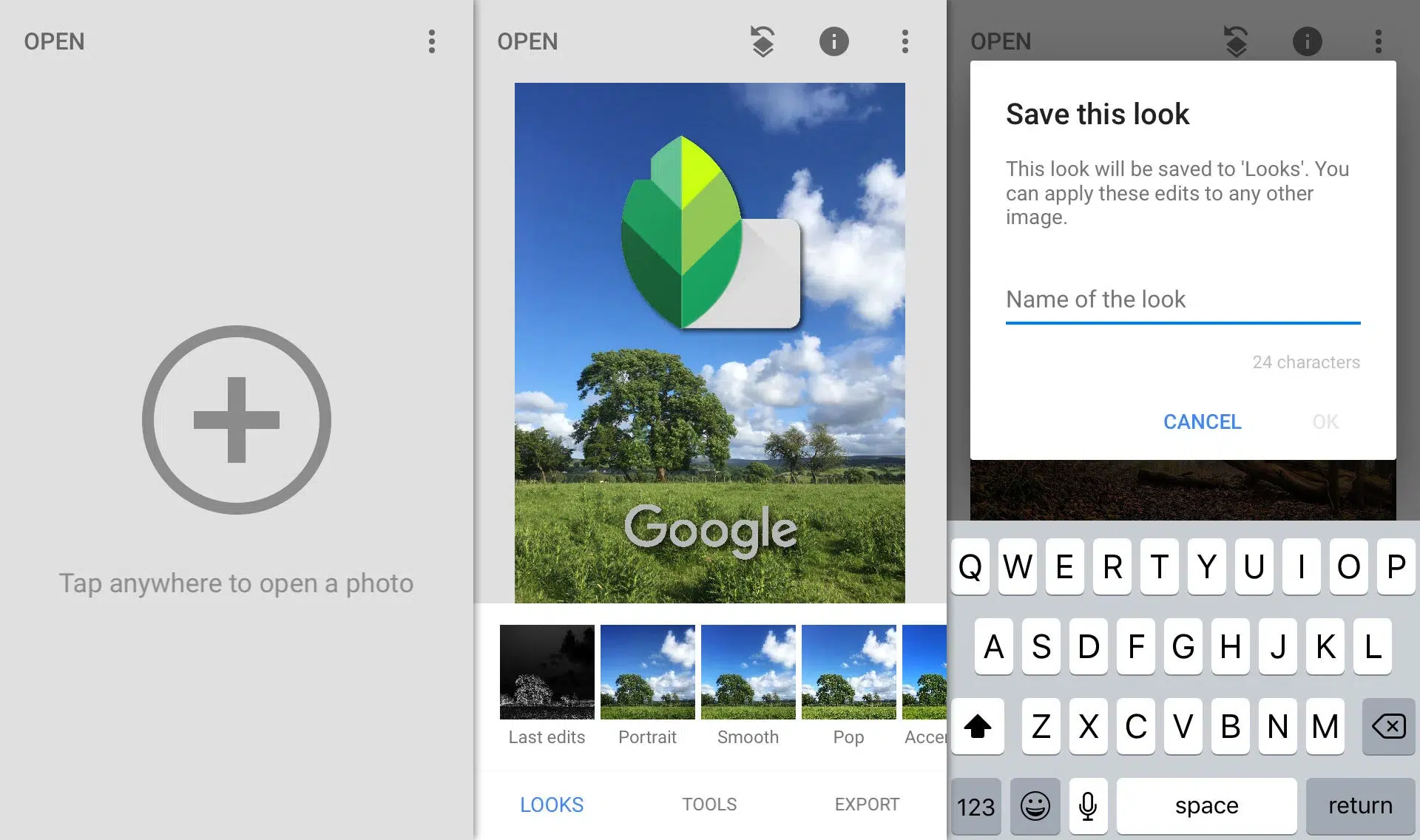
Az alkalmazás letöltése és telepítése után az első lépés a felület, amely három lapra oszlik:
- Megjelenések (szivárvány ikon).
- Eszközök (ceruza ikon).
- Export (nyíl ikon).
A füleken kívül több gombok. Új kép megnyitásához kattintson rá "Nyitott". Tőle jobbra van egy nyíllal ellátott gomb, amellyel visszavonhatjuk/ismételhetjük, valamint elérhetjük a szerkesztési előzményeket. Közvetlenül alatta található a kép részletei gomb (i) és a három függőleges pont menü (⋮) az oktatóanyagokhoz, a súgóhoz és a beállításokhoz.
A Snapseed felület környezetérzékeny és az általunk kiválasztott eszköztől függően változik. A szerkesztések törlése és megjelölése gombok mindig megmaradnak. Másrészt az előre beállított eszközök mindig az alsó eszköztár felett jelennek meg.
Fő funkciók
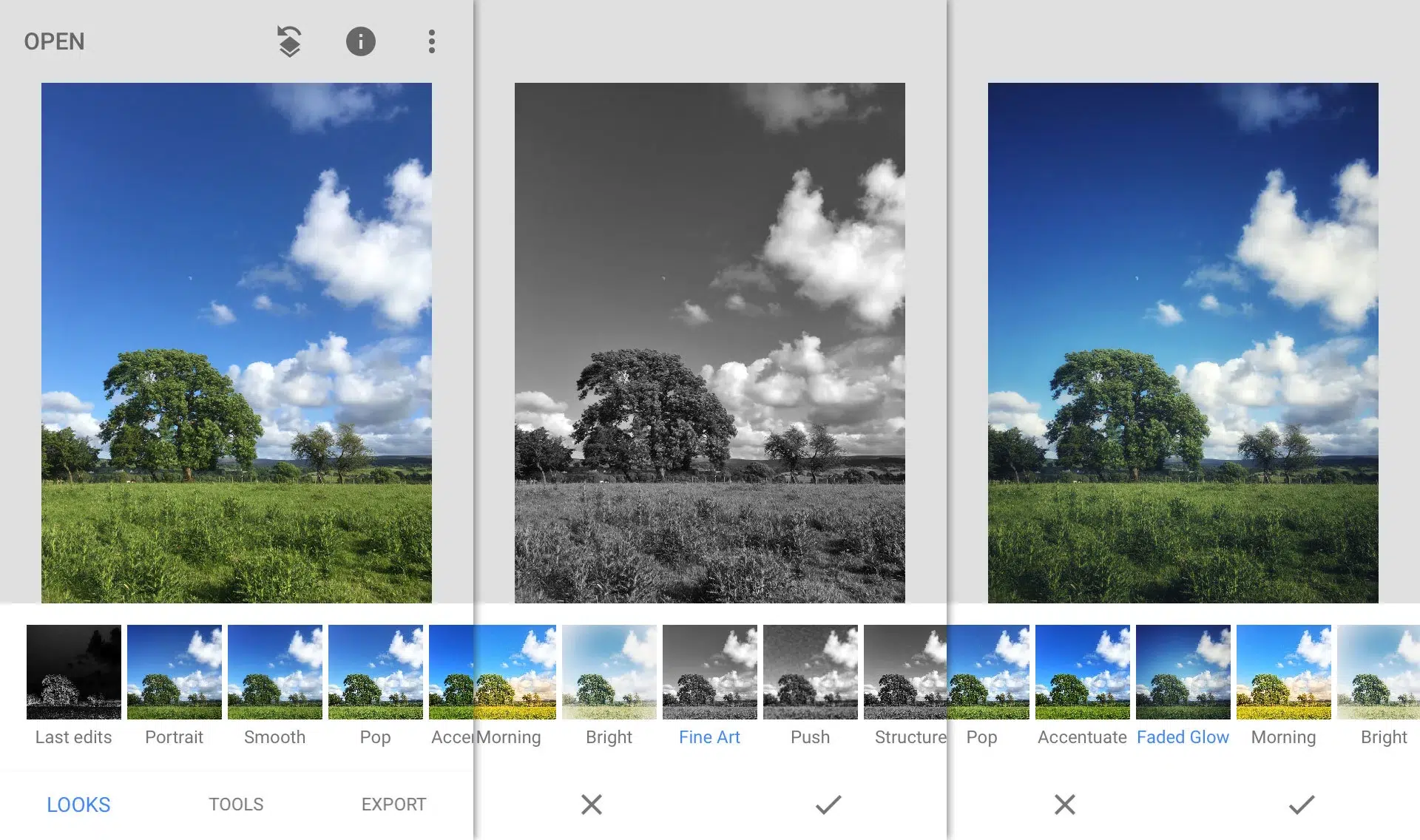
Minden, ami egy szabványos képszerkesztővel elvégezhető, ezen az alkalmazáson keresztül is elvégezhető (sőt még tovább is javítható). Ezek a alapvető funkciók ennek az eszköznek:
- Vágás, hogy a rács segítségével átugorjuk a kép azon részeit, amelyeket nem szeretnénk látni.
- Pörgés, egy olyan funkció, amely alapértelmezés szerint automatikusan kiegyenesíti a fényképet, bár lehetőség van arra, hogy igényeinknek és preferenciáinknak megfelelően igazítsuk őket.
- Fordítás és forgatás az eszköztáron található gombok segítségével.
- Átalakítás, perspektívaváltások hozzáadásához.
- Részletek, egy lehetőség, amely megsokszorozza a fénykép élességét.
- Kefe, korrekciós beállítás és folteltávolító. Eszközök kézi javításokhoz. Használata minimális szakértelmet igényel a felhasználó részéről.
- Szöveg hozzáadása. Több különálló és egyedi stílusú szövegrészlet is hozzáadható a méret, a betűtípus, a szín stb. beállításához.
- Bővítse és fedezze fel. A klasszikus kétujjas mozdulattal kinyithatjuk a képet és áttekinthetjük a legapróbb részletet is.
- Tökéletlenségek eltávolítása. A "gyógyító" eszköz felelős a szürke felhők eltüntetéséért az égen vagy a bőrön lévő hegek eltüntetéséért. A pontosabb eredmények elérése érdekében célszerű kombinálni ezt a funkciót az előzővel.
- Kinézet. Az előnézeti képek körhinta jelenik meg a képernyő alján. Csak rá kell kattintani az alkalmazott effektusok és végső megjelenésük megtekintéséhez: portré, fényes, lágy, művészi...
- Rétegek. A maszk gomb (ceruza ikon) lehetővé teszi a rétegek szelektív maszkolását.
- Export hogy elküldjük elmentett képünket egy másik helyre. Az itt található lehetőségek az operációs rendszer funkcióihoz igazodnak, így csak Androidon lehet őket exportálni adott mappákba. Másrészt iOS-ben lehetőség van a későbbiekben visszavonható változtatásokkal ellátott kép mentésére.
Következtetések
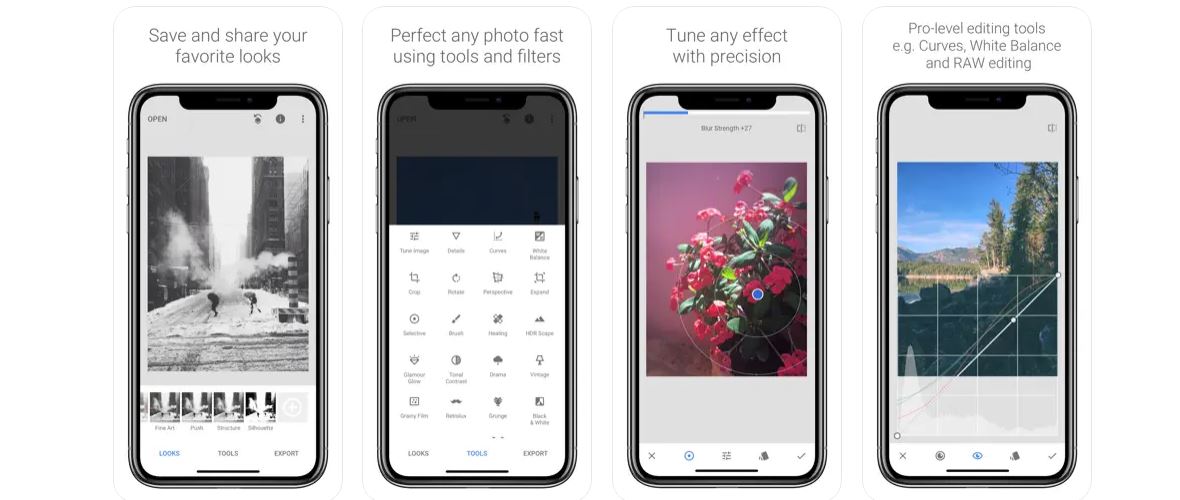
Mi az, amivel a Snapseed más hasonló alkalmazások nem rendelkeznek? Miért válasszuk ezt a többi helyett? Nos, ez mindenekelőtt ízlés és preferenciák kérdése, de ami kétségtelen, az az az alkalmazás erényeinek listája Nagyon hosszú:
Először is azt kell mondani, hogy ez a intuitív alkalmazás. Menüi tökéletesen meg vannak szervezve, így minden felhasználó problémamentesen navigálhat. Figyelemre méltó az a lehetőség is megtekintheti az alkalmazott változtatásokat az eredeti fényképhez képest valami, ami minden ilyen típusú alkalmazással rendelkezik, de senki sem mutatja be úgy, mint ez. Ki merid próbálni?

Technológiára és internetes kérdésekre szakosodott szerkesztő, több mint tíz éves tapasztalattal a különböző digitális médiában. Szerkesztőként és tartalomkészítőként dolgoztam e-kereskedelmi, kommunikációs, online marketing és reklámcégeknél. Írtam közgazdasági, pénzügyi és egyéb ágazati weboldalakra is. A munkám egyben a szenvedélyem is. Most a cikkeimen keresztül Tecnobits, Igyekszem minden újdonságot és új lehetőséget feltárni, amit a technológia világa kínál nekünk nap mint nap életünk javítása érdekében.