- Csak a házigazdának kell megvásárolnia, telepítenie és futtatnia a kompatibilis játékot a számítógépén.
- A Steam videót és hangot továbbít, miközben minden vendég feletti irányítást visszaad a házigazdának.
- Négy játékos is részt vehet, vagy akár több is, ha a játék és a kapcsolat megengedi.
- Az Ethernet-kapcsolat és a felbontás csökkentése segít elkerülni a pufferelést, a pixelesedést és a késleltetést.
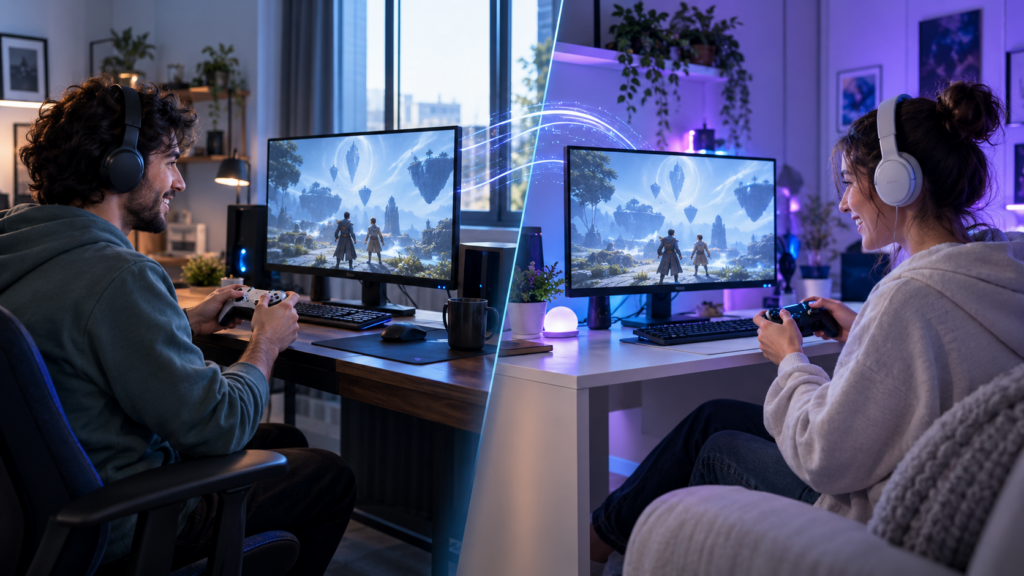
A játékok helyi multiplayer Úgy tervezték őket, hogy több embert hozzanak össze ugyanazon képernyő előtt. Azonban nem mindig lehetséges megosztani egy kanapét, számítógépet vagy konzolt azokkal a barátokkal, akikkel játszani szeretnél.
Steam Remote közös játék permite trasladar esa experiencia a Internet. El anfitrión ejecuta un juego compatible en su ordenador, mientras los invitados reciben la imagen y el sonido y envían las órdenes de sus mandos, teclado o ratón.
De este modo, puedes játssz olyan online játékokat, amelyek csak helyi többjátékos módot kínálnakTovábbá a vendégeknek nem kell megvásárolniuk vagy telepíteniük a játékot, mivel minden a házigazda számítógépén fut és kerül feldolgozásra.
Mi a Steam Remote Play Together és hogyan működik?

A Steam Remote Play Together egy olyan funkció, ami bekapcsolja a egy játék helyi többjátékos módban online élményben. Uno de los jugadores actúa como anfitrión, ejecuta el título y transmite la partida a las demás personas.
No crea una LAN virtual ni modifica el funcionamiento interno del juego. Steam utiliza su tecnología de transmisión para enviar videó-, hang- és hangkommunikáció a los invitados. Las pulsaciones de sus mandos o periféricos regresan al ordenador anfitrión prácticamente en tiempo real.
Durante la sesión, los invitados solamente pueden ver el juego transmitido. El escritorio, las ventanas y otros contenidos privados del anfitrión Nem jelennek meg a közvetítésben.
Esta función tampoco debe confundirse con el Remote Play convencional. Este último permite ejecutar tus propios juegos desde otro ordenador, móvil, tableta o televisor. Remote Play Together, en cambio, está pensado para que többen vesznek részt ugyanazon a helyi játékon különböző helyszínekről.
Amire szükséged van a játék megkezdése előtt
A funkció használatához olyan játékkal kell rendelkezned, amely kifejezetten feltünteti a kompatibilitását Távoli játék együtt. Puedes comprobarlo en la ficha del título dentro de la tienda de Steam o en los filtros de tu biblioteca.
También debes cumplir estos requisitos:
- Van egy frissített verziója a következőnek: Steam kliens.
- Megfelelő feltöltési sebességű kapcsolattal kell rendelkeznie a gazdagépen.
- Használj egy olyan számítógépet, amely képes futtatni a játékot és egyidejűleg kódolni az átvitelt.
- Csatlakoztasd azokat a kontrollereket, billentyűzetet vagy egeret, amelyeket minden résztvevő helyesen fog használni.
- Tartsd engedélyezve a Távoli játék funkciókat a Steam beállításaiban.
A házigazda az egyetlen személy, akinek szüksége van rá vásárold meg, töltsd le és telepítsd a játékotA többi játékos csatlakozik a streamelt munkamenethez, így nincs szükségük további példányra a könyvtárukban.
A Steam Remote Play Together használata lépésről lépésre
Megosztott játék indításához kövesse az alábbi lépéseket:
- Nyisd meg a Steamet azon a számítógépen, amelyik a gazdagép lesz.
- Menj be a könyvtáradba, és indíts el egy kompatibilis játékot Távoli játék együtt.
- A Steam felület eléréséhez kattintson a gombra Shift + Tab.
- Nyisd meg a barátlistádat, és keresd meg azt a személyt, akit meg szeretnél hívni.
- Kattintson jobb gombbal a nevükre, és válassza a Meghívás távoli közös játékra.
- Várja meg, amíg a vendég elfogadja a kérést, és létrejön az átvitel.
- Rendelje hozzá a szükséges vezérlőket a Távoli lejátszás panelről.
- Térj vissza a játékhoz, és állítsd be a helyi játékosokat a többjátékos mód menüjéből.
Ha a Shift + Tab kombináció nem nyitja meg a felületet, ellenőrizze, hogy a A Steam Overlay nem működik o está desactivado para ese juego. Sin la interfaz superpuesta puede resultar más difícil gestionar las invitaciones y los permisos.
Los usuarios de móviles compatibles también pueden aceptar invitaciones mediante la aplicación Steam Chat. La partida se abre posteriormente en Steam Link, ahonnan csatlakozhatnak a gazdagéphez.
A kontrollerek, a billentyűzet és az egér konfigurálása

Cada participante puede utilizar su propio mando, siempre que Steam y el juego lo reconozcan correctamente. Esta suele ser la configuración más cómoda para títulos cooperativos, juegos de lucha y partidas con pantalla dividida.
El anfitrión puede abrir el panel de Remote Play para belépési engedélyek megadása vagy visszavonása. Desde allí es posible decidir quién puede utilizar un mando, el teclado o el ratón.
Aunque Steam permite compartir teclado y ratón, ambos periféricos se comportan como dispositivos comunes. Esto significa que dos jugadores podrían activar las mismas teclas o interferir entre sí. Siempre que sea posible, conviene que cada invitado utilice egy független irányító.
Steam solamente transmite los controles hasta el ordenador principal. La asignación de personajes, perfiles o jugadores locales continúa dependiendo del propio juego. Por ejemplo, un título con pantalla dividida puede exigir que cada persona pulse un botón para incorporarse, como sucede al configurar la osztott képernyő a Rocket League-ben.
Hányan játszhatnak egyszerre?
A Steam jelzi, hogy részt vehetnek akár négy játékos mediante Remote Play Together. Con conexiones suficientemente rápidas, determinados juegos y equipos pueden admitir incluso más participantes.
No obstante, el límite real también depende del número de jugadores locales admitido por el juego. Si un título solamente ofrece multijugador para dos personas, Remote Play Together Nem fog további helyeket hozzáadni.
También debes considerar la cantidad de controles compatibles y la capacidad del ordenador anfitrión. Cuantos más invitados haya, mayor será la carga de codificación y el ancho de banda necesario para mantener una transmisión estable.
Hogyan csökkenthető a késleltetés és javítható a minőség?
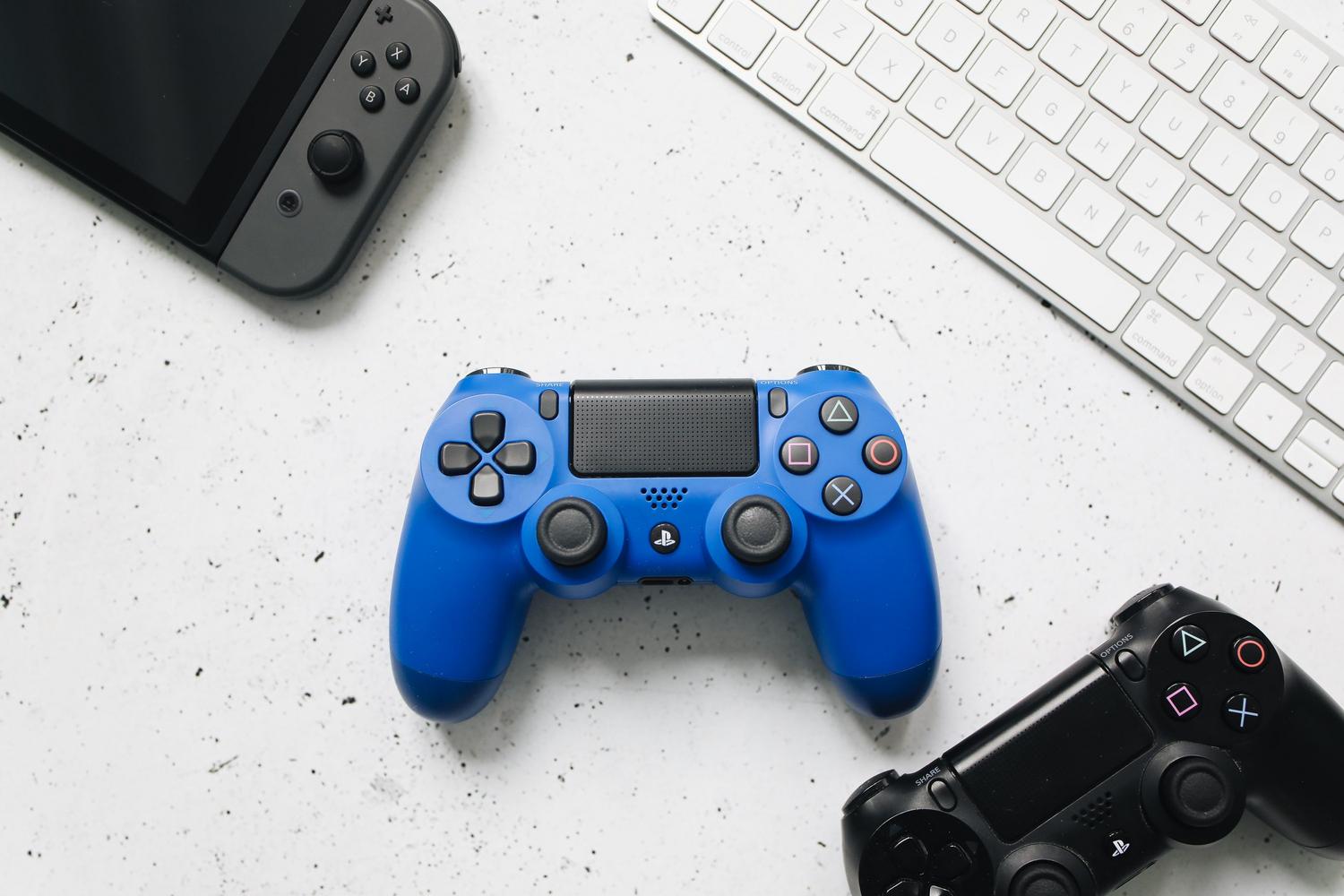
El rendimiento depende principalmente del ordenador y de la conexión del anfitrión. Como la partida se ejecuta en su equipo, este debe procesar el juego, codificar la imagen y recibir simultáneamente las órdenes de los invitados.
Para reducir la latencia y los cortes:
- Csatlakoztassa a gazdagépet a routerhez a következővel: Ethernet-kábel.
- Kerüld a letöltéseket, a biztonsági mentéseket és a streamelést játék közben.
- Használjon 5 GHz-es vagy gyorsabb Wi-Fi hálózatot, ha nem tud kábelt használni.
- Csökkentse a felbontást és az átviteli minőséget a Távoli lejátszás paramétereiben.
- Korlátozd a képkockasebességet, ha a számítógép nem tud stabilan kódolni.
- Zárja be azokat az alkalmazásokat, amelyek szükségtelenül fogyasztják a CPU-t, a GPU-t vagy a sávszélességet.
A nagy letöltési sebesség önmagában nem garantálja a jó élményt. A tárhelyszolgáltatónak különösen szüksége van egy stabil emelkedési sebesség, mientras que los invitados deben mantener una conexión con baja latencia.
Si la imagen se pixela pero los controles responden correctamente, probablemente falte ancho de banda. Si la imagen es nítida pero las acciones tardan en aparecer, el problema suele estar relacionado con la kapcsolat késleltetése.
Gyakori hibák a Steam Remote Play Togetherben
Cuando no aparece la opción para invitar a otro jugador, comprueba primero que el juego muestre la etiqueta Remote Play Together. No todos los títulos con multijugador local son compatibles automáticamente con esta función.
Ezek más gyakori problémák:
- A meghívó nem jelenik meg: Indítsd újra a Steamet, frissítsd a klienst, és ellenőrizd a játék kompatibilitását.
- A vendég egy fekete képernyőt lát: Változtasd meg a játék megjelenítési módját, és frissítsd a grafikus illesztőprogramokat.
- A távirányító nem reagál: Ellenőrizd a bejelentkezési engedélyeket, és győződj meg arról, hogy a Steam felismeri az eszközt.
- Két játékos ugyanazt a karaktert irányítja: Rendeld át a kontrollereket a Steamből és a játék menüjéből.
- A munkamenet megszakadt: Csökkenti az átviteli minőséget és megakadályozza a telített Wi-Fi kapcsolatokat.
- A hang megduplázódik: némítsa el a megosztott adást, vagy állítsa be a használt hangcsevegést.
A tűzfalak, víruskereső szoftverek és korlátozó routerbeállítások szintén megakadályozhatják a kapcsolat megfelelő létrehozását. Mielőtt bármilyen védelmet kikapcsolnál, ellenőrizd, hogy a Steam rendelkezik-e a szükséges beállításokkal. hálózati engedélyek szükségesek és indítsa újra mindkét klienst.
Különbségek a Steam Families és a helyi átutalások között
A Remote Play Together nem arra szolgál, hogy játékot véglegesen kölcsönadjunk, vagy a fájljait egy másik számítógépre másoljuk. Célja, hogy többen is részt vehessenek a játékban. ugyanaz a munkamenet, amelyet a gazdagép hajtott végre.
A fő különbségek a következők:
- Távoli közös játék: streameljetek egy helyi játékot, hogy együtt játszhassatok az interneten keresztül.
- Távoli játék: Lehetővé teszi a felhasználó számára, hogy egy másik eszközéről játsszon.
- Steam családok: Ossz meg kompatibilis játékokat a háztartás jogosult tagjai között.
- Helyi hálózati átvitel: Telepítőfájlok másolása ugyanahhoz a hálózathoz csatlakoztatott eszközök között.
Ha kölcsön szeretnél adni játékokat valaki másnak, hogy külön játsszon velük, érdemes megnézned a következő lehetőségeket: Játékok megosztása Steamen. Remote Play Together mantiene a todos los participantes dentro de la misma partida.
Esta separación evita confundir tres necesidades diferentes: compartir una biblioteca, transferir una instalación y Játsszatok együtt helyi többjátékos módban.
Mi a teendő, ha a játék nem támogatja a Remote Play Together funkciót?
Si el título no es compatible, comprueba primero si dispone de multijugador online nativo. En ese caso, cada participante necesitará normalmente su propia copia y deberá utilizar el sistema de invitaciones incluido en el juego.
Otra posibilidad es utilizar una aplicación de transmisión remota que admita varios controles. Sin embargo, estas herramientas requieren una configuración adicional y no ofrecen necesariamente la misma integración con la biblioteca, los mandos y la lista de amigos de Steam.
Las aplicaciones que crean una red privada virtual solamente son útiles cuando el juego incorpora un valódi LAN mód. No transmiten la partida ni sustituyen la compra del título, por lo que cada jugador debe instalar una copia y cumplir sus correspondientes requisitos de licencia.
Los programas tradicionales de escritorio remoto tampoco suelen ser apropiados para jugar. Aunque permiten controlar otro ordenador, su latencia, gestión de periféricos y compresión de imagen están orientadas principalmente a tareas de productividad.
Steam Remote közös játék es la opción más directa para recuperar a distancia la experiencia del multijugador local. El anfitrión ejecuta una única copia, los invitados aportan sus controles y Steam se encarga de transmitir la partida.
Una buena conexión, mandos correctamente asignados y un juego compatible son los elementos fundamentales para conseguir una sesión estable. Si aparecen problemas, revisar el Overlay, los permisos de entrada y la calidad de transmisión suele resolver la mayoría de los errores.

Technológia-rajongó vagyok, aki "geek" érdeklődését szakmává változtatta. Életemből több mint 10 évet töltöttem a legmodernebb technológiával, és pusztán kíváncsiságból mindenféle programmal bütykölgettem. Most a számítástechnikára és a videojátékokra szakosodtam. Ennek az az oka, hogy több mint 5 éve írok különféle technológiával és videojátékokkal foglalkozó weboldalakra, olyan cikkeket készítve, amelyek mindenki számára érthető nyelven igyekeznek megadni a szükséges információkat.
Ha bármilyen kérdése van, tudásom a Windows operációs rendszerrel, valamint a mobiltelefonokhoz készült Androiddal kapcsolatos mindenre kiterjed. És az én elkötelezettségem az Ön iránti elkötelezettségem, mindig készen állok néhány percet rászánni arra, hogy segítsek megoldani minden kérdését ebben az internetes világban.