Ebben a bejegyzésben elmondjuk a leggyakoribb okokat, amiért a Synology Drive nem szinkronizálja a fájlokat. Ezek a következők lehetnek: tiltott karaktereket vagy a szinkronizálást megakadályozó szabályokat tartalmazó nevekA jó hír az, hogy a legtöbb esetben nem kell kapcsolatba lépnie a technikai támogatással.
A Synology Drive nem szinkronizálja a fájlokat: okok és megoldások
A Synology Drive Client rendkívül megbízható eszköz lehet fájlok szinkronizálására számítógépek, NAS-eszközök és egyéb berendezések között. De előfordulhat, hogy hibát jelez. Amikor A szinkronizálás leállA munkafolyamat felborul, és megkezdődik az okok és megoldások kétségbeesett keresése. Miért nem szinkronizálja a fájlokat a Synology Drive?
Érdemes tisztázni, hogy a Synology Drive szinkronizációs problémái ritkán erednek súlyos hibából. Szinte mindig a következő három terület valamelyikében rejlik az ok: blokkoló szabályok, nem engedélyezett fájlattribútumok vagy jogosultságütközésekA cél egy gyors diagnózis felállítása, amely lehetővé teszi számunkra, hogy rétegről rétegre kizárjuk az okot. Kezdjük is.
Gyors diagnózis: Olvassa el a feljegyzéseket, és kérje meg az ügyfelet, hogy mondja el az okot.
Ha a Synology Drive nem szinkronizálja a fájlokat, akkor az első teendő a következő: A „Nincs szinkronizálva” események megtekintéséhez lépjen a Naplók részre.Ott pontosan megtudhatod, hogy mely fájlok lettek kihagyva, és miért. A gyakori figyelmeztetések közé tartoznak a szinkronizációs szabályokon alapuló kizárások, a megengedett korlátot meghaladó elérési utak, a speciális karaktereket tartalmazó fájlnevek, az engedélyezési hibák, a használatban lévő fájlok stb.
A naplók által nyújtott nyomok általában sokkal gyorsabbak, mint egy manuális vizsgálat. A legjobb az egészben, hogy azonnal tudod, miért nem szinkronizálja a Synology a fájlokat, és melyek hibáztak. És ezzel... Alkalmazza a felsorolt megoldások egyikét Következő. Ezek a lépések akkor is hasznosak, ha a naplók nem mutatnak hibákat, de a fájl továbbra sem szinkronizálódik.
Következő lépés: szinkronizálási szabályok és mappa kiválasztása
Ez a leginkább figyelmen kívül hagyott ok, és egyben a legkönnyebben megoldható. Az első dolog, amit ellenőrizni kell, hogy a szelektív szinkronizálás Másodszor pedig, ha van aktív szűrők Méret vagy kiterjesztéstípus szerinti kizáráshoz. Ha elfelejtette konfigurálni, vagy figyelmen kívül hagyja, akkor a problémát csak módosítás után tudja megoldani.
A szelektív szinkronizáláshoz nyissa meg a Synology Drive Client alkalmazást, és lépjen a következőre: Szinkronizációs feladat – Feladat kiválasztása – Szinkronizációs szabályok és nézd meg a lapot „Fájl”. A be nem jelölt mappák nem lesznek szinkronizálva: jelölje ki azokat, amelyekről biztonsági másolatot szeretne készíteni, és kész is.
Ugyanazon az oldalon "Fájlszűrő" Lehetséges, hogy méretkorlátot állított be, vagy kizárt bizonyos kiterjesztéseket, például a .tmp vagy az .iso kiterjesztést. Ha nagyméretű videókat vagy tervezési anyagokat szinkronizál, ellenőrizze, hogy engedélyezte-e az alapértelmezett méretkorlátot. Most nézzük meg a további okokat, amelyek miatt a Synology esetleg nem szinkronizálja a fájlokat, és mit tehet a probléma megoldása érdekében.
A Synology Drive nem szinkronizálja a fájlokat: a fájlneveket, az elérési utakat és az attribútumokat.
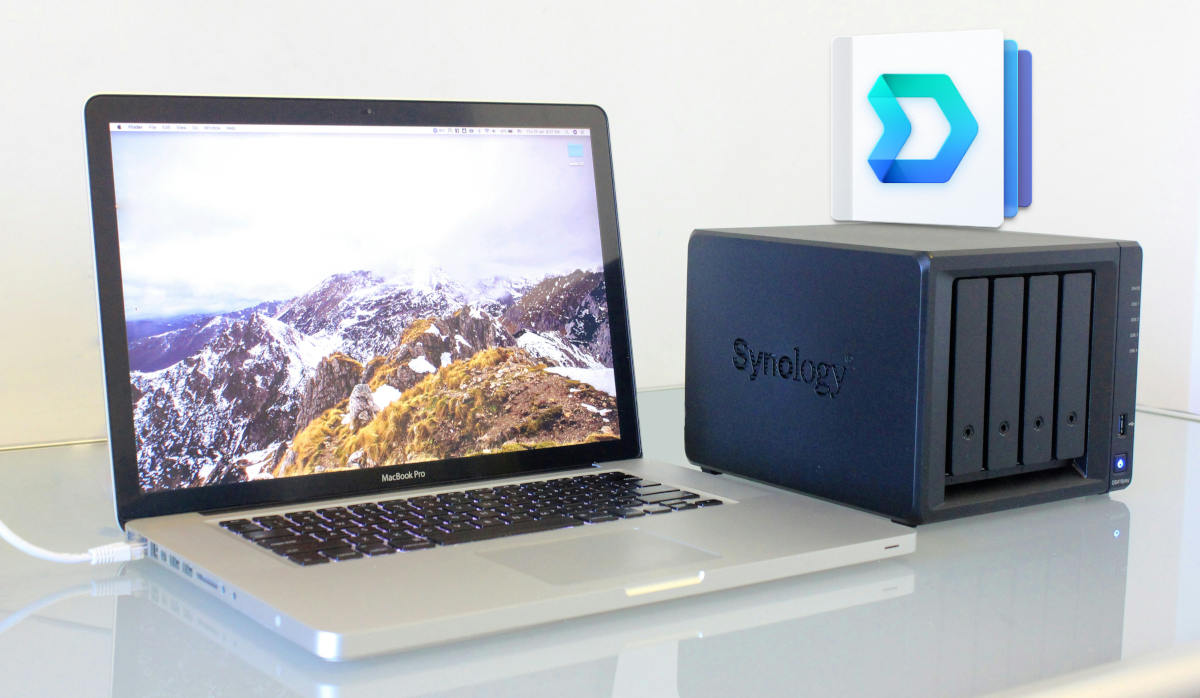
Amikor a Synology Drive nem tudja szinkronizálni a fájlokat, figyeljen a következőkre: fájlnevek, elérési utak és attribútumok amelyekről biztonsági másolatot szeretnénk készíteni. Ez különösen igaz a többplatformos környezetekben, ahol több fájlrendszert használnak. Ezekben az esetekben az inkompatibilitások elkerülhetetlenek, de egyszerű beállításokkal elkerülhetők.
Kezdjük az első számú bűnössel: speciális karakterekWindows környezetben azok a fájlok, amelyek elérési útja tartalmazza * : ? \ / " < > | Az ékezetjellel kezdődő nevek kimaradnak. ~ Nem érvényesek. A macOS és a Linux viszont megengedőbbek, de a perjel... / Továbbra is tiltott.
Ezért inkonzisztenciák merülhetnek fel, amikor egyszerre próbálunk szinkronizálni fájlokat Windowsból, macOS-ből és Linuxból. A Linuxban megengedett, de kettőspontot tartalmazó fájlnevet a Windows kliens érvénytelennek tekinti. Hasonlóképpen, a kettőspontot tartalmazó fájlokat a Windows elutasítja. A fájl vagy mappa elérési útja meghaladja a 247 karaktert.
Hasonlóképpen, vannak néhányak Windows fájlattribútumok, amelyek szintén blokkoljákPéldául az attribútumok SYSTEM, TEMPORARY, OFFLINE o REPARSE_POINT Ezeket az attribútumokat a Synology automatikusan figyelmen kívül hagyja. A telepítők és a rendszermentések által generált ideiglenes fájlok gyakran tartalmazzák ezeket az attribútumokat. Mi a megoldás? Kattintson jobb gombbal a fájlra – Tulajdonságok – Részletek, ellenőrizze, és szükség esetén nevezze át.
Nincs elegendő jogosultság, vagy a fájl használatban van
„A fájl használatban van, vagy a hozzáférés megtagadva” egy másik nagyon gyakori hiba. Az ok egyszerű: a Wordben meg van nyitva a dokumentum, a Photoshop zárolta a fájlt, vagy a felhasználói fiókodnak nincs teljes olvasási és írási jogosultsága. Mi a megoldás? Zárd be a fájlt és az azt használó alkalmazást..
Ha a hiba továbbra is fennáll a Windows rendszerben, ellenőrizze a Feladatkezelő hogy nincs az elemet blokkoló háttérfolyamatokWindowson is kipróbálhatod. ZárvadászEz pontosan megmutatja, hogy melyik folyamat használja a célfájlt. Mac gépen ellenőriznie kell a „Teljes lemezhozzáférés” engedélyt a Rendszerbeállítások – Adatvédelem és biztonság menüpontban, és meg kell erősítenie, hogy a Synology Drive Client jogosultsággal rendelkezik.
Egy másik ok, amiért a Synology Drive nem szinkronizálja a fájlokat, az a protokollok közötti szerkesztési ütközésTegyük fel, hogy egy fájlt szinkronizálsz a kliens segítségével, és egyidejűleg ugyanahhoz a fájlhoz férsz hozzá egy leképezett SMB-meghajtón keresztül. Ilyen esetekben egyes alkalmazások (különösen az adatbázisok és az irodai programcsomagok) fájlzárolási mechanizmusai a szinkronizálás meghiúsulását okozhatják. Ennek elkerülése érdekében próbáld meg egységesíteni a hozzáférési módszereidet: használd a Drive-ot vagy az SMB-t.
Semmi sem működik: A Synology Drive nem szinkronizálja a fájlokat

A Synology Drive továbbra sem szinkronizálja a fájlokat? Talán Túllépte a felhasználójának kiosztott maximális tárhelykvótát.Ebben az esetben kezdje azzal, hogy felszabadít tárhelyet a NAS-on, kiüríti a Synology Drive Admin Console lomtárát, vagy növeli a felhasználói kvótát a Vezérlőpulton.
De ha a teljes diagnózis kudarcot vall, akkor... vegye fel a kapcsolatot a Synology műszaki támogatásávalEl fogják kérni a rendszernaplókat és az ügyfél diagnosztikai naplóit, amelyeket a Hibaelhárítás – Diagnosztikai naplók exportálása menüpontban talál.
Mielőtt azonban kapcsolatba lépne az ügyfélszolgálattal, próbálja ki a cikkben található javaslatokat. Ellenőrizze a naplókat, ellenőrizze a szinkronizációs beállításokat, és győződjön meg arról, hogy a nevek, elérési utak és attribútumok helyesek. Ellenőrizze azt is, hogy rendelkezik-e megfelelő jogosultságokkal, és hogy a kérdéses fájl nincs-e használatban. Ezzel a módszerrel megoldhatja a problémát. Kevesebb mint tíz perc alatt megoldhatod a problémát.

Fiatal korom óta lenyűgözött minden, ami tudományos és technológiai, különösen azok a fejlesztések, amelyek megkönnyítik és élvezetesebbé teszik az életünket. Szeretek naprakész lenni a legfrissebb hírekkel és trendekkel kapcsolatban, és megosztani a tapasztalataimat, véleményemet és tippjeimet az általam használt eszközökkel és kütyükkel kapcsolatban. Ez vezetett ahhoz, hogy valamivel több mint öt évvel ezelőtt webíró lettem, elsősorban Android-eszközökre és Windows operációs rendszerekre összpontosítva. Megtanultam az összetett fogalmakat egyszerűen elmagyarázni, hogy az olvasóim könnyen megértsék azokat.