
Ha Windows 11 rendszerű számítógépe van, valószínűleg több vezeték nélküli eszközt párosított a számítógépével Bluetooth segítségével. Általában ezt a lehetőséget használjuk összekapcsoljuk mobiltelefonunkat, hangszóróinkat, fejhallgatónkat vagy akár más számítógépeinket. Ha a párosított vezeték nélküli eszközök listája túl hosszúra nőtt, érdemes tudni, hogyan távolíthatja el a Windows 11 rendszerű számítógéphez kapcsolódó eszközöket.
Ehhez csak nyissa meg a Windows 11 rendszerű számítógép Beállítások menüpontját, és nyissa meg a Bluetooth és eszközök lehetőséget. Itt láthatja a számítógépéhez kapcsolt összes eszközt, valamint a különféle kezelési lehetőségeket, beleértve az eszköz eltávolítását. Az alábbiakban részletesebben elmagyarázzuk az eljárást, hogy Ön is könnyen elvégezhesse.
Windows 11 PC-hez kapcsolódó eszközök eltávolítása
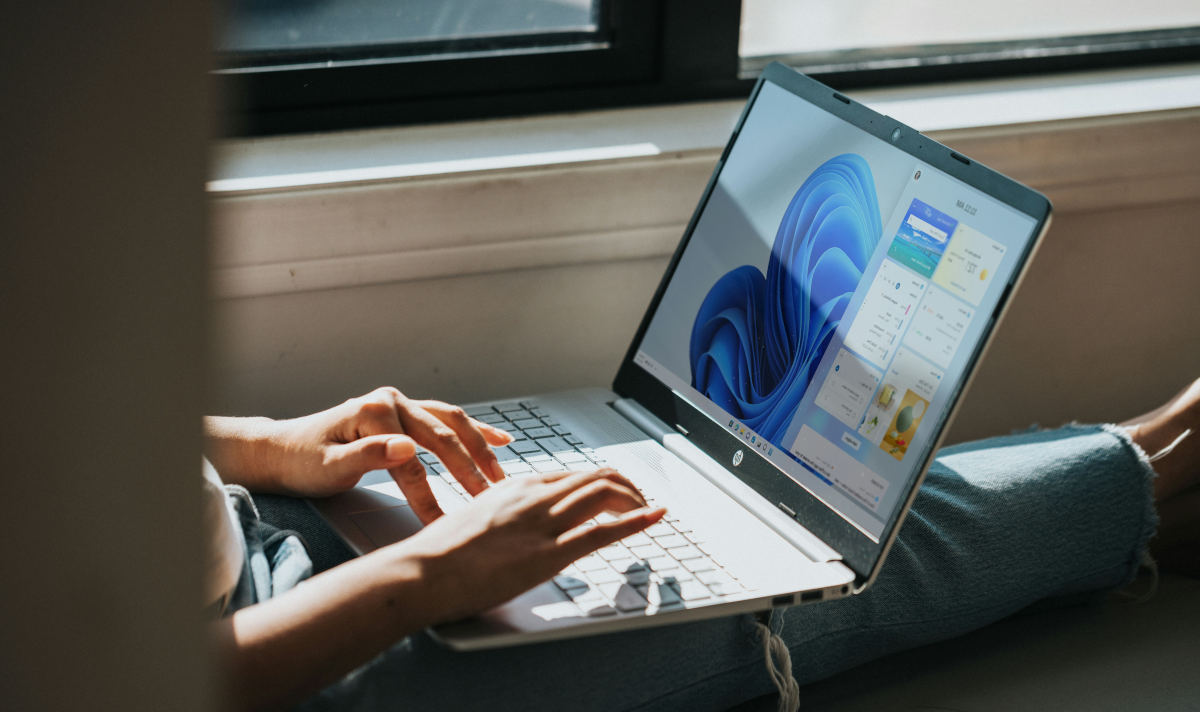
A Bluetooth technológia sokkal könnyebbé tette életünket. Többé nem függünk a bosszantó kábelektől, hogy különböző eszközöket csatlakoztassunk egymáshoz. Inkább Bluetooth kapcsolatot használhatunk, ami kis teljesítményű rádióhullámokat használ adatok rövid távolságra történő továbbítására.
Ez a technológia annyira hasznos és könnyen használható, hogy a mobil és elektronikus berendezések túlnyomó többségében alapértelmezés szerint beépítik. A laptopok mindenekelőtt előnyt kovácsoltak abból, hogy a Bluetooth minden típusú perifériát vezeték nélkül csatlakoztathat. Hasonlóképpen ez lehetővé teszi párosítson más eszközöket, például mobiltelefonok, táblagépek, hangszórók, fejhallgatók és számítógépek.
Mi van akkor, ha a párosított vezeték nélküli eszközök listája már nagyon hosszú? Lehet, hogy kapcsolatot szeretne létesíteni egy eszközzel, és nem találja a sok lehetőség között. Ebben az esetben itt az ideje távolítsa el a párosított eszközöket hogy leszűkítse a listát, és helyet adjon mások párosításának. Lássuk az alábbi lépésről lépésre.
A Windows 11 rendszerű számítógéphez kapcsolódó eszközök eltávolításának lépései
Kapcsolja össze az eszközöket a mieinkkel Windows 11 számítógép Ez egy egyszerű folyamat. Éppen aktiválja a Bluetooth-kapcsolatot mindkét eszközön, és a Bluetooth opciók közül keresse meg a párosítani kívánt eszközt. Hasonlóképpen, a párosított eszközök eltávolításának eljárása is könnyen végrehajtható. Lássuk, hogyan kell csinálni:
- Menj ide konfiguráció Windows 11 számítógépén, és válassza ki a lehetőséget Bluetooth és eszközök.

- Itt láthatja a párosított eszközök listáját, valamint egyéb kezelési lehetőségeket.
- Aktiválja a Bluetooth-t elcsúsztatva a kapcsolót.

- Most kattintson a hárompontos menü amely az eltávolítani kívánt eszköz ikonján jelenik meg.
- választ Eszköz eltávolítása és várjon néhány másodpercet, amíg a rendszer feldolgozza a rendelést.
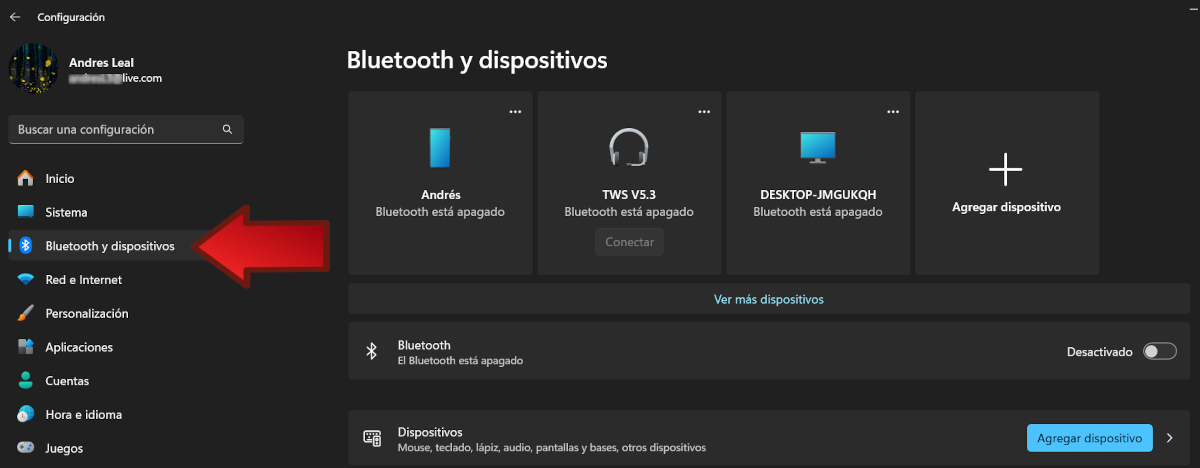
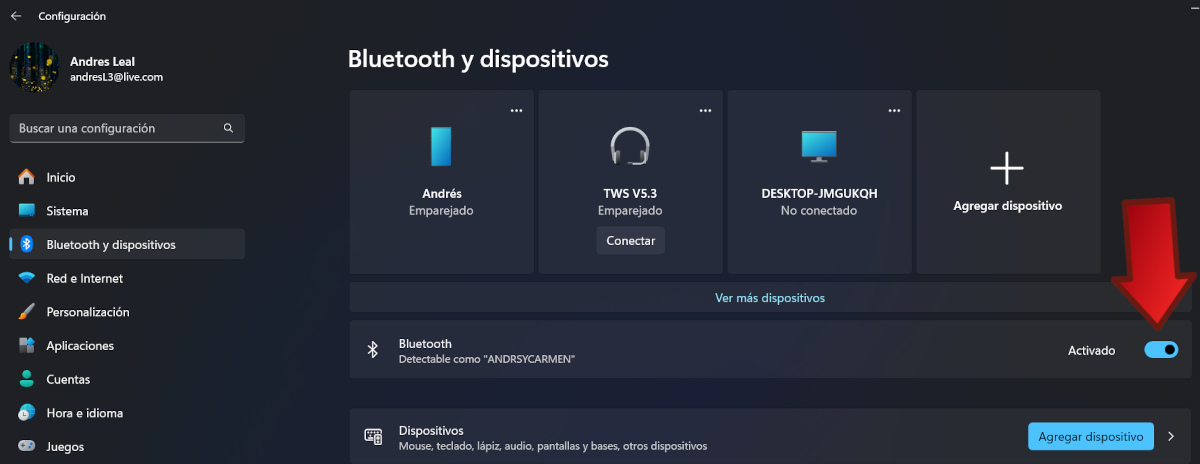
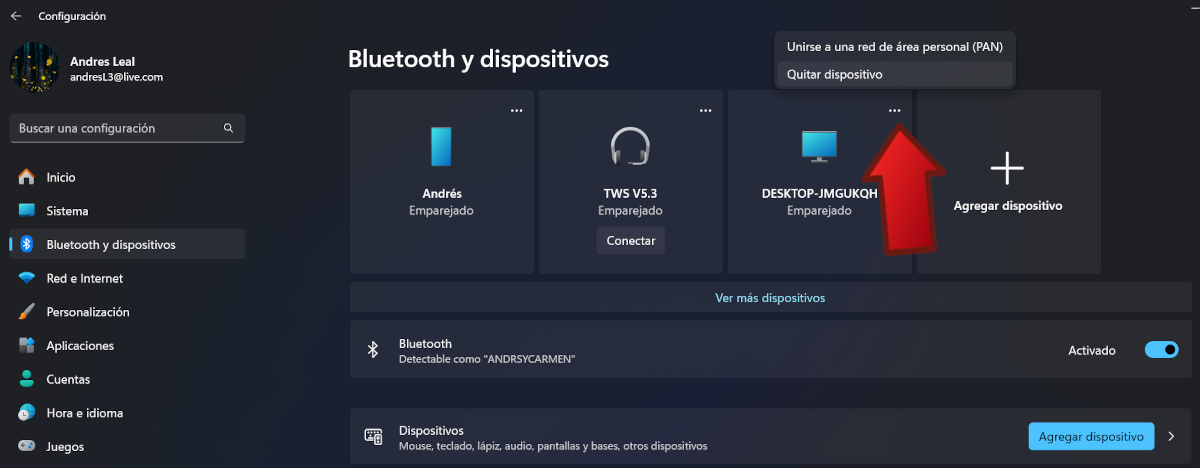
Ez a legegyszerűbb módja a Windows 11 rendszerű számítógéphez kapcsolódó eszközök eltávolításának. Ne feledje, hogy az eljárás 3. lépése nagyon fontos. Ha a Bluetooth le van tiltva, az Eszköz eltávolítása nem lesz engedélyezve. Tehát a kapcsolódó eszközök eltávolításához szükséges először aktiválja a számítógép Bluetooth-ját.
Másrészt, ha nem látja az eltávolítani kívánt eszközt a kezdeti listában, kattintson az opcióra További eszközök megtekintése. Ebben a részben a számítógéppel párosított összes eszköz megjelenik, a mobiltelefonoktól és nyomtatóktól kezdve a perifériákig, például az egerekig és a billentyűzetekig. Mindegyik mellett megjelenik a hárompontos menü, ahol az Eszköz eltávolítása opció található.
Törlés után a vezeték nélküli eszköz eltűnik a listáról, és minden adata és beállítása törlődik. Ha újra párosítania kell, lépjen vissza a Bluetooth és eszközök opcióhoz, és kattintson az Eszköz hozzáadása elemre. Ezután aktiválja az eszköz Bluetooth-ját, és várja meg, amíg a számítógép megtalálja. Végül válassza ki a gombot a párosításhoz.
A Windows 11 számítógéphez kapcsolódó eszközök eltávolításának előnyei

A Windows 11 számítógéphez kapcsolódó eszközök eltávolításának egyik fő előnye, hogy szervezettebb munkakörnyezetet tart fenn. Amikor van túl sok páros csapat, nehéz megtalálni azokat, amelyek valóban szükségesek. Ezenkívül előfordulhat, hogy egyes berendezések már nem csatlakoztathatók, vagy más eszközökkel helyettesítették.
Ilyen esetekben célszerű csökkenteni a párosított eszközök listáját, és csak azokat tartani, amelyek még használatban vannak. Ez is lehet hozzájárul a teljes rendszer teljesítményének javításához, mivel kiküszöböli azokat a konfigurációkat, amelyek csak erőforrásokat fogyasztanak. És ami még fontosabb, korlátozza azon eszközök számát, amelyek hozzáférhetnek a számítógépéhez minimalizálja a biztonsági kockázatokat.
Reméljük, hogy ez a gyors útmutató segít Önnek egyszerűen távolítsa el a Windows 11 PC-hez kapcsolódó eszközöket. Más oktatóanyagokban elmagyaráztuk, hogyan visszaállíthatja a törölt Bluetooth-eszközt a Windows 10 rendszerben o hogyan távolíthat el minden Bluetooth-eszközt a Windows 10 rendszerben. Blogunkon ehhez is találsz segítséget telepítse újra a Bluetooth illesztőprogramot a Windows 11 rendszerben vagy tudni Hány Bluetooth-kapcsolat egyszerre a Windows 11 rendszerben rendelkezhetsz. Nem számít, milyen problémái vannak a Bluetooth-kapcsolatokkal, be Tecnobits Segítünk ezek megoldásában.

Egészen kicsi korom óta nagyon kíváncsi vagyok mindenre, ami a tudományos és technológiai fejlődéssel kapcsolatos, különösen azokra, amelyek megkönnyítik és szórakoztatóbbá teszik az életünket. Szeretek értesülni a legfrissebb hírekről és trendekről, valamint megosztani tapasztalataimat, véleményemet és tanácsaimat az általam használt berendezésekről és kütyükről. Ez vezetett ahhoz, hogy valamivel több mint öt éve webes író lettem, elsősorban Android-eszközökre és Windows operációs rendszerekre összpontosítva. Megtanultam egyszerű szavakkal elmagyarázni a bonyolult dolgokat, hogy olvasóim könnyen megértsék.