Több asztali számítógépet használsz? Szeretne minden asztalra más háttérképet tenni? azonnali vizuális jelzést kapsz arról, hogy milyen környezetben vagy? Ebben a bejegyzésben elmagyarázzuk, hogyan teheti ezt meg Windows 10, Windows 11 és a macOS újabb verzióin.
Különböző háttérképek beállítása minden Windows 10 asztalon
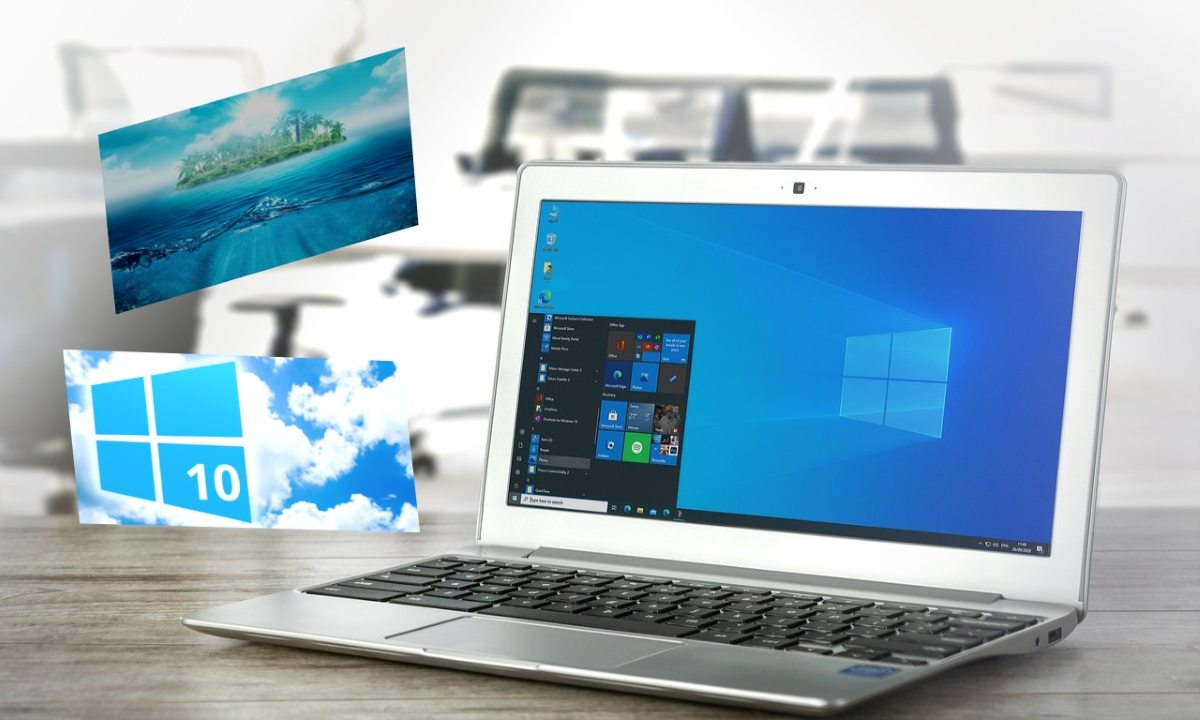
Amióta a Windows 10 bevezette a Feladat nézetet, sokkal könnyebbé vált különböző asztalok létrehozása és használata. A Windows 10 rendszerben azonban nem mindig lehetséges minden asztalon különböző háttérképeket beállítani. Ez a funkció csak az operációs rendszer újabb verzióiban érhető el natívan.. Honnan tudhatod, hogy meg tudod-e csinálni a Windows 10-es számítógépeden?
Kezdésként meg kell tenned hozzon létre egy új asztalt. Ezt a tálcán található Feladat nézet ikonra kattintva, vagy a Windows + Tab billentyűkombináció megnyomásával teheti meg. Ezután kattintson a Új asztali hogy létrehozzon egy újat. Ne feledd, hogy annyi asztali gépet hozhatsz létre, amennyit a számítógéped kapacitása megenged.
Ezután tedd jobb klikk az asztali miniatűrre akinek a hátterét meg szeretnéd változtatni. Ha a „lehetőség” megjelenik a helyi menübenHáttér kiválasztása', azt jelenti, hogy harmadik féltől származó alkalmazások igénybevétele nélkül is megteheti. Kattintson erre az opcióra, és az asztali konfigurációs beállításokhoz lesz átirányítva. Válassz ki egy képet, amit az asztali háttérképként szeretnél használni, és kész is. Mi van, ha a háttér módosítására szolgáló opció nem jelenik meg a helyi menüben? Vannak más megoldások is.
Windows 10 rendszeren használjon egy olyan alkalmazást, mint a SylphyHorn
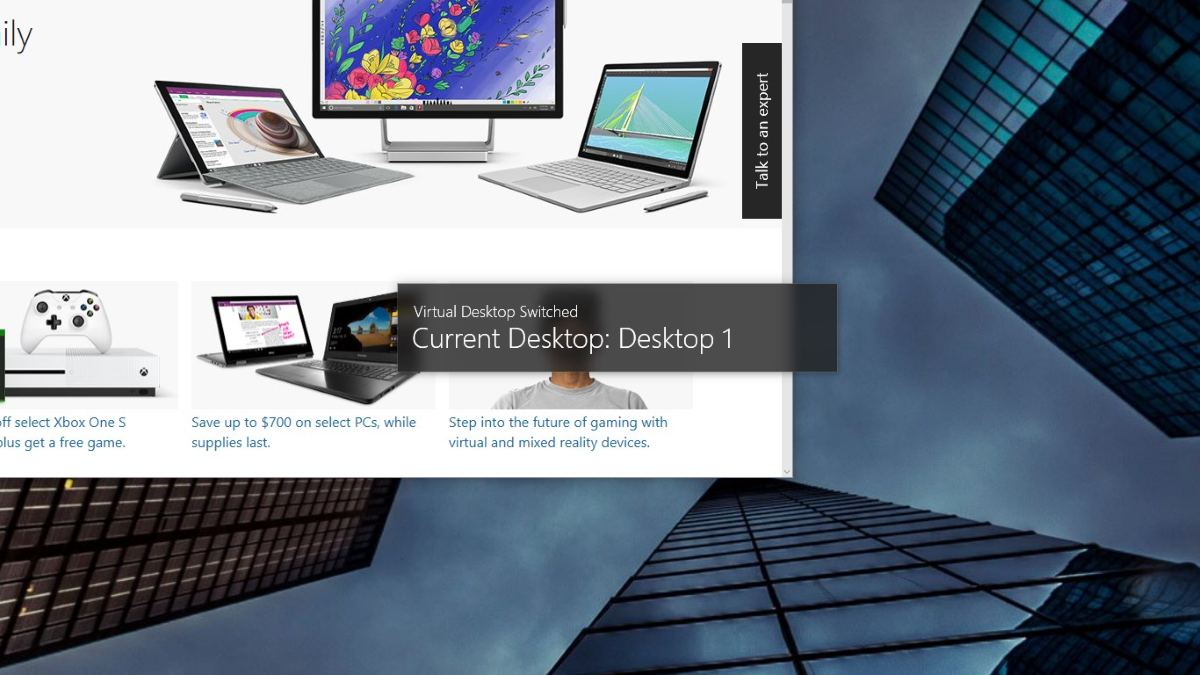
Ha a Windows 10 verziójában nem lehetséges natívan különböző háttérképeket beállítani az egyes asztalokon, akkor használhatja a következőt: a SylphyHorn alkalmazásEz az alkalmazás Elérhető a Microsoft Store-ban, és a Windows 10 rendszerben az asztali számítógépek kezelésére és fejlesztésére szolgál.
Az alkalmazás futtatása előtt először a következőket kell tennie: Készítse elő a használni kívánt háttérképeket az asztalán. Ehhez hozz létre egy új mappát, adj neki egy tetszőleges nevet, és mentsd el ide a háttérképként használni kívánt képeket. Ezenkívül nevezd el az egyes képeket annak az asztalnak a számával, ahol használni szeretnéd (1, 2, 3 stb.).
Jelenleg nyisd meg a SylphyHorn alkalmazást. Nem fog teljes ablakban megnyílni a képernyőn, hanem a háttérben fog futni. Most keresse meg az ikonját a tálca jobb oldalán található rejtett ikonok között. Jobb klikk rá, és válaszd ki a lehetőséget Beállítás az alkalmazás beállításának megkezdéséhez.
Végül válassza ki a lehetőséget Háttér az ablakban Beállítás y jelölje be a négyzetet Módosítsa az egyes asztalok hátterét. Így aktiválhatod azt a lehetőséget, hogy minden asztalra különböző háttérképeket helyezz el. Ezután írja be a szövegmezőbe annak a mappának a címét, ahol a pénzeszközök találhatók. És ennyi, a Windows 10-ben minden asztalhoz külön képet rendeltél.
Hogyan állítsunk be különböző háttérképeket minden asztalhoz Windows 11 rendszerben
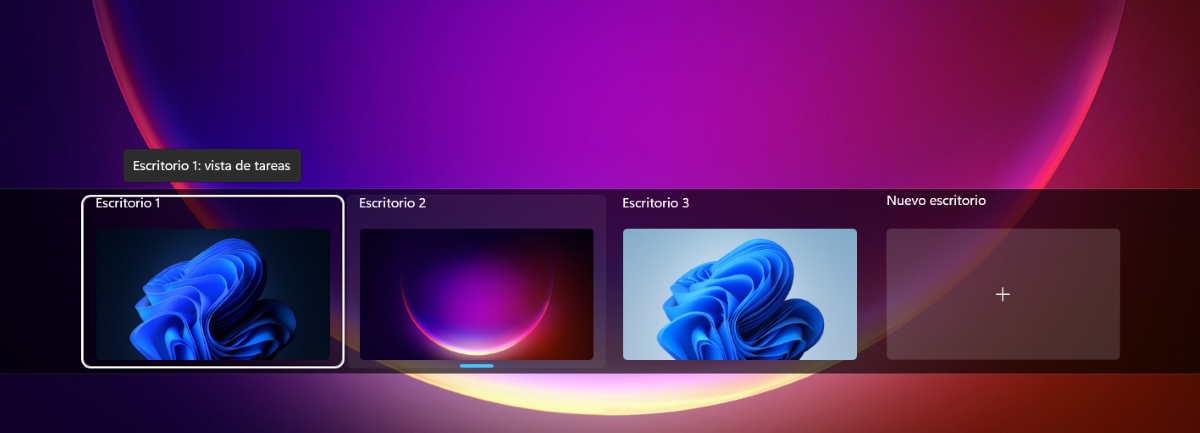
Asztali kezelés itt: Windows 11 Sokkal egyszerűbb és intuitívabb, mint a Windows 10-ben volt. Ebben az operációs rendszerben nagyon könnyű különböző háttérképeket beállítani az egyes asztalokon, mivel az ehhez szükséges funkció natívan be van építve. De először is, tekintsük át röviden Hogyan hozhatok létre asztalt Windows 11 rendszerben:
- Nyomja meg a billentyűkombinációt Ablakok + Fül az asztali nézet megnyitásához.
- A miniatűr menüszalagon kattintson a + szimbólumra egy új asztal létrehozásához.
- Ha egy harmadikat szeretne létrehozni, egyszerűen ismételje meg a folyamatot.
Amint látható, az újonnan létrehozott asztalok ugyanazt a témát és háttérképet tartják fenn, mint a fő asztal. Ez zavart okozhat az asztali számítógépek közötti váltáskor, mivel mindegyik ugyanúgy néz ki. Az egyik módja a megkülönböztetésüknek, ha más nevet adunk nekik., de vizuálisan továbbra is ugyanannak a környezetnek fognak tűnni.
Ezért hasznos tudni, hogyan lehet különböző háttérképeket elhelyezni az egyes asztalokon gyorsan megkülönböztetheted őket, csak ránézésre. Az eljárás meglehetősen egyszerű, amint az alábbiakban látható:
- Nyomja meg a kulcsok Ablakok + Fül az asztali nézet megnyitásához.
- Most tedd jobb kattintás azon az asztalon, amelynek a háttérképét módosítani szeretné.
- A megjelenő helyi menüben válassza a 'Háttér kiválasztása'. Ez a Személyre szabási beállítások „Háttér” részéhez visz.
- Ezen a ponton már csak annyit kell tenned, válasszon egy háttérképet a legutóbb használtak közül, vagy kattintson a Fotók böngészése gombra egy archívumból való kiválasztásához. Kész.
Annak megerősítéséhez, hogy sikerült különböző háttérképeket elhelyeznie az egyes asztalokon, nyomja meg a billentyűket Ablakok + Fül és nézd meg a miniatűröket. Azt fogod találni, hogy minden asztalon más háttérkép van, így egy pillantással könnyen megkülönböztethetők.
Testreszabhatja virtuális tereit macOS rendszeren
Másrészt az Apple számítógépeken az is lehetséges, hogy minden asztalon más háttérképeket állítsunk be. Ezeket a környezeteket a macOS-ben „Spaces”-eknek nevezik., és ugyanazokat az előnyöket kínálják, mint a Windows asztali számítógépei. Másik háttérkép hozzárendeléséhez tegye a következőket:
- Menj ide Rendszerkonfiguráció vagy a Rendszerbeállítások menüpontot az Apple menüből.
- Az oldalsávon görgessen le, és válassza a „Tapéta"
- Most keresd meg a lehetőséget Mutasd az összes helyiségben és deaktiválja, hogy a rendszer lehetővé tegye minden egyes helyiséghez más háttér hozzárendelését.
- A következő lépés egyszerű: írjon be egy szóközt, térjen vissza a Beállítások-Háttérkép menüpontra, és állítsa be a kívánt háttérképet. Ugyanezt tedd minden egyes hellyel, és mindegyikben más hátteret fogsz látni.
Tanácsként, Győződj meg róla, hogy fizikailag a megfelelő helyen vagy mielőtt új háttérképet választanál. Ne feledd, hogy a testreszabási módosítások csak arra a helyre vonatkoznak, ahol jelenleg tartózkodsz.
Összefoglalva, most már ismeri a különböző háttérképek beállításának eljárását minden asztalon, mind Windows, mind macOS rendszeren. Ez az egyszerű testreszabási módosítás segíthet Növeld a termelékenységedet ha dolgozol, tanulsz vagy más tevékenységet végzel, egyik asztaltól a másikig váltasz. Csak válaszd ki az egyes terekhez kívánt hátteret, és soha többé nem fogsz zavarodni az asztalod miatt.

Fiatal korom óta lenyűgözött minden, ami tudományos és technológiai, különösen azok a fejlesztések, amelyek megkönnyítik és élvezetesebbé teszik az életünket. Szeretek naprakész lenni a legfrissebb hírekkel és trendekkel kapcsolatban, és megosztani a tapasztalataimat, véleményemet és tippjeimet az általam használt eszközökkel és kütyükkel kapcsolatban. Ez vezetett ahhoz, hogy valamivel több mint öt évvel ezelőtt webíró lettem, elsősorban Android-eszközökre és Windows operációs rendszerekre összpontosítva. Megtanultam az összetett fogalmakat egyszerűen elmagyarázni, hogy az olvasóim könnyen megértsék azokat.