
Nem minden számítógép felel meg a minimális hardver- és szoftverkövetelményeknek, amelyek a Microsoft operációs rendszerének legújabb (egyelőre) verziójának hatékony futtatásához szükségesek. Ha ez a te eseted, akkor itt elmagyarázzuk hogyan kell telepíteni a Windows 11-et egy nem támogatott számítógépre.
A számítógép kompatibilitása az operációs rendszer telepítéséhez attól függ alkatrészeinek konfigurációja. Mindegyiknek (processzor, tároló, RAM, grafika stb.) rendelkeznie kell a megfelelő tulajdonságokkal garantálni Windows működés problémamentesen.
Windows 11 telepítési követelmények
A gyártó (Microsoft) igazolja, hogy a számítógép kompatibilis a telepítésével Windows 11, ennek meg kell felelnie egy sor követelménynek. Az alábbiakban részletezzük őket:
Processzor (CPU):
- Processzor: legalább két maggal kell rendelkeznie, amelyek 64 bittel kompatibilisek, legalább 1 GHz-es sebességgel. Ezenkívül a modellnek meg kell jelennie a Microsoft által támogatott processzorok listája.
- RAM: minimum 4 GB
- Tárolás: 64 GB vagy több szabad tárhely a merevlemezen vagy az SSD-n. Mindig tanácsos, hogy legyen több hely a jövőbeni frissítésekhez és új alkalmazások telepítéséhez.
- Rendszer firmware: UEFI (Unified Extensible Firmware Interface) és biztonságos rendszerindítás engedélyezve.
- Megbízható platform modul (TPM) 2.0 verzió. merevlemez-titkosításhoz.
- Grafikus kártya Kompatibilis a DirectX 12 vagy újabb verziókkal, valamint a WDDM 2.0 illesztőprogramjával.
- Képernyő legalább 720p (1280 × 720 pixel) felbontással és 9 hüvelykes átlós mérettel.
- Internetkapcsolat és Microsoft-fiók.
Ezen követelmények mellett számos További követelmények a Windows 11 egyes funkcióihoz, mint például az érintőképernyő e funkció használatához, az NVMe SSD és a DirectX 12 kompatibilis GPU a közvetlen tároláshoz vagy a kamera infravörös (IR) érzékelővel bizonyos funkciókhoz mint az arcalapú feloldással Windows Hello.
PC állapotfelmérés
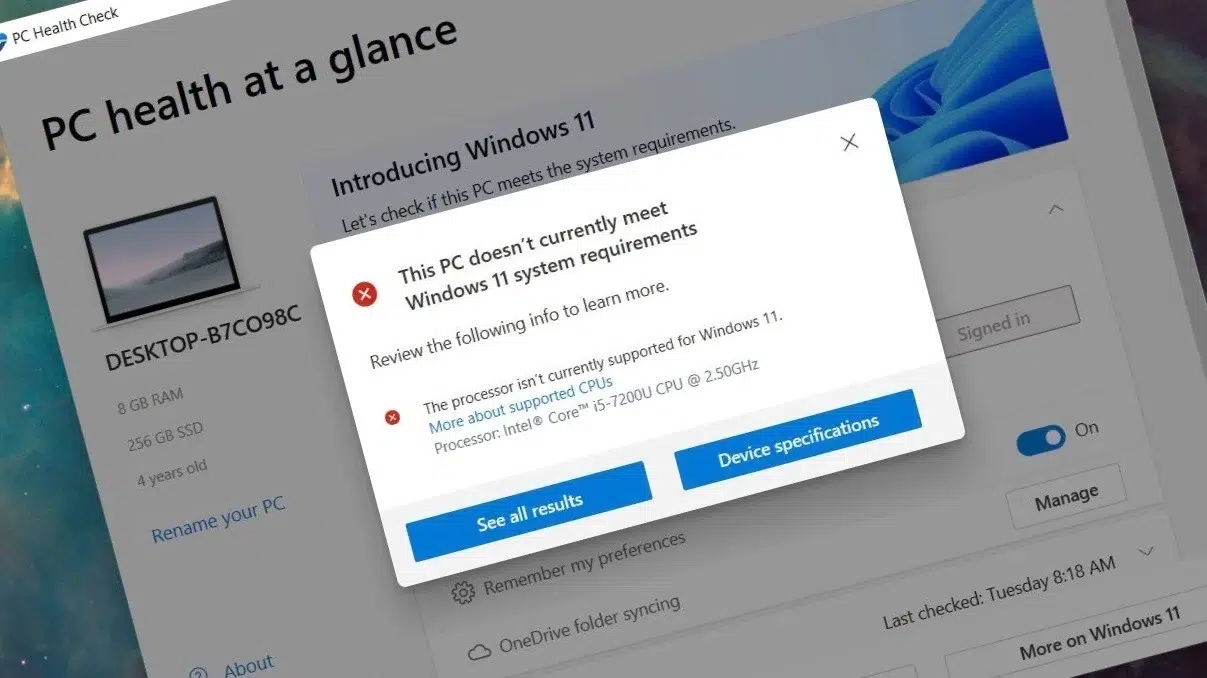
Annak érdekében, hogy eloszlassa a felhasználók kétségeit azzal kapcsolatban, hogy számítógépük megfelel-e a Windows 11 telepítéséhez szükséges összes követelménynek, a Microsoft gyakorlati eszközt kínál, az ún. PC állapotfelmérés (PC állapotfelmérés).
Ezen keresztül lehetőség nyílik a rendszer kulcsfontosságú összetevőinek elemzésére és részletes jelentést kap amely a kompatibilitás figyelembevételével megállapítja, Függetlenül attól, hogy telepíthető-e a Windows legújabb verziója. Így nem szükséges egyenként ellenőrizni az előző részben szereplő összes követelményt.
Telepítse a Windows 11-et egy nem támogatott számítógépre
A hivatalos követelmények teljesítése mellett van néhány nem hivatalos módszer, amely lehetőséget ad a Windows 11 telepítésére egy nem támogatott számítógépre. Például a TPM 2.0 nélküli vagy nem támogatott processzorokkal rendelkező számítógépeken. Meg kell azonban jegyezni, hogy A Microsoft nem garantál semmilyen támogatást vagy frissítést ezekhez a rendszerekhez. És emiatt nem ajánlott.
Mindenesetre három módszert mutatunk be a Windows 11 telepítésére egy nem támogatott számítógépre:
A rendszerleíró adatbázis módosítása (Regedit)
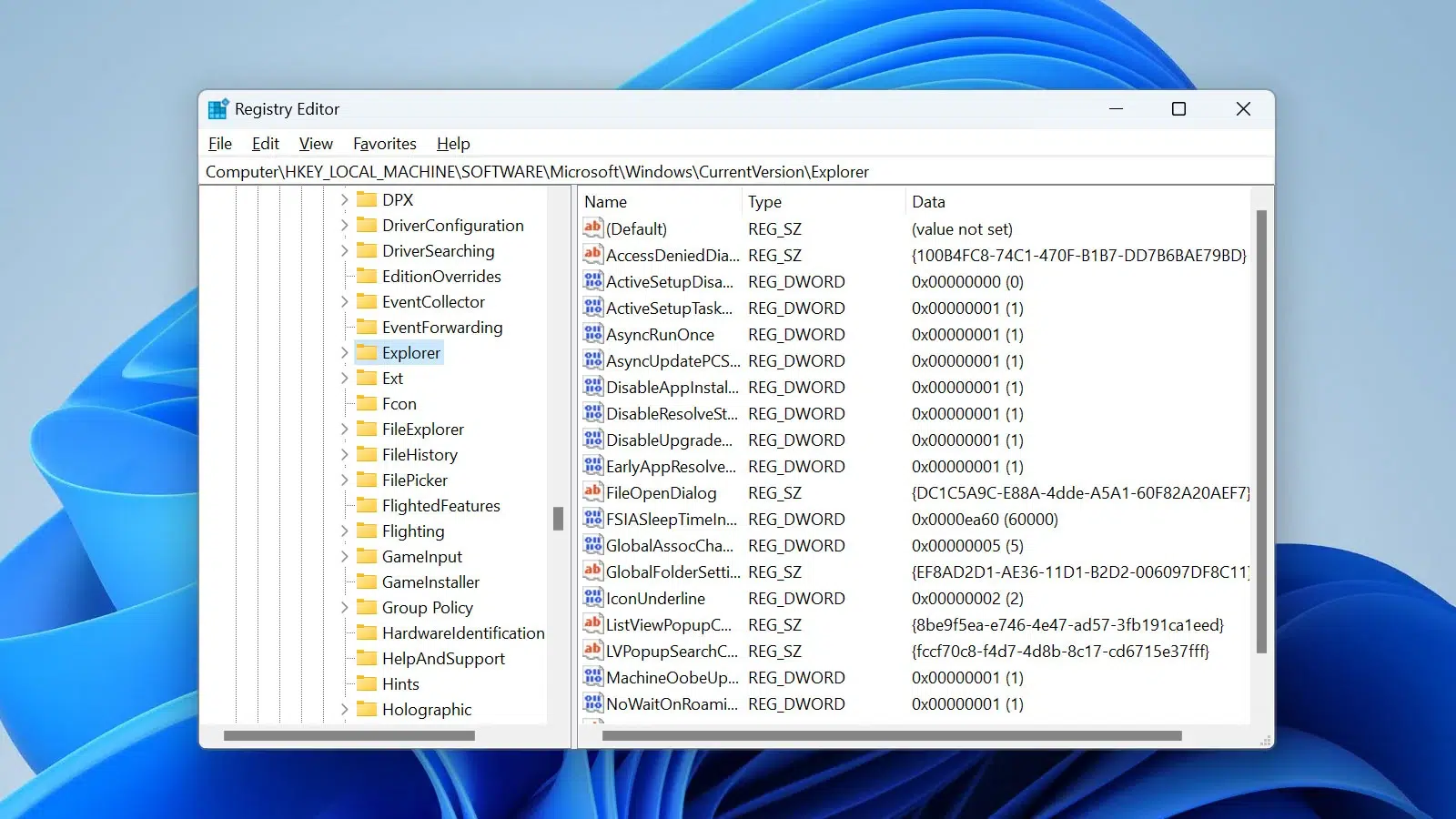
Ez az egyik leggyakrabban használt módszer a Windows 11 olyan számítógépre történő telepítésére, amely nem felel meg a szükséges TPM 2.0-nak és a nem támogatott CPU-követelményeknek.. Ennek ellenére azt kell mondani, hogy ez egy kissé összetett folyamat. Ezt kell tenned:
- Először is, szükséges Töltse le a Windows 11 ISO-képet a hivatalos Microsoft weboldalról.
- Után létrehozunk egy rendszerindító USB-t a Windows 11 ISO-val olyan programokon keresztül, mint Rufus.
- Ezután elindítjuk a számítógépet az USB-ről (néha meg kell változtatni a rendszerindítási sorrendet a BIOS-ban), és elérjük a telepítőt.
- A következő lépés a Shift + F10 billentyűkombináció használata a Parancssor ablak megnyitásához.
- Ott írtunk regedit és nyomja meg az Enter billentyűt a Rendszerleíróadatbázis-szerkesztő megnyitásához.
- Menjünk a mappához HKEY_LOCAL_MACHINE\SYSTEM\Beállítás és a jobb gombbal kattintunk.
- Aztán kiválasztjuk "Új" és akkor "Nyom"a nevét adva neki LabConfig.
- A LabConfigban jobb gombbal kattintunk az üres helyre, és kiválasztjuk "Új" y "DWORD (32 bites) érték". Most létre kell hoznia a következő duplaszó-értékeket, mindegyikhez 1 értéket rendelve:
- TPMCheck megkerülése
- Megkerülő Biztonságos Rendszerindítás Ellenőrzés
- RAM-ellenőrzés megkerülése
- CPU-ellenőrzés megkerülése
- Miután ez megtörtént, Bezárjuk a Rendszerleíróadatbázis-szerkesztőt és a Parancssor ablakot.
- Végül visszatérünk a telepítő képernyőre, és a szokásos módon folytatjuk a Windows 11 telepítési folyamatát.
Indító USB létrehozása a Rufus segítségével
Bár az előző részben már említettük, érdemes ragaszkodni hozzá Rufus mint hatékony eszköz arra, amit tenni akarunk. Megengedi nekünk hozzon létre egy rendszerindító USB-t egy ISO-képből. A legérdekesebb dolog az, hogy a szoftver legújabb verzióiban lehetőség van a Windows 11 TPM, RAM, CPU és Secure Boot követelményeinek megkerülésére.
Így használhatjuk ezt az opciót:
- Kezdésként letöltjük a Rufus szoftvert a hivatalos weboldalukról.
- Onnan Letöltjük a Windows 11 ISO-t.
- Után USB-meghajtót csatlakoztatunk a csapatunknak.
- Ezután megnyitjuk a Rufust és Kiválasztjuk az USB-meghajtót és a Windows 11 ISO-képet.
- Ezen a ponton megyünk a szakaszhoz "Kép opciók", ahol kiválasztjuk a lehetőséget "A TPM és a biztonságos rendszerindítás követelményeinek megkerülése."
- Ezek után rákattintunk Indul és várja meg, amíg Rufus létrehozza a rendszerindító USB-t.
- Végül elindítjuk a számítógépet az újonnan létrehozott USB-ről, és követjük a telepítési folyamat szokásos lépéseit.
Frissítés a Windows 10 rendszerről
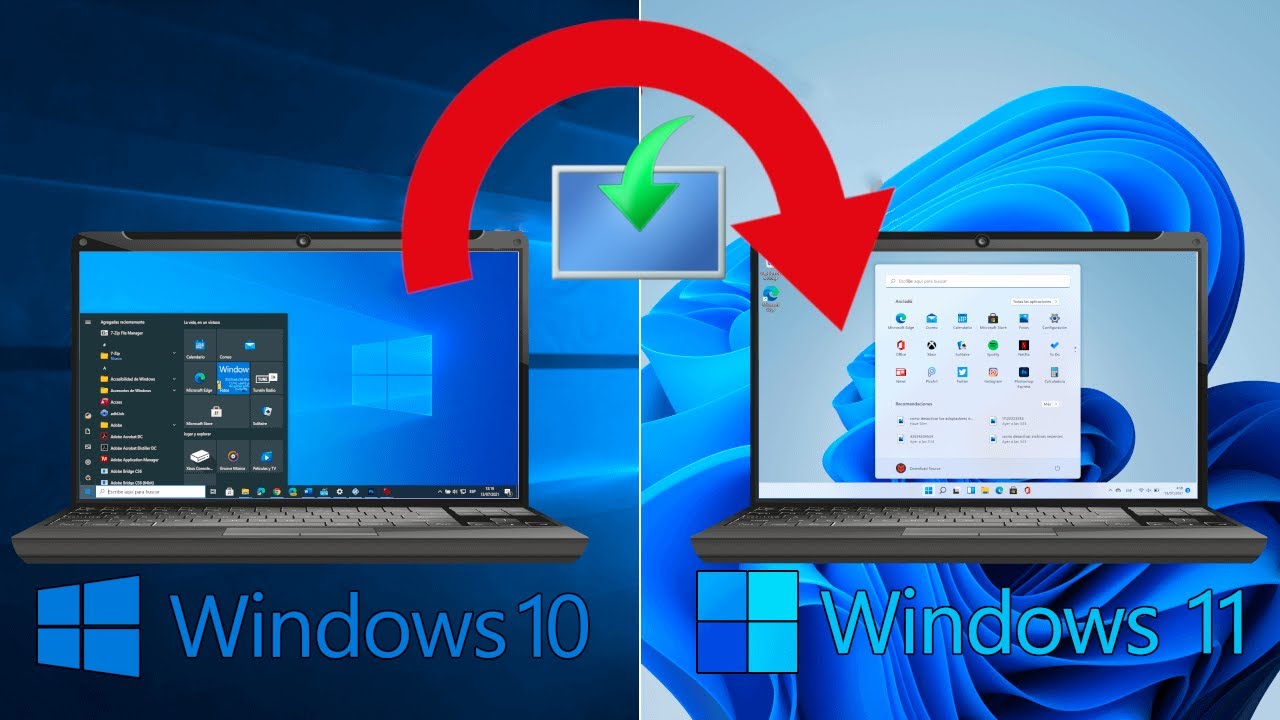
Azon felhasználók számára, akiknek már telepítve van a Windows 10 számítógépükre, továbbra is van egy harmadik lehetőség a Windows 11 nem támogatott számítógépre történő telepítésére: Frissítsen Windows 11-re anélkül, hogy át kellene mennie a rendszerkövetelmények ellenőrzésén. Íme, mit kell tennie:
- Első Letöltjük a Windows 11 ISO-t a Microsoft oldaláról, amint azt korábban kifejtettük.
- Akkor muszáj szerelje fel az ISO-t jelenlegi Windows 10 rendszerünkön (csak kattintson jobb gombbal az ISO-ra, és válassza a „Mount” opciót).
- Ezután megnyitjuk a fájlt setup.exe az ISO-n belül.
- Ha ez megtörtént, nincs más dolgunk, mint követni az utasításokat, és kiválasztani a lehetőséget "Frissítse a rendszert." Ily módon telepíthetjük a Windows 11-et a Windows 10 rendszerre anélkül, hogy törölnünk kellene fájljainkat és alkalmazásainkat.
Befejezésül el kell mondanunk, hogy lehetséges telepítse a Windows 11-et egy nem támogatott számítógépre, mindig figyelembe véve, hogy vannak kapcsolódó kockázatok. Főleg azok, amelyek hivatalos támogatási és biztonsági frissítésekből származnak, vagy amelyekkel rendelkeznek.

Technológiára és internetes kérdésekre szakosodott szerkesztő, több mint tíz éves tapasztalattal a különböző digitális médiában. Szerkesztőként és tartalomkészítőként dolgoztam e-kereskedelmi, kommunikációs, online marketing és reklámcégeknél. Írtam közgazdasági, pénzügyi és egyéb ágazati weboldalakra is. A munkám egyben a szenvedélyem is. Most a cikkeimen keresztül Tecnobits, Igyekszem minden újdonságot és új lehetőséget feltárni, amit a technológia világa kínál nekünk nap mint nap életünk javítása érdekében.