Sok biztonsági mentési alkalmazás létezik, de kevés olyan hatékony és megbízható, mint a Restic. Nyílt forráskódú, könnyen használható, és nagyon gyors a titkosított biztonsági mentések készítéséhez és visszaállításáhozHa még nem ismered ezt az eszközt, olvass tovább, hogy megtudd, hogyan telepítheted a Restit és hogyan készítheted el az első titkosított biztonsági mentésedet.
Mi az a Resty és miért érdemes használni?

Mindannyian tudjuk, hogy Biztonsági mentéseket kellene készítenünkDe valamilyen oknál fogva mindig elodázzuk. Talán az általunk ismert megoldások bonyolultak, drágák vagy túl lassúak. És itt válik a Restic telepítése olyan előnyössé mindazok számára, akik komolyan veszik az adatbiztonságukat.
Restic egy parancssori program, amely gyors, biztonságos és hatékony biztonsági mentéseket készítNincs grafikus felülete, de ez ne ijesztsen meg. Ha megtanulod használni a néhány alapvető parancsot, akkor az egyik leghatékonyabb biztonsági mentési alkalmazásod lesz. Mi teszi olyan különlegessé?
Először is, a Restic egyetlen bináris fájlként van elosztva, függőségek nélkül, tehát Ugyanígy működik Linuxon, macOS-en, Windowson és BSD-n is.Másodszor, a biztonságot nem másodlagos funkcióként kezeli: alapértelmezés szerint alkalmazza a titkosítástAz adatait helyben titkosítjuk, mielőtt elhagynák a számítógépét AES-256-CTR titkosítással és Poly1305-AEC hitelesítéssel. Sem a tárhelyszolgáltatója, sem bárki más nem férhet hozzájuk a jelszava nélkül.
Ez elvezet minket a Restic telepítésének egy másik előnyéhez. Ez az eszköz rendelkezik többcélú támogatásA biztonsági mentéseket helyileg (külső meghajtóra vagy hálózati mappába) vagy közvetlenül a felhőbe is mentheted. A Restic natívan támogatja az Amazon S3, a Backblaze B2, a Google Cloud Storage, a Microsoft Azure Blob, az OpenStack Swift és az FTP/SFTP szervereket. Igen, komoly biztonsági mentésekről beszélünk.
Restic telepítése: intelligens adatduplikáció

Itt ragyog a Restic, és ez az egyik oka annak, hogy ilyen gyorsan készít biztonsági mentéseket. Az eszköz A fájlokat változó méretű blokkokra osztja, és tartalmuk alapján azonosítja őket.És minden egyes egyedi blokkot csak egyszer ment. Vagyis, ha ugyanabból az 1 GB-os fájlból tíz példány van a lemez különböző helyein, a Restic azonosítja a duplikátumokat, és elkerüli azok többszöri tárolását. A biztonsági mentés csak 1 GB-ot foglal el.
Természetesen az első, Restic-kel készített titkosított biztonsági mentés elkészítése eltart egy ideig. De ezt követően a Restic... Csak új vagy módosított blokkokat fog feltölteniÍgy a későbbi biztonsági mentések drasztikusan gyorsabbak lesznek, jelentős tárhelymegtakarítással. De a Restic telepítésének még több előnye van.
Például könnyedén visszaállíthatja a korábbi verziókat a biztonsági mentésből a következőnek köszönhetően: története pillanatképek vagy pillanatképeket, amelyek megőrzik a fájlok teljes állapotát a biztonsági mentés időpontjában. A biztonsági mentések könnyen ellenőrizhetők annak ellenőrzésére is, hogy nem sérültek-e meg, sőt akár Hordozd a Restic futtatható fájlt egy USB-meghajtón, és szinte bármilyen környezetben visszaállíthatod az adataidat. fejfájás nélkül.
A Restic telepítése és az első titkosított biztonsági mentés létrehozása
Most nézzük meg, hogyan telepíthetjük a Restic-et és hogyan hozhatjuk létre az első titkosított biztonsági mentésünket. A telepítési folyamat áthaladni a terminálon Ez minden disztribúcióra és operációs rendszerre vonatkozik, de nagyon egyszerű. Soroljuk fel őket:
- Ubuntu / Debian és származékaiVégrehajtás
sudo apt updateés akkorsudo apt install restic. - En Arch Linux / Manjaro:
sudo pacman -S restic - En Fedora / RHEL:
sudo dnf install restic - En macOS: Ha Homebrew-t használsz csomagkezelőként, futtasd a
brew install restic - En Ablakok: A használt csomagkezelőtől függ. Ha a Wingetet használod (ami alapértelmezés szerint telepítve van), futtasd a következő parancsot a PowerShellből.
winget install --exact --id restic.restic --scope MachineEzáltal az eszköz azonnal elérhetővé válik a rendszer PATH könyvtárában.
A Restic-et közvetlenül a hivatalos GitHub kiadási oldalról letöltve is telepítheted (Resty GitHub kiadásokCsomagolja ki a fájlokat, és adja hozzá őket a rendszer környezeti változóihoz. A telepítés után ellenőrizze, hogy az eszköz megfelelően működik-e. konzultált verzió a paranccsal restic versionHa a rendszer a telepített verziót adja vissza (a cikk írásakor a 0.16.4-es verzió), akkor folytathatja.
Az első titkosított adattár inicializálása
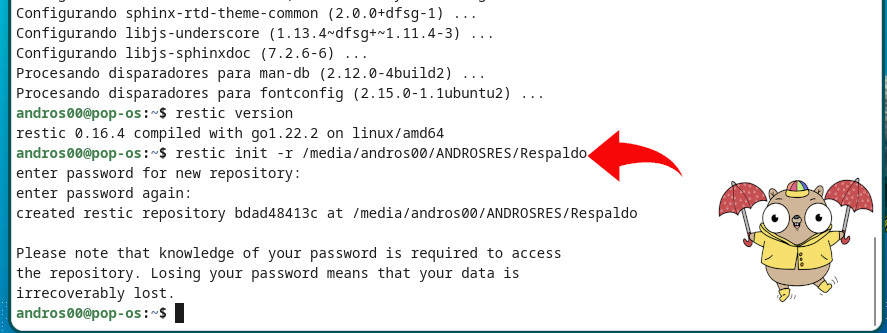
Miután a Restic fut a rendszeren, itt az ideje létrehozni az első adattárat, azaz a könyvtár, ahová a biztonsági mentések kerülnekEzek lehetnek helyi lemezen, távoli szerveren vagy felhőszolgáltatásban. Gyakorlati okokból létrehozunk egy helyi adattárat egy külső merevlemezen: ez a legegyszerűbb módja a Restic tesztelésének.
Kezdjük: nyissuk meg a terminált és futtassuk a parancsot restic init a célútvonal jelzése a paraméter használatával -rA teljes parancsnak a következő szerkezete lenne: restic init -r /media/usuario/nombre de la unidad/nombre de la carpetaA fenti képernyőképen látható egy példa, amely talán tisztázza a kétségeket.
Ezután a Resty megkéri, hogy adjon meg és erősítsen meg egy jelszó a tárházhoz. Ezt a jelszót használják a titkosító kulcs levezetésére, amely az összes adatodat védi. Tehát, ha elveszíted, nem lesz mód a visszaállítására. Még a Resty fejlesztői sem tudnak segíteni. Ezért... mentse el a jelszót egy biztonságos jelszókezelőben és egy harmadik fizikai helyszínen.
Telepítsd a Restic-et és hozd létre az első titkosított biztonsági mentésedet
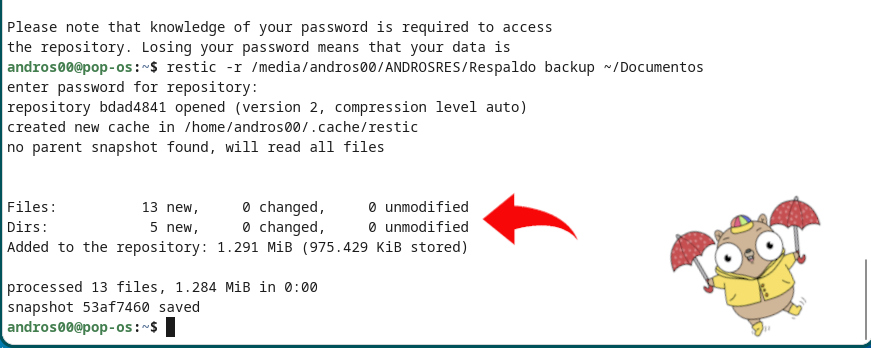
Eddig a Restic telepítése és egy adattár létrehozása egyszerű volt. Az alábbiakban megnézzük, hogyan. készítsen biztonsági másolatot az első fájlmappájárólTegyük fel, hogy titkosított biztonsági másolatot szeretne készíteni a Dokumentumok mappáról a fő meghajtón.
A parancsnak Először add meg a tárolót, majd a mappát a biztonsági mentéshez. parancs előzi meg backupTehát: restic -r /media/usuario/nombre de la unidad/nombre de la carpeta backup ~/DocumentosA rendszer kérni fogja a tároló jelszavát, majd a Resti feldolgozza a fájlokat, és valós idejű folyamatjelzőt jelenít meg.
Minden létrehozott biztonsági mentést egy pillanatkép y Nyolc karakterből álló alfanumerikus azonosítót rendel hozzá.Ha megnyitod a fájlkezelőt és megkeresed a tárhely helyét, számos fájlt és mappát fogsz látni, amelyek a titkosított adatokat tartalmazzák. Végül nézzük meg, hogyan állíthatsz vissza biztonsági mentést a Restic segítségével.
Hogyan lehet visszaállítani egy biztonsági mentést a Restic segítségével
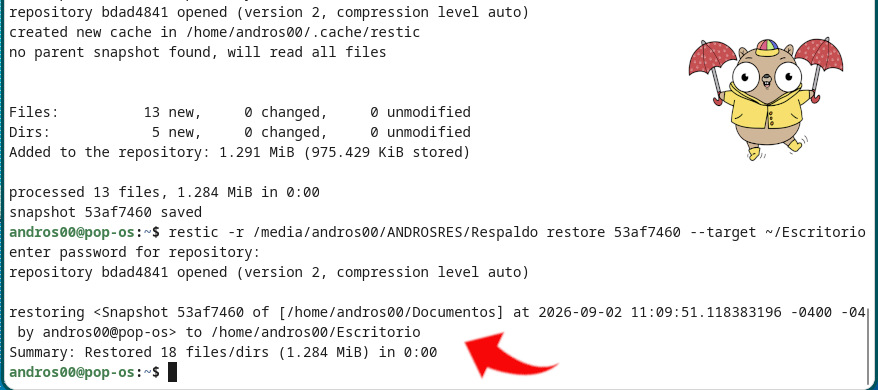
A Restic telepítése, egy adattár létrehozása és az első titkosított biztonsági mentés elkészítése is egyszerű volt. És hogyan kell visszaállítani? Ez is egyszerű: Megadjuk a célkönyvtárat az azonosítójával, és a parancsot használjuk. restoreAz előző példával folytatva, a parancs a következő lenne: restic -r /media/usuario/nombre de la unidad/nombre de la carpeta restore ID --target ~/Escritorio.
Az előző parancsban arra kértük Restit, hogy Biztonsági mentés visszaállítása egy adott azonosító használatával az Asztal mappában. Ennyi! Most már tudod, hogyan kell telepíteni a Restic-et, hogyan kell megadni egy helyi adattárat, hogyan kell elkészíteni az első titkosított biztonsági mentést, és hogyan kell visszaállítani egy adott helyre. Többet szeretnél megtudni a Restic-ről? Nézd meg a bejegyzéseket Teljes útmutató az inkrementális biztonsági mentésekhez a Resti segítségével y Mappa visszaállítása egy visszaállítási biztonsági mentésből.
Index

Fiatal korom óta lenyűgözött minden, ami tudományos és technológiai, különösen azok a fejlesztések, amelyek megkönnyítik és élvezetesebbé teszik az életünket. Szeretek naprakész lenni a legfrissebb hírekkel és trendekkel kapcsolatban, és megosztani a tapasztalataimat, véleményemet és tippjeimet az általam használt eszközökkel és kütyükkel kapcsolatban. Ez vezetett ahhoz, hogy valamivel több mint öt évvel ezelőtt webíró lettem, elsősorban Android-eszközökre és Windows operációs rendszerekre összpontosítva. Megtanultam az összetett fogalmakat egyszerűen elmagyarázni, hogy az olvasóim könnyen megértsék azokat.