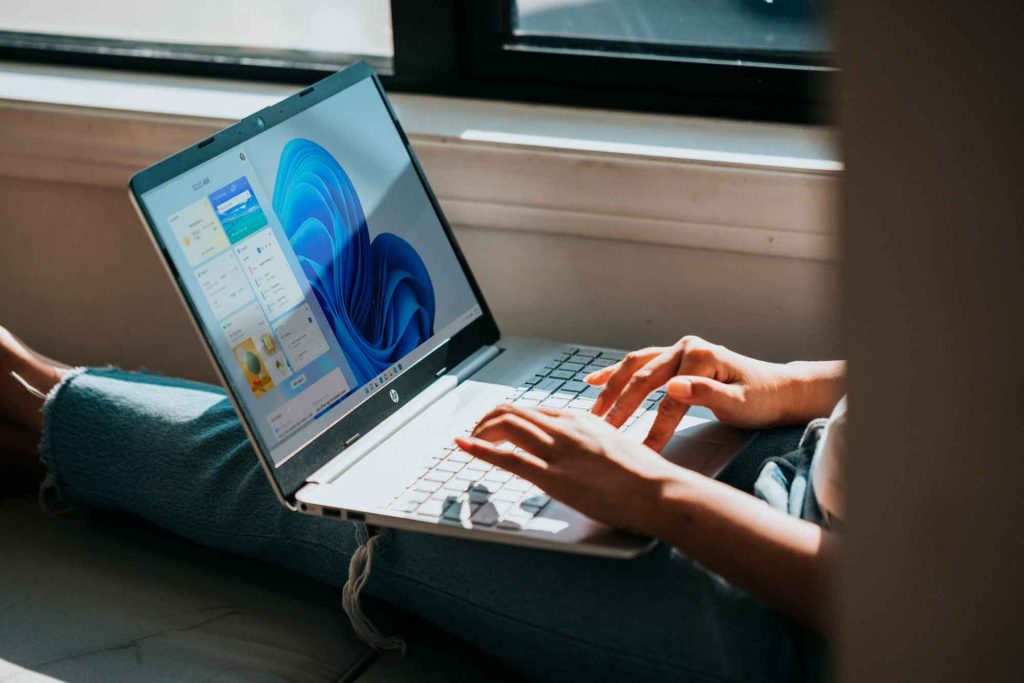
A teljes képernyős mód aktiválása alkalmazásokban és böngészőkben
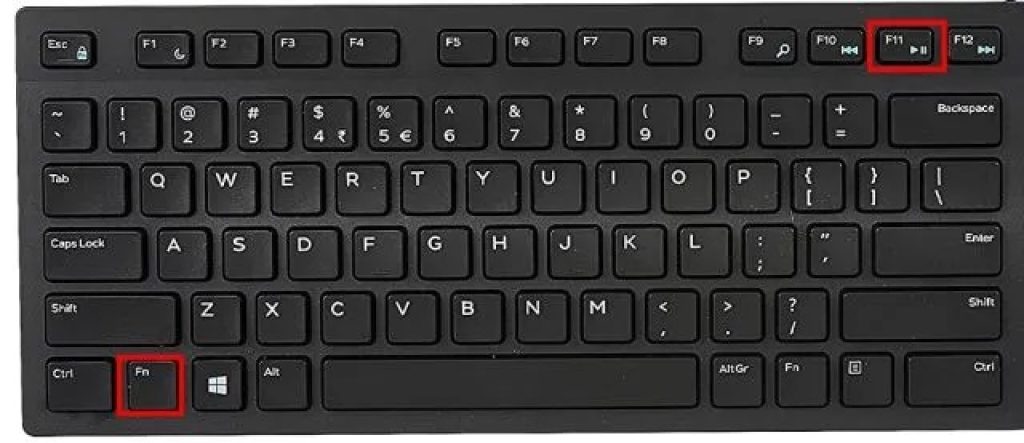
A legtöbb modern webböngészők és alkalmazások Beépített opcióval rendelkeznek a teljes képernyős mód aktiválására. Normális esetben elég megnyomni a gombot F11 a billentyűzeten, hogy az alkalmazás vagy a böngésző kibővüljön, hogy kitöltse a teljes képernyőt. Ha ez nem működik, keresse meg az alkalmazás menüiben vagy beállításaiban a „Teljes képernyő” vagy hasonló lehetőséget.
Néhány példa a teljes képernyős mód aktiválására a népszerű alkalmazásokban:
- Google Chrome: Nyomja meg az F11 billentyűt, vagy kattintson a három pontra a jobb felső sarokban, és válassza a „Teljes képernyő” lehetőséget.
- Mozilla Firefox: Nyomja meg az F11 billentyűt, vagy kattintson a „Nézet” menüre, és válassza a „Teljes képernyő” lehetőséget.
- Microsoft PowerPoint: Nyomja meg az F5 billentyűt, vagy kattintson a „Diavetítés” gombra a „Diavetítés” lapon.
A magával ragadó játékélmény érdekében használja a Játék módot Windows 10 és 11 rendszeren
A Windows 10 és 11 rendelkezik egy ún "Játék mód" amely optimalizálja a rendszer teljesítményét és automatikusan aktiválja a teljes képernyős módot a támogatott játékokban. A játékmód aktiválása:
- Nyissa meg a Windows „Beállítások” alkalmazást.
- Lépjen a „Játékok”, majd a „Játék mód” elemre.
- Aktiválja a „Játék mód” opciót.
Az aktiválás után a Game Mode gondoskodik a működésről optimalizálja a játékélményt és minimalizálja a zavaró tényezőket, így teljes képernyőn élvezheti kedvenc címeit.
Hozzon létre egyéni billentyűkódot a teljes képernyős mód gyors váltásához
Azoknak, akik szeretnének a gyors hozzáférés a teljes képernyős módhoz, egyéni billentyűkódot hozhat létre az alábbi lépésekkel:
- Kattintson a jobb gombbal az asztalra, és válassza az „Új” > „Parancsikon” lehetőséget.
- Az „Elem helye” mezőbe írja be:
C:\Windows\System32\cmd.exe /c "start /max % 1" - Kattintson a "Tovább" gombra, és adjon nevet a parancsikonnak, például "Teljes képernyő".
- Kattintson a jobb gombbal a létrehozott parancsikonra, válassza a „Tulajdonságok” lehetőséget, és lépjen a „Parancsikon” fülre.
- A „Gyorsbillentyű” mezőben nyomja meg a kívánt billentyűkombinációt, pl. Ctrl + Alt + F.
- Kattintson az „Alkalmaz”, majd az „OK” gombra.
Most a kiválasztott billentyűkombináció megnyomása aktiválja a teljes képernyős módot. az aktív alkalmazásban vagy ablakban.
Hogyan lehet kilépni a teljes képernyős módból a Windows rendszerben
Amikor szükséges visszatér a normál nézethez Miután aktiválta a teljes képernyős módot, az alkalmazástól vagy a funkció aktiválásának módjától függően többféleképpen is megteheti:
- Nyomja meg a gombot F11 o Esc a billentyűzeten.
- Kattintson a „Kilépés a teljes képernyőből” vagy a „Visszaállítás” gombra, amely akkor jelenik meg, amikor a kurzort a képernyő tetejére viszi.
- Használja a fent létrehozott egyéni billentyűparancsot, ha be van állítva.
- Kattintson duplán a videóra vagy a médiára a teljes képernyős mód és a normál nézet közötti váltáshoz.
Fontos megjegyezni, hogy a teljes képernyős módból való kilépés módja a használt alkalmazástól vagy webböngészőtől függően kissé eltérhet.

A teljes képernyős mód hibaelhárítása a Windows rendszerben
Néha felmerülhet problémák merülnek fel a teljes képernyős mód be- vagy kikapcsolásakor Windows rendszeren. Az alábbiakban felsorolunk néhány megoldást a leggyakoribb problémákra:
- Az alkalmazás vagy játék nem jelenik meg teljes képernyőn: Ellenőrizze, hogy az alkalmazás vagy játék támogatja-e a teljes képernyős módot. Ellenőrizze az alkalmazás dokumentációját vagy beállításait, hogy megbizonyosodjon arról, hogy az opció engedélyezve van.
- A teljes képernyős mód váratlanul kikapcsol: Győződjön meg arról, hogy nincsenek más alkalmazások vagy előugró ablakok. ami zavarhatja a teljes képernyős módot. Tiltsa le azokat az értesítéseket vagy programokat, amelyek ezt a problémát okozhatják.
- A tartalom torznak tűnik, vagy nem illeszkedik megfelelően a képernyőre: Ellenőrizze, hogy a képernyőfelbontás és a méretezés beállításai megfelelően vannak-e beállítva. A probléma megoldásához módosítsa a felbontást vagy a méretezést a Windows megjelenítési beállításaiban.
- Az egyéni billentyűparancs nem működik: Ellenőrizze, hogy a gyorsbillentyű és a billentyűkombináció megfelelően van-e beállítva. Győződjön meg arról, hogy nincs ütközés más billentyűparancsokkal vagy alkalmazásokkal, amelyek zavarhatják a működését.
Ha a problémák a megoldások kipróbálása után is fennállnak, fontolja meg frissítse a grafikus kártya illesztőprogramjait vagy kérjen további segítséget az alkalmazás támogatási erőforrásaitól vagy a hardver gyártójától.
Nincsenek zavaró tényezők: Élvezze a multimédiás tartalmat teljes képernyőn
A teljes képernyős mód ideális Merüljön el a filmekben, sorozatokban vagy videókban zavaró felületelemek nélkül. A legtöbb médialejátszó, például a Windows Media Player vagy a VLC Media Player lehetőséget kínál a teljes képernyő aktiválására a videóra való dupla kattintással vagy a billentyűzet F billentyűjének megnyomásával.
Ezen felül olyan streaming szolgáltatások, mint pl. Netflix, a YouTube vagy az HBO Max dedikált gombbal rendelkezik a teljes képernyős mód aktiválásához, lehetővé téve, hogy magával ragadó módon és zavaró tényezők nélkül élvezhesd a tartalmaikat.
A Windows teljes képernyős módja egy hatékony eszköz, amely lehetővé teszi élvezze a multimédiás tartalmakat, játékokat és alkalmazásokat magával ragadó módon. Az ebben a cikkben bemutatott lépések és megoldások követésével a felhasználók engedélyezhetik, testreszabhatják és elháríthatják a teljes képernyős móddal kapcsolatos problémákat, ezáltal javítva az operációs rendszer általános élményét.

Sebastián Vidal vagyok, egy számítástechnikai mérnök, aki szenvedélyes a technológia és a barkácsolás iránt. Ráadásul én vagyok a teremtője tecnobits.com, ahol oktatóanyagokat osztok meg, hogy mindenki számára elérhetőbbé és érthetőbbé tegyem a technológiát.