- A hiba általában hardverproblémát jelez, de az illesztőprogramok és a legutóbbi módosítások is szerepet játszanak.
- Kezdjük a szellőztetéssel, a RAM-mal és a csökkentett móddal; folytassuk az illesztőprogramokkal, a CHKDSK paranccsal és a visszaállítással.
- Ha a probléma továbbra is fennáll, javítsd ki az MBR/BCD hibát, tiltsd le a túlhajtást/Intel C-State funkciót, és frissítsd a BIOS-t.
- Adatvédelem: Használjon mentőadathordozót és helyreállító eszközöket, ha a rendszer nem indul el.
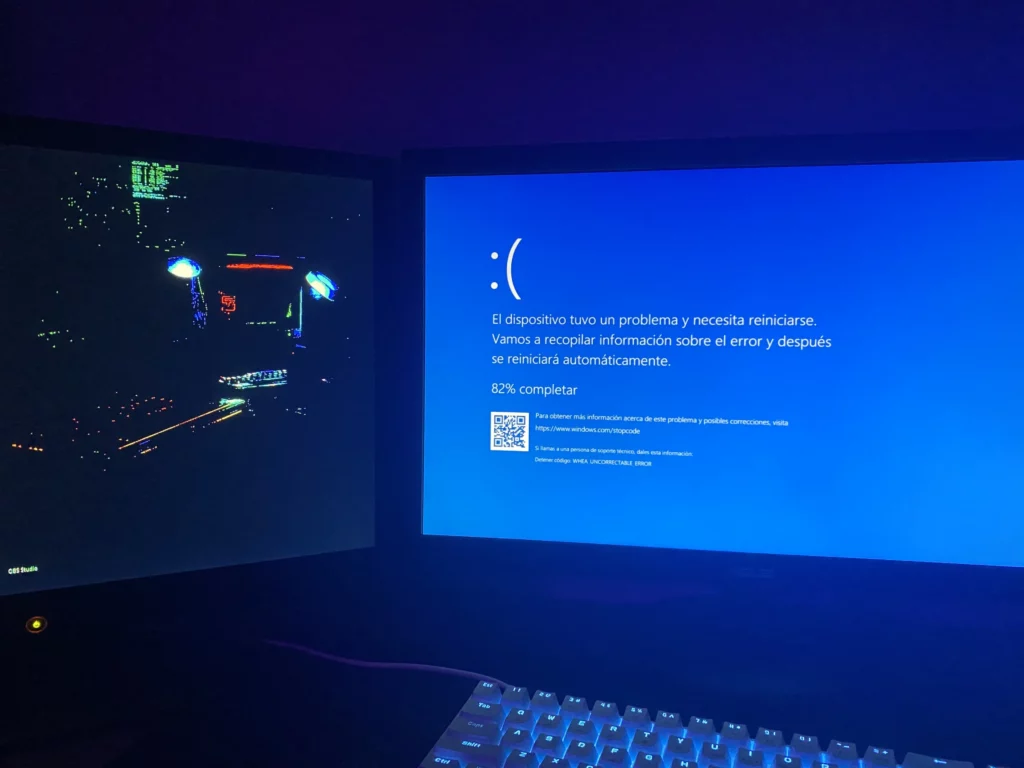
Amikor megjelenik egy kék képernyő a kóddal WHEA_UNCORRECTABLE_ERROR, a számítógép a diagnosztikai adatok gyűjtése után újraindul, ami bizonytalanságérzetet hagy maga után. Ez általában hardverrel kapcsolatos hiba., de hibás illesztőprogramok, a Windows legutóbbi módosításai, a túlhajtás vagy egyéb rendszertényezők is okozhatják vagy súlyosbíthatják a helyzetet.
Ez nem egy triviális hiba, és néha állandósulhat, de megoldható. Ebben az útmutatóban egy átfogó és rendszerezett megközelítést találsz: a legvalószínűbb okoktól a gyors ellenőrzésekig, a helyreállítási módszerektől a speciális javításokig (MBR/BCD), valamint tippeket az adatvesztés megelőzésére és eszközöket, amelyek segíthetnek, ha a rendszer nem indul el.
Mi a WHEA_UNCORRECTABLE_ERROR hiba, és miért jelenik meg?
A WHEA_UNCORRECTABLE_ERROR üzenetet általában a következő szöveg kíséri: kék képernyő tipikus és a 0x0000124 leállítási kódA WHEA a Windows Hardware Error Architecture rövidítése, ami azt jelzi, hogy a Windows olyan hardverhibát észlelt, amelyet nem tud automatikusan kijavítani.
A váratlan újraindítások mellett nem ritka, hogy összeomlás során a nem mentett adatok elvesznek. Ha a BSOD gyakran ismétlődik, tanácsos a lehető leghamarabb cselekedni az ok azonosítása és a lemezek vagy rendszerfájlok sérülésének kockázatának csökkentése érdekében.
A WHEA_UNCORRECTABLE_ERROR gyakori okai
Ennek a hibának különböző okai lehetnek, de a valós esetekben a leggyakrabban ismétlődőek a következők. Ismerve őket, segít az ellenőrzések rangsorolásában és időt takaríthat meg a diagnózisban.
- Hardverhiba: Hibás vagy nem megfelelően behelyezett RAM, nem megfelelően behelyezett CPU, instabil tápegység, hibás alaplap, instabil GPU vagy hibás szektorokat tartalmazó lemez.
- Ütköző vagy sérült illesztőprogramok: Windows vagy illesztőprogram-frissítések után, különösen a grafikai és chipset-frissítések után.
- Túlhajtás és nem megfelelő feszültségek: A specifikációtól eltérő frekvenciák és CPU-teljesítményállapotok (C-állapot) instabilitást és magasabb hőmérsékletet eredményezhetnek.
- Sérült rendszerfájlok: A fájlrendszer vagy a rendszerindító komponensek (MBR/BCD) sérülése, amely szabálytalan viselkedést vált ki.
- Legutóbbi változások a Windowsban: frissítések, új illesztőprogramok vagy alkalmazások telepítése, amelyek kritikus összetevőket módosítanak.
Gyors ellenőrzések a rendszer megérintése előtt
Mielőtt belemennénk a részletes megoldásokba, érdemes egy alapvető fizikai áttekintést végezni. Egy egyszerű tisztítás és ellenőrzés órákig tartó próbálkozásokat és hibákat előzhet meg..
Ellenőrizze a berendezés szellőzését és a por felhalmozódását a ventilátorokon, hűtőbordákon és rácsokon. Túlmelegedés eltömődés miatt Ez egy gyakoribb ok, mint amilyennek látszik, és terhelés alatt kék képernyőt okozhat.
Ellenőrizze, hogy a A RAM biztonságosan rögzítve van a foglalataiban és hogy a CPU nem mozdult el (asztali gépen). Ha nem érzed magad kényelmesen a hardverek kezelésében, ugorj a Windowsban található lépésekre, de ne feledd, hogy a rossz RAM/CPU érintkezés kiszámíthatatlan hibákat okozhat.

Lépésről lépésre megoldások
Íme egy sor megoldás a WHEA_UNCORRECTABLE_ERROR kiküszöbölésére:
1. módszer: Vizsgálja meg a számítógépét kártevők keresésére
A rosszindulatú és kéretlen programok károsíthatják a rendszerszolgáltatásokat, az illesztőprogramokat, vagy fájlok sérülését okozhatják. Futtasson teljes vizsgálatot a frissített víruskeresőjévelHa nincs ilyen eszközöd, használd a Microsoft kártevő-eltávolító eszközét. Távolítsd el az észlelt fenyegetéseket, és indítsd újra a gépet.
2. módszer: Telepítse az összes elérhető Windows-frissítést
A Windows folyamatosan ad ki stabilitási és kompatibilitási javításokat. Nyissa meg a Beállítások > Frissítés és biztonság > Windows Update lehetőséget, és koppintson a Ellenőrizze a frissítéseket. Szerelje fel a lejtőket, indítsa újra a gépet, és ellenőrizze, hogy megszűnik-e a probléma.
3. módszer: Ellenőrizze a hardvert és a RAM-ot
Nyissa ki a tornyot (ha asztali számítógépről van szó), és rögzítse a memóriamodulokat: vegye ki, majd helyezze vissza mindegyik modult, amíg a kapcsok 100%-ban a helyükre nem illeszkednek. Rosszul elhelyezett RAM Ez egy klasszikus trigger a WHEA_UNCORRECTABLE_ERROR hibára.
A hibák ellenőrzéséhez futtassa a Windows memória diagnosztika (írja be a „Windows memóriadiagnosztika” parancsot a Start menübe) vagy használja a MemTest86 programot egy indítható USB-meghajtóról. Ha hibák jelennek meg, tesztelje az egyes modulokat, vagy cserélje ki azokat.
4. módszer: Illesztőprogramok frissítése, visszaállítása vagy újratelepítése
A sérült vagy inkompatibilis illesztőprogramok gyakoriak a frissítés után. Biztonságos módban nyissa meg az Eszközkezelőt a következővel: A Windows + R > devmgmt.msc. Figyelmeztető jeleket keress (sárga/piros ikonok), frissítse ezeket az illesztőprogramokat, vagy távolítsa el őket, és indítsa újra a Windowst, hogy újratelepíthesse őket.
Ellenőrizd még a Beállítások > Frissítés és biztonság > Windows Update > Frissítési előzmények megtekintése és (ideiglenesen) távolítsa el a legújabb illesztőprogramokat, ha a hiba közvetlenül a telepítésük után jelent meg.
5. módszer: A valós idejű védelem ideiglenes letiltása
Egyes biztonsági csomagok zavarhatják az alacsony szintű illesztőprogramokat. A Windows biztonság > Vírusok és fenyegetések > Beállítások kezelése menüpontban tiltsa le a Ideiglenes valós idejű védelem és indítsa újra. Ha a probléma továbbra is fennáll, fontolja meg a víruskereső megoldás újratelepítését vagy cseréjét.
6. módszer: Ellenőrizze a lemezt a CHKDSK segítségével
chkdsk C: /f
És ha hibás szektorokra gyanakszol (ez tovább fog tartani), futtasd a mélyreható javítási változatot: Ez az olvasási módszer megkísérli a szektorok helyreállítását zavaró.
chkdsk C: /r
Ha a Windows egy másik meghajtón van, változtasd meg a betűt a parancsbanBefejezés után indítsa újra a gépet, és ellenőrizze, hogy eltűnik-e a BSOD.
7. módszer: A túlhajtás letiltása és a BIOS/UEFI visszaállítása
Ha a frekvenciákkal, feszültségekkel vagy XMP profilokkal babráltál, állítsd vissza őket a gyári beállításokra. Lépj be a BIOS/UEFI-be a rendszerindításkor, és töltsd be. Alap optimalizálás betöltése (vagy ezzel egyenértékű). Letiltja a túlhajtási beállításokat (CPU/GPU/RAM) és mentse el a változtatásokat.
Néhány csapat javulásról számolt be a deaktiválás után Intel C-állapot (CPU energiatakarékos állapotok). Lépjen a Speciális > CPU konfiguráció > CPU energiagazdálkodás menüpontra, és állítsa a CPU C-állapotot Letiltva értékre, ha a gyártó támogatja.
8. módszer: A rendszerindító újraépítése (MBR/BCD) telepítő adathordozóval
Ha a rendszerindító sérült, megjavíthatja a Windows telepítési környezetéből (DVD/USB). Indítsa el a rendszert az adathordozóról, és válassza a megjavítani a berendezését > Hibaelhárítás > Speciális beállítások > Parancssor. Futtatás:
bootrec /fixmbr
bootrec /fixboot
bootrec /rebuildbcd
Ha a hiba továbbra is fennáll, nevezd át a BCD tárolót, és építsd újra a bcdboot paranccsal (a meghajtóbetűjeleket ennek megfelelően módosítsd). Győződjön meg róla, hogy a megfelelő Windows elérési útra mutat:
ren BCD BCD.old
bcdboot C:\Windows /l en-us /s G: /f ALL
Lépjen ki a parancssorból, adja ki az adathordozót, és indítsa újra a gépet. Jó állapotban lévő BCD megakadályozza a rendszerindítási problémákat, amelyek időszakos BSOD-okhoz vezethetnek.
9. módszer: Tiszta rendszerindítás végrehajtása
A szoftverütközések kizárásához nyissa meg a Futtatás Windows + R billentyűkombinációt, írja be msconfig és a Szolgáltatások részben jelölje be az „Összes Microsoft-szolgáltatás elrejtése” lehetőséget, majd kattintson az Összes letiltása gombra. A Start lapon nyissa meg a Feladatkezelő és tiltsa le az indítási elemeket. Indítsa újra a gépet, és nézze meg, hogy a hiba eltűnik-e.
10. módszer: Perifériák és tesztportok leválasztása
Húzza ki az összes USB-eszközt (tárolóeszközöket, nyomtatókat, elosztókat stb.). Dolgozzon alternatív billentyűzettel és egérrel A hibás periféria kizárásához csatlakoztassa az eszközöket egyenként, lehetőleg ugyanahhoz a porthoz, hogy megállapítsa, a probléma a porttal vagy a perifériával van-e.
Ha a dedikált grafikus kártyaPróbáld meg ideiglenesen eltávolítani (ha a processzorod integrált grafikával rendelkezik), és csatlakoztasd a monitort az alaplaphoz. Ha a BSOD eltűnik, akkor azonosítottad a gyanús alkatrészt.
11. módszer: A rendszer visszaállítása egy korábbi állapotba
Ha a hiba egy friss módosítás (illesztőprogram/frissítés/program) után jelentkezik, a Rendszer-visszaállítás a személyes fájlok érintése nélkül is visszaállíthatja. Keressen rá a következőre: „Rendszer-visszaállítás„Start > Helyreállítás > Rendszer-visszaállítás megnyitása” menüpontban válasszon ki egy pontot az incidens előtt.
12. módszer: Visszatérés a Windows egy korábbi verziójához vagy a módosítások visszavonása
Ha a probléma egy nagyobb frissítés után jelentkezett, akkor visszaállíthatja az előző verziót a Beállítások > Frissítés és biztonság > Helyreállítás > menüpontban. Vissza az előző verzióhoz (ha elérhető). Ez a folyamat eltávolítja a legújabb javításokat, amelyek inkompatibilitást okozhatnak.
13. módszer: Frissítse a BIOS/UEFI-t
A gyártók olyan firmware-frissítéseket adnak ki, amelyek korrigálják a kompatibilitást és a stabilitást. A BIOS/UEFI-ből használd a firmware frissítés az USB flash meghajtón lévő fájlra mutatva, pontosan a gyártó utasításait követve. Ne szakítsa félbe a folyamatot.
14. módszer: A Windows javítása telepítő- vagy javítólemezzel
Egy Windows telepítő DVD-ről/USB-ről válassza a megjavítani a berendezését és hozzáférhet az Indítási javításhoz, a Rendszer-visszaállításhoz és a Speciális beállításokhoz. Egészséges számítógépeken létrehozhat egy javítólemez (Vezérlőpult > Biztonsági mentés és visszaállítás > Rendszer-helyreállító lemez létrehozása) az érintett számítógépen való használatra.
15. módszer: A Windows tiszta telepítése
Ez az utolsó mentsvár, ha minden más kudarcot vall, vagy súlyos korrupció áll fenn. készítsen biztonsági másolatot a fájljairól, hozzon létre egy telepítő adathordozót, indítsa el róla a rendszert, és válassza a „Telepítés most” lehetőséget. Megadhatja a kulcsát, vagy folytathatja anélkül, hogy később aktiválná. Válassza ki a megfelelő kiadást, és válassza a „Telepítési típus” lehetőséget. EgyediTöröld az előző rendszerpartíciót (a biztonsági mentés megerősítése után), telepítsd és konfiguráld.
Jó gyakorlatok az újbóli megjelenés megelőzésére
- Ügyeljen arra, hogy naprakész legyen a biztonsági frissítésekkel kapcsolatban. windows Defender konkrét konfliktusokat váltottak ki.
- Tartsa naprakészen a Windows rendszert és az illesztőprogramokat, de kerüld a béta vagy aláíratlan illesztőprogramok telepítését, kivéve, ha feltétlenül szükséges.
- Kerülje az agresszív túlhajtást gyártóberendezésekben vagy megfelelő hűtés nélkül.
- Gondoskodjon a porról és a szellőzésről, ellenőrizze, hogy működnek-e a ventilátorok, és cserélje ki a hővezető pasztát, ha már évek teltek el a telepítés óta.
- Rendszeresen készítsen biztonsági másolatot hogy minimalizálja a váratlan BSOD-ok hatását.
Csupán fizikai ellenőrzésekre, szoftverbeállításokra és szükség esetén rendszerindítási javításokra van szükség. Módszeres megközelítéssel – és azzal, hogy nem feledkezünk meg az adatok védelméről és helyreállításáról, ha a rendszer nem indul el – Elengedhetetlen a számítógép stabilitásának helyreállítása és megakadályozhatod, hogy a WHEA_UNCORRECTABLE_ERROR a lehető legrosszabbkor ismét meglepjen.

Technológiára és internetes kérdésekre szakosodott szerkesztő, több mint tíz éves tapasztalattal a különböző digitális médiában. Szerkesztőként és tartalomkészítőként dolgoztam e-kereskedelmi, kommunikációs, online marketing és reklámcégeknél. Írtam közgazdasági, pénzügyi és egyéb ágazati weboldalakra is. A munkám egyben a szenvedélyem is. Most a cikkeimen keresztül Tecnobits, Igyekszem minden újdonságot és új lehetőséget feltárni, amit a technológia világa kínál nekünk nap mint nap életünk javítása érdekében.